Cet article a été préparé avec l’aide de l’IA.
Lorsqu’un PC Windows fonctionne mal, les symptômes peuvent se ressembler : une application refuse de s’ouvrir, un disque signale une erreur ou la connexion Internet se coupe encore. Ces problèmes peuvent pourtant avoir des causes différentes. Une réparation est surtout utile lorsqu’elle cible la partie réellement défaillante du système. Il faut ensuite vérifier si le symptôme initial a disparu.
À quoi sert une réparation du système ?
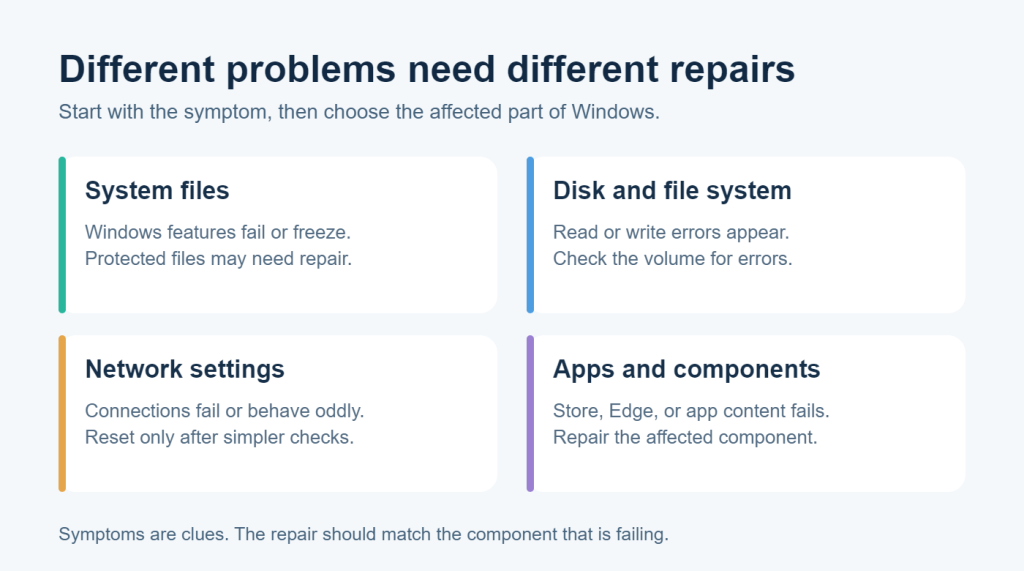
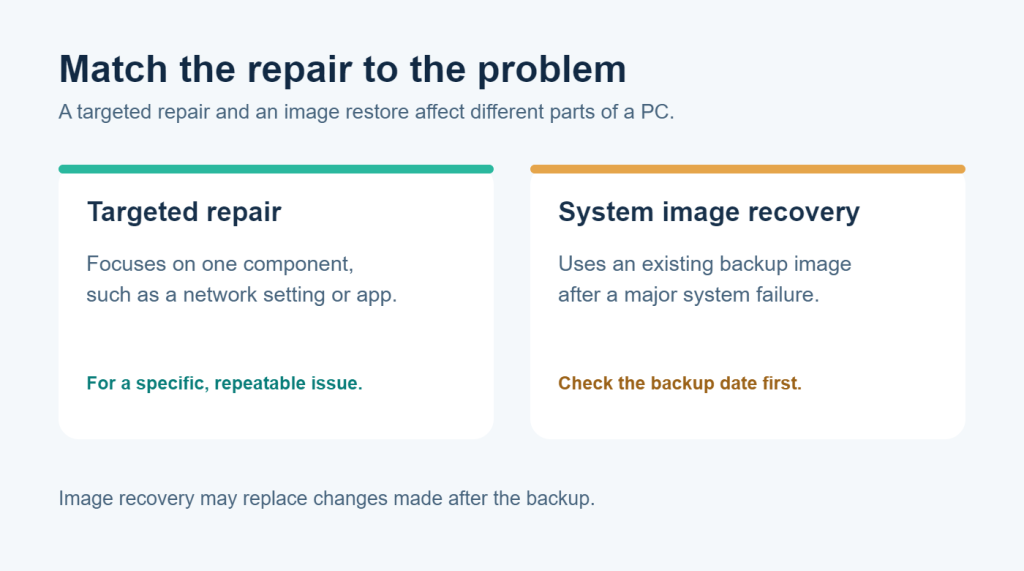
Le terme « réparation du système » regroupe les actions qui visent à remettre en état une partie endommagée ou mal configurée de Windows. Certaines concernent les fichiers système protégés. D’autres vérifient le système de fichiers d’un disque, réinitialisent les paramètres réseau ou réparent un composant d’application. La récupération à partir d’une image système va plus loin : elle ramène le PC à l’état enregistré dans une image de sauvegarde existante.
Ces actions répondent à des problèmes précis ; elles ne constituent pas une mesure globale de la santé du PC. Un ordinateur n’a pas besoin de toutes les réparations simplement parce qu’elles sont disponibles. Les conseils de récupération de Microsoft distinguent aussi le dépannage courant du retour du système d’exploitation à un état antérieur.
Fichiers système et erreurs de disque : des problèmes différents
Des fichiers système Windows corrompus peuvent empêcher certaines fonctions de marcher, provoquer des erreurs ou rendre le système non réactif. Microsoft recommande DISM (Deployment Image Servicing and Management) et SFC (System File Checker) pour vérifier et restaurer les fichiers protégés manquants ou endommagés. Ses instructions expliquent le rôle de chaque analyse et la lecture des résultats.
La vérification d’un disque examine un autre niveau : la structure du système de fichiers du lecteur. L’outil Check Disk de Windows peut signaler des erreurs du système de fichiers et, avec une option de réparation, tenter de les corriger. Il ne remet pas en état un disque usé ou physiquement défaillant. Si les erreurs se répètent ou si des fichiers deviennent inaccessibles, protégez d’abord vos données et examinez le disque lui-même. Microsoft précise les possibilités et les limites de Check Disk.
Dans la section « System Repairs », Outbyte Driver Updater distingue File System Recovery de System Disk Check. Cette distinction compte : choisissez l’action adaptée au problème observé, sans considérer ces deux fonctions comme des moyens généraux d’accélérer le PC.
Quand une réinitialisation du réseau est-elle utile ?
Si le PC détecte un réseau mais échoue régulièrement à s’y connecter, la cause peut venir d’une configuration enregistrée, d’un adaptateur, d’un pilote, du routeur ou du fournisseur d’accès. Redémarrer le PC et le routeur, puis vérifier la connexion, sont de premières étapes raisonnables. La réinitialisation réseau intégrée à Windows est plus large : elle supprime les adaptateurs installés et leurs paramètres, puis les réinstalle avec les réglages par défaut après un redémarrage. Il peut alors être nécessaire de reconfigurer un logiciel VPN ou des commutateurs virtuels. C’est pourquoi Microsoft recommande la réinitialisation du réseau en dernier recours dans le dépannage.
« System Repairs » comprend la fonction Network Adapters Reset pour les problèmes de connexion. Elle est pertinente si les vérifications plus simples n’ont pas suffi, et non pour entretenir régulièrement une connexion qui fonctionne.
Réparer le composant concerné
Certaines pannes se limitent à une application ou à un composant Windows. Un téléchargement du Microsoft Store qui ne démarre pas est différent d’un navigateur qui plante ou d’une application incapable d’afficher du contenu Web intégré. Microsoft décrit des démarches distinctes pour les problèmes du Microsoft Store, les problèmes d’Edge et le composant d’exécution WebView2 utilisé par certaines applications Windows. Si un jeu signale un composant DirectX manquant, il faut encore effectuer une autre vérification ; Microsoft explique comment DirectX est fourni sous Windows.
Outbyte Driver Updater propose des actions Fix distinctes pour Microsoft Store, Edge Browser, Edge Runtime SDK et DirectX. Les boutons « Run » et « Fix » exécutent la réparation choisie dans l’application. Ces options permettent d’intervenir sur le composant concerné ; elles ne prouvent pas que tous les plantages, échecs de téléchargement ou problèmes graphiques ont cette origine.
Bien mesurer la portée d’une récupération par image système
System Image Recovery diffère de la réparation d’un composant isolé. Cette fonction utilise une image de sauvegarde existante pour restaurer le PC après une panne importante. La sauvegarde doit exister, et sa date est essentielle : les modifications effectuées ensuite peuvent être absentes du système restauré. Microsoft présente la récupération par image système parmi les options de récupération de Windows.
Avant une restauration de grande ampleur, sauvegardez les fichiers actuels importants et vérifiez le contenu de l’image choisie. Pour un problème limité à une application ou à une connexion, une réparation ciblée est généralement plus proportionnée.
Comment choisir une réparation sans procéder au hasard
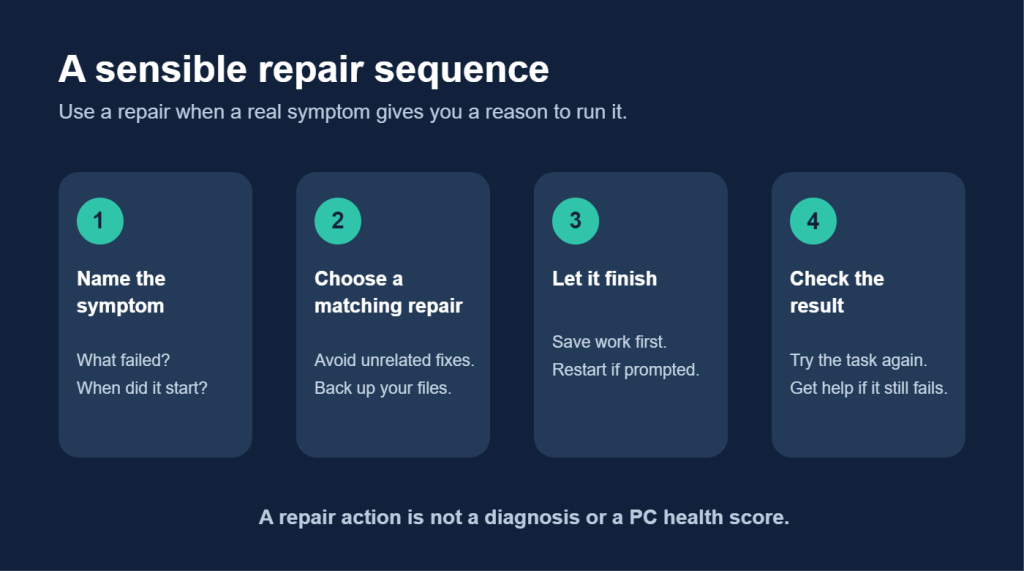
Commencez par décrire le symptôme : ce qui ne fonctionne pas, depuis quand, et si cela concerne une application ou tout le PC. Enregistrez votre travail et sauvegardez les fichiers importants avant une réparation susceptible de modifier les paramètres système ou le stockage. Choisissez l’action adaptée à la partie défaillante, laissez-la se terminer et redémarrez si nécessaire. Recommencez ensuite la tâche qui échouait. Si le problème persiste, arrêtez-vous et approfondissez le diagnostic au lieu d’exécuter toutes les réparations de la liste.
La section « System Repairs » d’Outbyte Driver Updater regroupe File System Recovery, System Image Recovery, System Disk Check, Network Adapters Reset et les actions pour Microsoft Store, Edge Browser, Edge Runtime SDK et DirectX. Les boutons « Run » et « Fix » effectuent les réparations dans l’application. Le point de départ doit rester le symptôme, pas le nombre d’actions disponibles.
Questions fréquentes
Une réparation du système peut-elle remettre en état un disque physiquement défaillant ?
Aucune réparation logicielle ne peut remettre en état du matériel défaillant. Une vérification du disque peut corriger certaines erreurs du système de fichiers, mais des erreurs récurrentes ou des fichiers inaccessibles justifient une sauvegarde et un contrôle de l’état du disque.
Faut-il exécuter toutes les réparations pour garder le PC en bon état ?
Non. Ce sont des actions de dépannage pour des problèmes précis. Des réinitialisations sans rapport avec le problème peuvent modifier les paramètres sans traiter sa cause.
Une réinitialisation du réseau peut-elle effacer mes fichiers ?
Elle vise les adaptateurs et les paramètres réseau, pas les documents personnels. Elle peut supprimer des réglages de connexion et nécessiter une nouvelle configuration du VPN ou des logiciels de réseau virtuel.
La récupération par image système est-elle identique à la restauration du système ?
Non. La récupération par image système utilise une image de sauvegarde du PC. La restauration du système ramène les fichiers système et les paramètres à un point de restauration. Microsoft explique les options de récupération disponibles et leurs effets.
Une réparation n’est utile que si elle résout le problème
Les outils de réparation de Windows interviennent sur différentes parties du système. Adaptez l’action au problème, protégez vos fichiers avant des changements importants et vérifiez que le problème initial est réellement résolu. Pour retrouver les actions concernées au même endroit, Outbyte Driver Updater propose une section « System Repairs » en complément de ses outils pour les pilotes.