Este artículo se preparó con ayuda de IA.
Cuando un PC con Windows empieza a fallar, los síntomas pueden parecerse: una aplicación no se abre, una unidad informa de un error o la conexión a Internet vuelve a cortarse. Sin embargo, las causas pueden ser distintas. Una reparación resulta más útil si actúa sobre la parte del sistema que realmente falla. Después, hay que comprobar si se ha resuelto el síntoma original.
¿Qué hace una reparación del sistema?
«Reparación del sistema» es un término amplio que abarca acciones para restaurar una parte dañada o mal configurada de Windows. Algunas actúan sobre archivos del sistema protegidos. Otras comprueban el sistema de archivos de una unidad, restablecen la configuración de red o reparan un componente de una aplicación. La recuperación mediante una imagen del sistema es más amplia: devuelve el PC al estado guardado en una imagen de copia de seguridad existente.
Estas acciones responden a problemas concretos; no son una medida única de la salud del PC. Un equipo no necesita todas las reparaciones solo porque estén disponibles. La guía de recuperación de Microsoft también distingue entre solucionar problemas habituales y devolver el sistema operativo a un estado anterior.
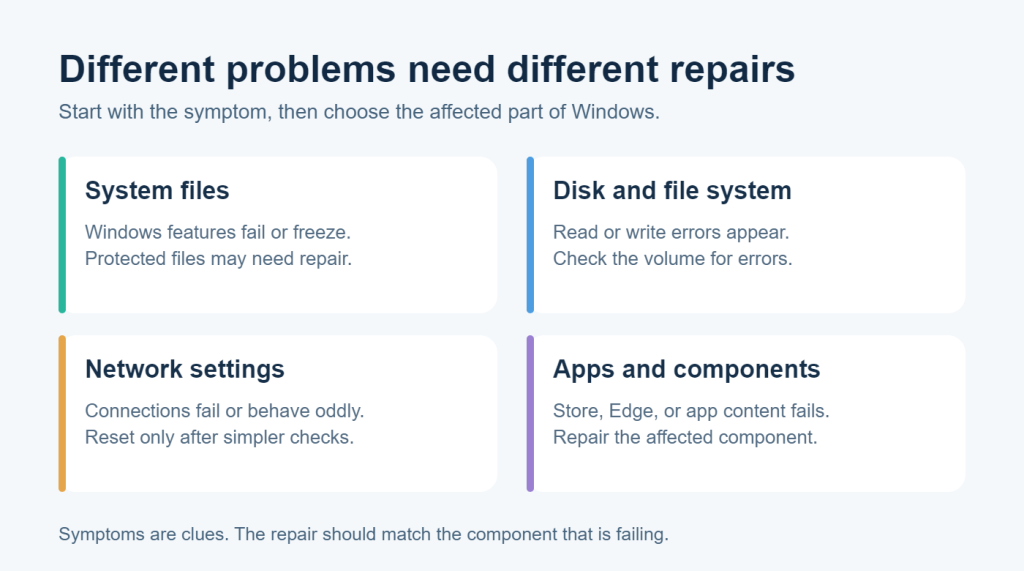
Los archivos del sistema y los errores de disco son problemas distintos
Los archivos del sistema de Windows dañados pueden impedir que funcionen ciertas características, provocar errores o dejar el sistema sin responder. Microsoft recomienda DISM (Deployment Image Servicing and Management) y SFC (System File Checker) para comprobar y restaurar archivos protegidos que falten o estén dañados. Sus instrucciones explican qué hace cada análisis y cómo interpretar el resultado.
La comprobación del disco examina otro nivel: la estructura del sistema de archivos de una unidad. Check Disk de Windows puede detectar problemas del sistema de archivos e intentar corregirlos con una opción de reparación. No recupera una unidad desgastada o con daños físicos. Si una unidad informa de errores repetidos o hay archivos inaccesibles, protege primero los datos e investiga el estado de la propia unidad. Microsoft documenta qué puede hacer Check Disk y cuáles son sus límites.
Outbyte Driver Updater distingue File System Recovery de System Disk Check en la sección «System Repairs». Elige la acción que corresponda al problema observado; no trates ambas funciones como herramientas generales para acelerar el PC.
Cuándo tiene sentido restablecer la red
Si el PC detecta una red pero no consigue conectarse de forma repetida, la causa puede ser una configuración guardada, un adaptador, un controlador, el router o el proveedor. Reiniciar el PC y el router, y comprobar la conexión, son primeros pasos razonables. El restablecimiento de red integrado en Windows va más allá: elimina los adaptadores instalados y su configuración, y los vuelve a instalar con los valores predeterminados tras reiniciar. Puede ser necesario configurar de nuevo el software VPN o los conmutadores virtuales. Por eso, Microsoft recomienda restablecer la red como último paso de la solución de problemas.
«System Repairs» incluye Network Adapters Reset para problemas de conexión. Es útil cuando las comprobaciones más sencillas no han ayudado, no como mantenimiento rutinario de una conexión que funciona.
Repara el componente que falla
Algunos fallos afectan solo a una aplicación o a un componente de Windows. Una descarga de Microsoft Store que no se inicia es un problema distinto de un navegador que se bloquea o una aplicación que no muestra contenido web integrado. Microsoft documenta soluciones específicas para los problemas de Microsoft Store, los problemas de Edge y el entorno de ejecución WebView2 que usan algunas aplicaciones de Windows. Si un juego indica que falta un componente de DirectX, requiere otra comprobación; Microsoft explica cómo se proporciona DirectX en Windows.
Outbyte Driver Updater ofrece acciones Fix independientes para Microsoft Store, Edge Browser, Edge Runtime SDK y DirectX. Los botones «Run» y «Fix» ejecutan la reparación seleccionada dentro de la aplicación. Estas opciones permiten actuar sobre el componente afectado, pero no demuestran que todos los bloqueos, errores de descarga o problemas gráficos tengan esa causa.
Valora el alcance de recuperar una imagen del sistema
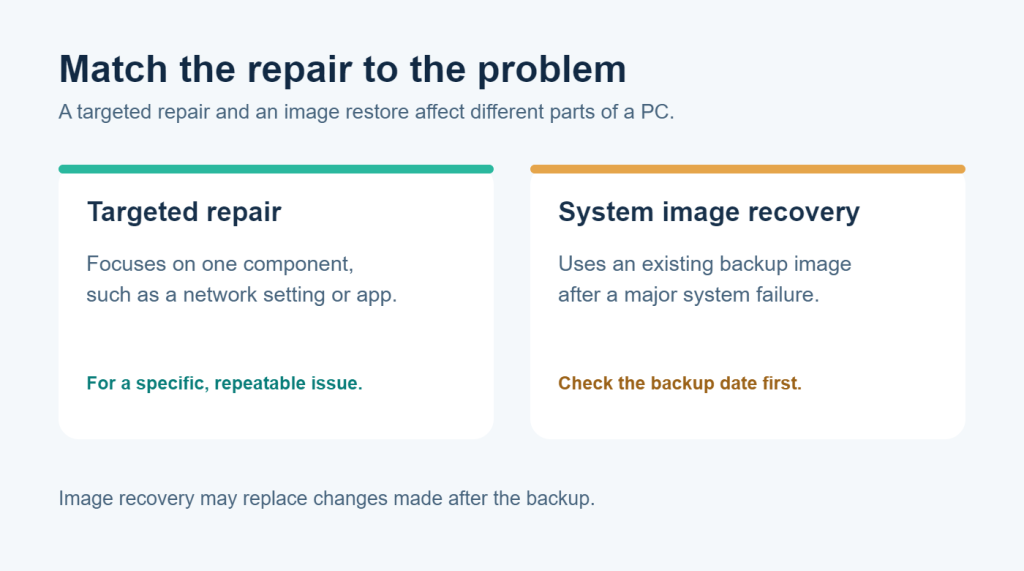
System Image Recovery es distinto de reparar un componente aislado. Utiliza una imagen de copia de seguridad existente para restaurar el PC tras un fallo importante. La copia debe existir y su fecha importa: los cambios posteriores pueden no estar presentes en el sistema restaurado. Microsoft describe la recuperación mediante una imagen del sistema como una opción de recuperación de Windows.
Antes de una recuperación de gran alcance, guarda una copia de los archivos actuales importantes y asegúrate de entender qué contiene la imagen elegida. Una reparación específica suele ser más proporcionada para un problema de una aplicación o una conexión.
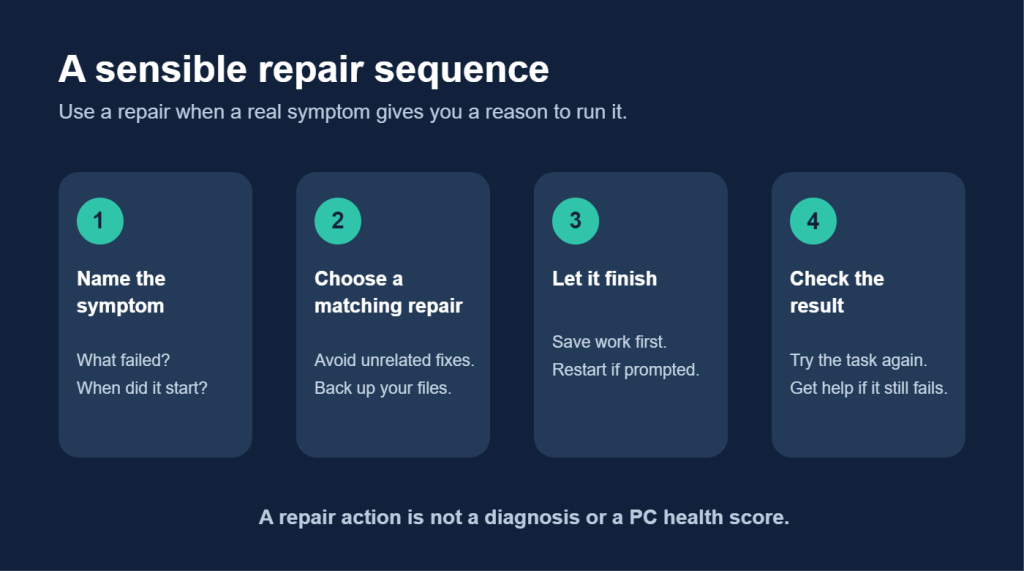
Cómo elegir una reparación sin adivinar
Empieza por describir el síntoma: qué falla, cuándo comenzó y si afecta a una aplicación o a todo el PC. Guarda el trabajo y haz una copia de los archivos importantes antes de reparaciones que puedan modificar la configuración del sistema o el almacenamiento. Elige la acción que corresponda al área afectada, deja que termine y reinicia si se solicita. Después, repite la tarea que fallaba. Si el problema persiste, detente e investiga más en lugar de ejecutar todas las reparaciones de la lista.
La sección «System Repairs» de Outbyte Driver Updater reúne File System Recovery, System Image Recovery, System Disk Check, Network Adapters Reset y acciones para Microsoft Store, Edge Browser, Edge Runtime SDK y DirectX. Sus botones «Run» y «Fix» ejecutan reparaciones en la aplicación. El punto de partida debe ser el síntoma, no la cantidad de acciones que ofrece la pantalla.
Preguntas frecuentes
¿Puede una reparación del sistema arreglar una unidad con daños físicos?
Ninguna reparación por software puede reparar hardware defectuoso. Una comprobación del disco puede corregir algunos errores del sistema de archivos, pero los errores recurrentes o los archivos inaccesibles requieren una copia de seguridad y una revisión del estado de la unidad.
¿Debo ejecutar todas las reparaciones para mantener el PC en buen estado?
No. Son acciones para resolver problemas concretos. Los restablecimientos que no guardan relación con el fallo pueden cambiar la configuración sin corregir la causa.
¿Puede un restablecimiento de red borrar mis archivos?
Está dirigido a los adaptadores y a la configuración de red, no a los documentos personales. Puede eliminar ajustes de conexión y requerir que configures de nuevo el software VPN o de redes virtuales.
¿Recuperar una imagen del sistema es lo mismo que Restaurar sistema?
No. La recuperación mediante una imagen utiliza una copia del PC. Restaurar sistema devuelve los archivos del sistema y la configuración a un punto de restauración. Microsoft explica las opciones de recuperación disponibles y sus efectos.
Una reparación solo es útil si resuelve el problema
Las herramientas de reparación de Windows actúan sobre distintas partes del sistema. Elige la acción adecuada para el problema, protege tus archivos antes de cambios importantes y comprueba si el fallo original se ha resuelto. Si quieres encontrar estas acciones en un mismo lugar, Outbyte Driver Updater incluye una sección «System Repairs» junto a sus herramientas para controladores.