Dieser Artikel wurde mit Unterstützung von KI erstellt.
Wenn ein Windows-PC Probleme macht, können sich die Symptome ähneln: Eine App lässt sich nicht öffnen, ein Laufwerk meldet einen Fehler oder die Internetverbindung bricht erneut ab. Dahinter können unterschiedliche Ursachen stecken. Eine Reparatur hilft am ehesten, wenn sie den tatsächlich betroffenen Systembereich anspricht. Prüfen Sie anschließend, ob das ursprüngliche Problem behoben ist.
Was bewirkt eine Systemreparatur?
„Systemreparatur“ ist ein Sammelbegriff für Maßnahmen, die beschädigte oder falsch konfigurierte Teile von Windows wiederherstellen sollen. Manche betreffen geschützte Systemdateien. Andere prüfen das Dateisystem eines Laufwerks, setzen Netzwerkeinstellungen zurück oder reparieren eine App-Komponente. Die Wiederherstellung aus einem Systemabbild geht weiter: Sie versetzt den PC in den Zustand einer vorhandenen Abbildsicherung zurück.
Diese Maßnahmen dienen zur Fehlerbehebung und sind kein einheitlicher Maßstab für die PC-Gesundheit. Ein Computer braucht nicht jede verfügbare Reparatur. Auch Microsofts Anleitung zur Wiederherstellung unterscheidet zwischen gewöhnlicher Fehlerbehebung und dem Zurücksetzen des Betriebssystems auf einen früheren Zustand.
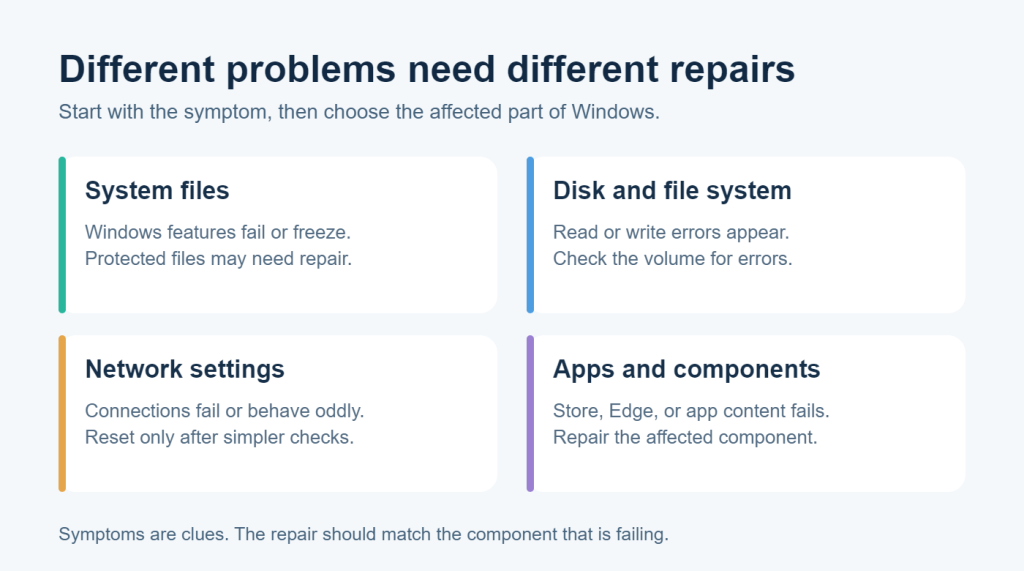
Systemdateien und Laufwerksfehler sind unterschiedliche Probleme
Beschädigte Windows-Systemdateien können Funktionen außer Betrieb setzen, Fehler verursachen oder dazu führen, dass das System nicht mehr reagiert. Microsoft empfiehlt DISM (Deployment Image Servicing and Management) und SFC (System File Checker), um fehlende oder beschädigte geschützte Dateien zu prüfen und wiederherzustellen. Die Anleitung erklärt die einzelnen Prüfungen und die Auswertung ihrer Ergebnisse.
Eine Datenträgerprüfung untersucht eine andere Ebene: die Struktur des Dateisystems eines Laufwerks. Das Windows-Werkzeug Check Disk kann Dateisystemfehler melden und mit einer Reparaturoption versuchen, sie zu beheben. Ein verschlissenes oder physisch defektes Laufwerk repariert es nicht. Wenn ein Laufwerk wiederholt Fehler meldet oder Dateien unzugänglich werden, sichern Sie zuerst Ihre Daten und untersuchen Sie das Laufwerk selbst. Microsoft erläutert die Möglichkeiten und Grenzen von Check Disk.
Outbyte Driver Updater unterscheidet im Bereich „System Repairs“ zwischen File System Recovery und System Disk Check. Wählen Sie die Maßnahme passend zum beobachteten Problem. Die beiden Funktionen sind keine allgemeinen Beschleuniger für den PC.
Wann ist ein Netzwerk-Reset sinnvoll?
Wenn ein PC ein Netzwerk erkennt, die Verbindung aber wiederholt fehlschlägt, kommen eine gespeicherte Konfiguration, ein Adapter, ein Treiber, der Router oder der Internetanbieter als Ursache infrage. Starten Sie zunächst PC und Router neu und prüfen Sie die Verbindung. Das in Windows integrierte Zurücksetzen des Netzwerks greift weiter ein: Es entfernt installierte Netzwerkadapter samt Einstellungen und installiert sie nach einem Neustart mit Standardwerten neu. VPN-Software oder virtuelle Switches müssen danach möglicherweise erneut eingerichtet werden. Deshalb empfiehlt Microsoft den Netzwerk-Reset als letzten Schritt der Fehlerbehebung.
Für Verbindungsprobleme enthält „System Repairs“ die Funktion Network Adapters Reset. Sie ist relevant, wenn einfachere Prüfungen nicht geholfen haben, und nicht zur routinemäßigen Wartung einer funktionierenden Verbindung gedacht.
Reparieren Sie die betroffene Komponente
Manche Fehler betreffen nur eine App oder eine Windows-Komponente. Ein nicht startender Microsoft-Store-Download ist ein anderes Problem als ein abstürzender Browser oder eine App, die eingebettete Webinhalte nicht anzeigen kann. Microsoft beschreibt getrennte Lösungswege für Probleme mit dem Microsoft Store, Probleme mit Edge und die von manchen Windows-Apps verwendete WebView2-Laufzeitumgebung. Meldet ein Spiel eine fehlende DirectX-Komponente, ist wiederum eine andere Prüfung erforderlich; Microsoft erklärt, wie DirectX unter Windows bereitgestellt wird.
Outbyte Driver Updater bietet einzelne Fix-Aktionen für Microsoft Store, Edge Browser, Edge Runtime SDK und DirectX. „Run“ oder „Fix“ führt die gewählte Reparatur innerhalb der Anwendung aus. Die Optionen ermöglichen es, eine betroffene Komponente gezielt zu behandeln. Sie belegen jedoch nicht, dass jeder Absturz, Downloadfehler oder Grafikfehler dort seine Ursache hat.
Eine Wiederherstellung aus einem Systemabbild gut abwägen
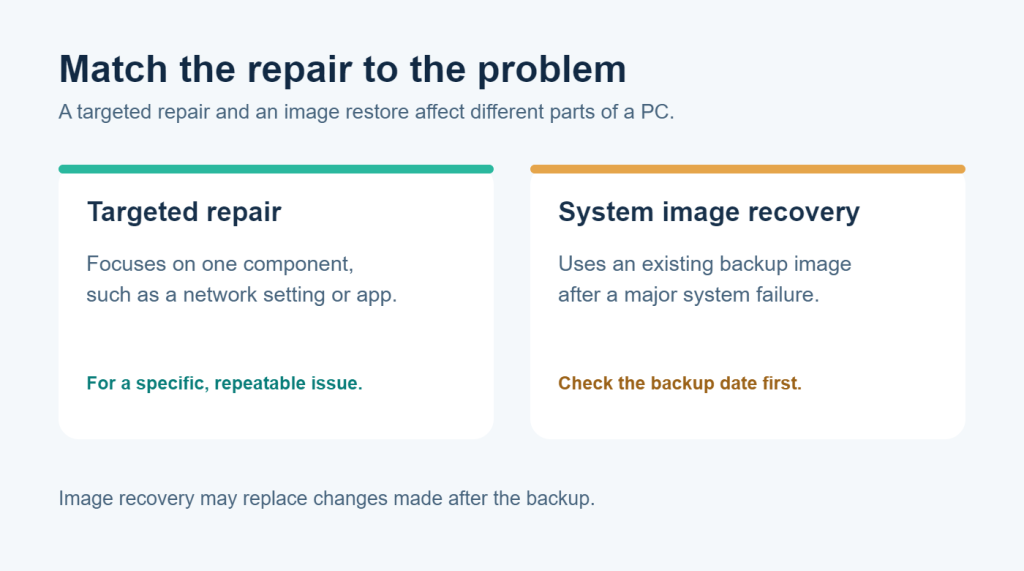
System Image Recovery ist etwas anderes als die Reparatur einer einzelnen Komponente. Die Funktion stellt den PC nach einem größeren Ausfall aus einem vorhandenen Sicherungsabbild wieder her. Diese Sicherung muss existieren, und ihr Datum ist wichtig: Spätere Änderungen sind im wiederhergestellten System möglicherweise nicht enthalten. Microsoft beschreibt die Wiederherstellung aus einem Systemabbild als eine Windows-Wiederherstellungsoption.
Sichern Sie vor einer umfassenden Wiederherstellung wichtige aktuelle Dateien und klären Sie, was das gewählte Abbild enthält. Bei einem einzelnen App- oder Verbindungsproblem ist eine gezielte Reparatur meist die angemessenere Maßnahme.
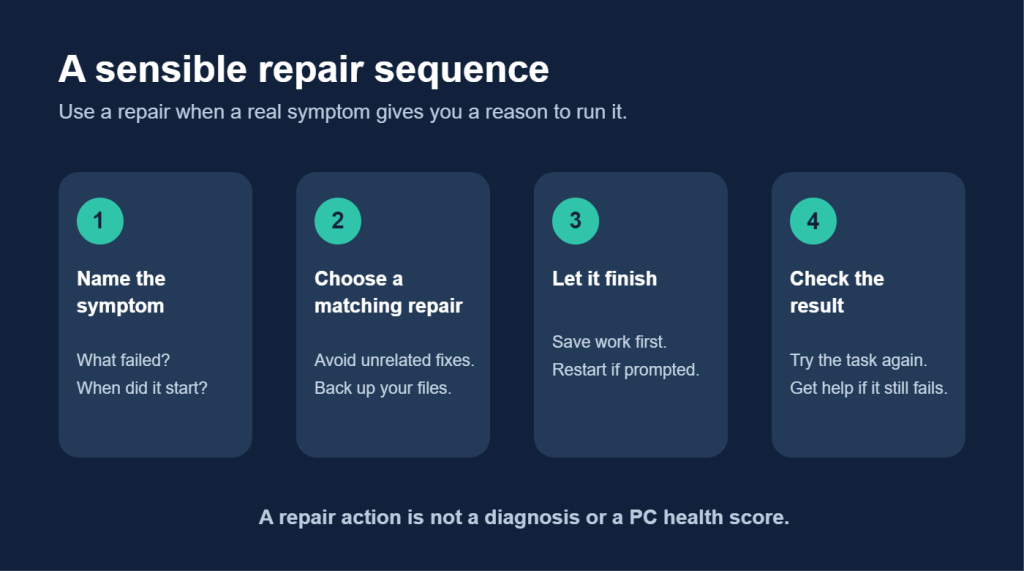
So wählen Sie eine Reparatur gezielt aus
Beschreiben Sie zuerst das Symptom: Was funktioniert nicht, seit wann besteht das Problem, und betrifft es eine App oder den gesamten PC? Speichern Sie Ihre Arbeit und sichern Sie wichtige Dateien vor Reparaturen, die Systemeinstellungen oder Datenträger verändern könnten. Wählen Sie die zum betroffenen Bereich passende Maßnahme, lassen Sie sie abschließen und starten Sie den PC bei Aufforderung neu. Wiederholen Sie anschließend die zuvor fehlgeschlagene Aufgabe. Besteht das Problem weiter, halten Sie an und untersuchen Sie die Ursache, statt alle Reparaturen der Liste auszuführen.
Der Bereich „System Repairs“ in Outbyte Driver Updater bündelt File System Recovery, System Image Recovery, System Disk Check, Network Adapters Reset sowie Aktionen für Microsoft Store, Edge Browser, Edge Runtime SDK und DirectX. Die Schaltflächen „Run“ und „Fix“ führen Reparaturen innerhalb der App aus. Welche Maßnahme Sie zuerst wählen, sollte vom Symptom abhängen, nicht von der Anzahl verfügbarer Optionen.
Häufige Fragen
Kann eine Systemreparatur ein physisch defektes Laufwerk reparieren?
Keine Software-Reparatur kann defekte Hardware instand setzen. Eine Datenträgerprüfung kann manche Dateisystemfehler beheben. Wiederkehrende Fehler oder unzugängliche Dateien sind jedoch ein Anlass, Daten zu sichern und den Zustand des Laufwerks zu prüfen.
Sollte ich alle Reparaturen ausführen, damit mein PC gesund bleibt?
Nein. Diese Maßnahmen dienen zur Behebung bestimmter Probleme. Unnötige Resets können Einstellungen ändern, ohne die eigentliche Ursache zu beheben.
Kann ein Netzwerk-Reset meine Dateien löschen?
Ein Netzwerk-Reset betrifft Adapter und Netzwerkeinstellungen, nicht persönliche Dokumente. Er kann Verbindungseinstellungen entfernen und eine erneute Einrichtung von VPN-Software oder virtueller Netzwerksoftware erfordern.
Ist System Image Recovery dasselbe wie die Systemwiederherstellung?
Nein. System Image Recovery verwendet ein Sicherungsabbild des PCs. Die Systemwiederherstellung setzt Systemdateien und Einstellungen auf einen Wiederherstellungspunkt zurück. Microsoft erläutert die verfügbaren Wiederherstellungsoptionen und ihre Auswirkungen.
Eine Reparatur hilft nur, wenn sie das Problem löst
Windows-Reparaturwerkzeuge betreffen unterschiedliche Systembereiche. Wählen Sie die Maßnahme passend zum Problem, sichern Sie Ihre Dateien vor umfassenden Änderungen und prüfen Sie, ob der ursprüngliche Fehler tatsächlich behoben wurde. Wenn Sie diese Funktionen gebündelt nutzen möchten, bietet Outbyte Driver Updater neben seinen Treiberwerkzeugen den Bereich „System Repairs“.