この記事はAIの支援を受けて作成しました。
Windows PCで不具合が起きたとき、症状はよく似ていることがあります。アプリが開かない、ドライブでエラーが出る、インターネット接続が何度も切れるといった問題でも、原因は同じとは限りません。修復は、実際に問題が起きている部分に対して行うことで役立ちます。実行後は、元の症状が解消したかを確認する必要があります。
システムの修復とは何をするもの?
「システムの修復」は、Windowsの破損した部分や設定に問題がある部分を正常な状態に戻そうとする処理の総称です。保護されたシステムファイルを扱うものもあれば、ドライブのファイルシステムを確認するもの、ネットワーク設定をリセットするもの、アプリの構成要素を修復するものもあります。システムイメージからの回復はさらに広範囲に及び、既存のバックアップイメージに記録された状態にPCを戻します。
これらは問題への対処手段であり、PCの健全性を一つの基準で測るものではありません。選択肢があるからといって、すべての修復を行う必要はありません。Microsoftの回復に関する案内でも、通常のトラブルシューティングと、OSを以前の状態に戻す操作を区別しています。
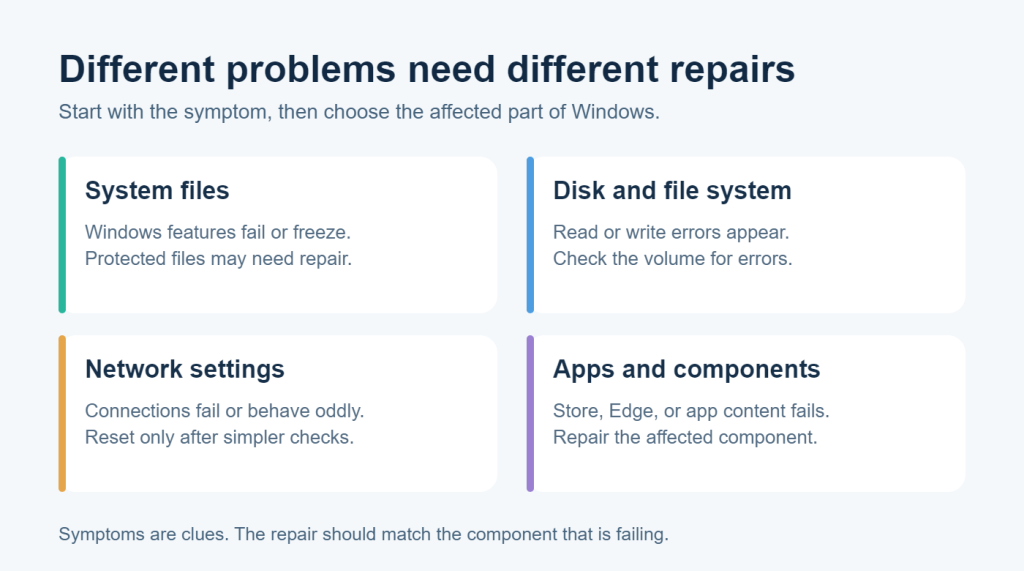
システムファイルの破損とディスクエラーは別の問題
Windowsのシステムファイルが破損すると、機能が使えなくなったり、エラーが出たり、システムが応答しなくなったりすることがあります。Microsoftは、保護されたファイルの欠損や破損を確認・修復するために、DISM(展開イメージのサービスと管理)とSFC(システムファイルチェッカー)を推奨しています。各スキャンの役割と結果の確認方法は、Microsoftの手順で説明されています。
ディスクのチェックが調べるのは別の層、つまりドライブのファイルシステムの構造です。WindowsのCheck Diskはファイルシステムの問題を報告し、修復オプションを指定すると修正を試みます。ただし、摩耗したドライブや物理的に故障したドライブは直せません。エラーが繰り返される、ファイルにアクセスできなくなるといった場合は、まずデータを保護し、ドライブ自体を調べてください。Microsoftは、Check Diskでできることとできないことを説明しています。
Outbyte Driver Updaterの「System Repairs」では、File System RecoveryとSystem Disk Checkが別の機能になっています。この違いを理解し、発生している問題に合う処理を選びましょう。どちらも、PC全般を高速化するための機能ではありません。
ネットワークのリセットが適している場合
PCがネットワークを検出できても接続に繰り返し失敗する場合、保存済みの設定、アダプター、ドライバー、ルーター、回線事業者などが原因として考えられます。まずPCとルーターを再起動し、接続を確認するのが基本です。Windowsに組み込まれたネットワークのリセットは、より広い範囲に作用します。インストール済みのネットワークアダプターと設定を削除し、再起動後に既定の設定で再インストールします。VPNソフトや仮想スイッチは、再設定が必要になることがあります。そのため、Microsoftはネットワークのリセットをトラブルシューティングの最後の手段として推奨しています。
「System Repairs」には、接続の問題に対応するNetwork Adapters Resetがあります。簡単な確認で解決しない場合に使うもので、正常な接続を日常的にメンテナンスするための処理ではありません。
問題がある構成要素を修復する
不具合が一つのアプリやWindowsの構成要素だけに限られることもあります。Microsoft Storeのダウンロードが始まらない問題は、ブラウザーがクラッシュする問題や、アプリ内に埋め込まれたWebコンテンツが表示されない問題とは異なります。Microsoftは、Microsoft Storeの問題、Edgeの問題、一部のWindowsアプリが使うWebView2ランタイムについて、それぞれ別の案内を用意しています。ゲームがDirectXの構成要素の不足を報告している場合は、さらに別の確認が必要です。Microsoftは、WindowsでDirectXがどのように提供されるかを説明しています。
Outbyte Driver Updaterには、Microsoft Store、Edge Browser、Edge Runtime SDK、DirectXそれぞれに対応するFix操作があります。「Run」または「Fix」を選ぶと、指定した修復がアプリ内で実行されます。これらは問題がある構成要素に対処する手段ですが、すべてのクラッシュ、ダウンロード失敗、グラフィックスの問題が、その構成要素に原因を持つと判断するものではありません。
システムイメージからの回復は慎重に判断する
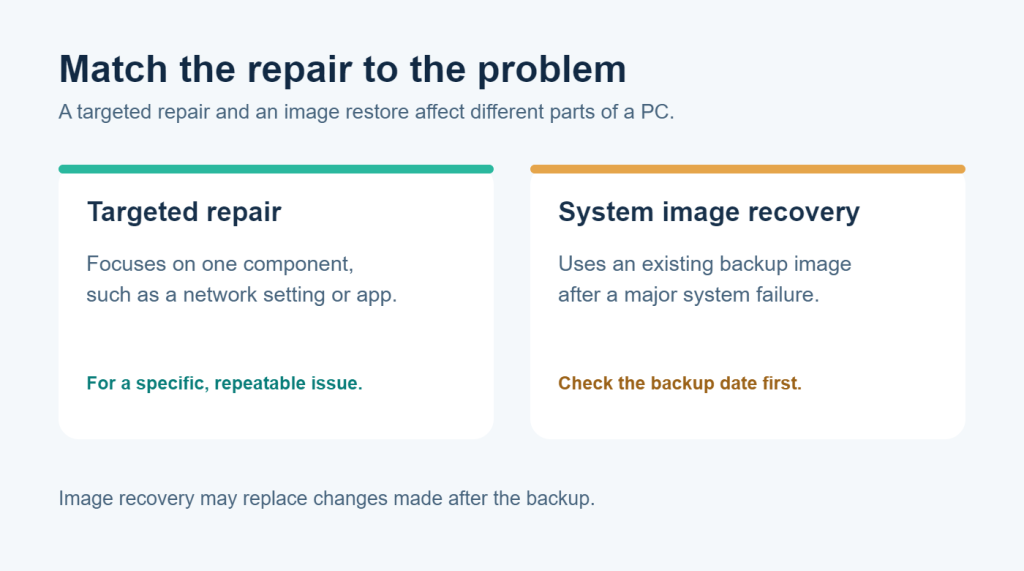
System Image Recoveryは、単一の構成要素を修復する操作とは異なります。重大な障害が起きた後、既存のバックアップイメージを使ってPCを復元します。事前にバックアップが存在する必要があり、作成日も重要です。イメージ作成後の変更は、復元したシステムに含まれない可能性があります。Microsoftは、システムイメージからの回復をWindowsの回復オプションの一つとして説明しています。
広範囲の回復処理を行う前に、現在の重要なファイルをバックアップし、選んだイメージに何が含まれるかを確認してください。一つのアプリや接続だけの問題であれば、対象を絞った修復のほうが適切な場合が多いでしょう。
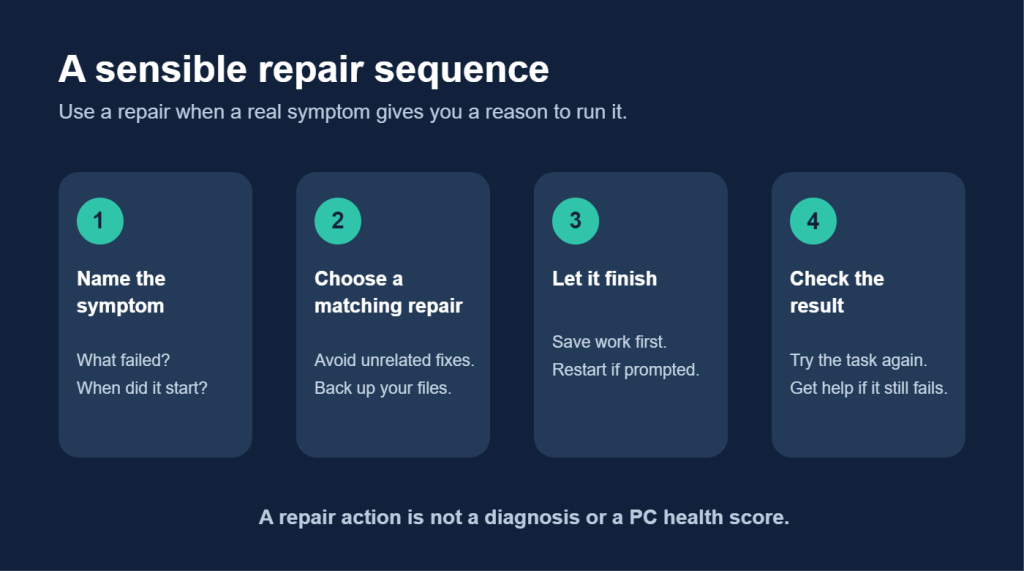
当てずっぽうに修復を選ばないために
まず、症状を具体的に整理します。何が動かないのか、いつ始まったのか、一つのアプリだけかPC全体かを確認しましょう。システム設定やストレージを変更する可能性がある修復の前には、作業内容を保存し、重要なファイルをバックアップしてください。問題がある部分に合う処理を選んで完了を待ち、再起動を求められたら従います。その後、失敗していた操作をもう一度試します。症状が残る場合は、一覧の修復をすべて実行するのではなく、いったん止めて原因を詳しく調べましょう。
Outbyte Driver Updaterの「System Repairs」には、File System Recovery、System Image Recovery、System Disk Check、Network Adapters Resetに加え、Microsoft Store、Edge Browser、Edge Runtime SDK、DirectXに対応する処理がまとめられています。「Run」と「Fix」ボタンで、アプリ内の修復を実行できます。何から始めるかは、画面上の選択肢の多さではなく、症状に基づいて決めることが大切です。
よくある質問
システムの修復で、物理的に故障したドライブを直せますか?
ソフトウェアによる修復で、故障したハードウェアを直すことはできません。ディスクチェックで一部のファイルシステムエラーを修正できる場合はありますが、エラーが繰り返される、ファイルにアクセスできないといった場合は、バックアップとドライブの状態確認が必要です。
PCを良好な状態に保つために、すべての修復を実行すべきですか?
いいえ。これらは特定の問題に対処する操作です。無関係なリセットを実行しても原因は解消せず、設定だけが変わる可能性があります。
ネットワークのリセットでファイルが消えますか?
ネットワークのリセットはアダプターとネットワーク設定を対象とし、個人の文書を対象とするものではありません。ただし、接続設定が削除され、VPNや仮想ネットワークのソフトを再設定しなければならないことがあります。
システムイメージからの回復とシステムの復元は同じですか?
いいえ。システムイメージからの回復は、PCのバックアップイメージを使います。システムの復元は、システムファイルと設定を復元ポイントの状態に戻します。Microsoftは、利用できる回復オプションとその影響を説明しています。
修復は元の問題が解消してこそ役立つ
Windowsの修復ツールは、システムの異なる部分を対象としています。問題に合う処理を選び、大きな変更の前にファイルを保護し、元の不具合が本当に解消したか確認しましょう。関連する処理を一か所で使いたい場合は、Outbyte Driver Updaterの「System Repairs」セクションをドライバー用ツールと併せて利用できます。