Este artículo se preparó con ayuda de IA.
Tu portátil indica que la batería está completamente cargada, pero se agota más rápido que antes. ¿Ha envejecido la batería o el PC consume más energía? Ambas cosas pueden reducir la autonomía, pero requieren medidas distintas. El estado de salud de la batería ayuda a entender la pérdida de capacidad; el ahorro de energía permite aprovechar mejor la carga que queda.
La carga y la salud de la batería son conceptos distintos
La carga indica cuánta energía tiene la batería en este momento. Aumenta al enchufar el portátil y disminuye al usarlo. La salud de la batería describe cuánta energía puede almacenar en comparación con cuando era nueva. Una batería desgastada aún puede alcanzar el 100 % de carga, pero ofrecer menos tiempo de uso que antes. Microsoft explica cómo afecta la pérdida de capacidad a la autonomía.
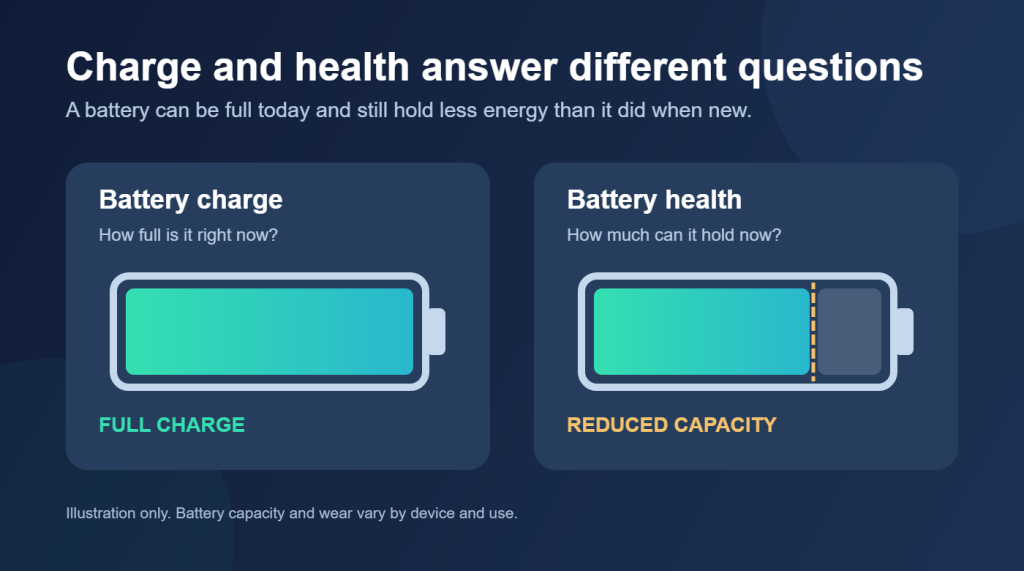
El desgaste expresa la pérdida de capacidad de la batería como un porcentaje. Cuanto mayor sea el valor, menor será la capacidad restante. Ayuda a explicar los cambios de autonomía, pero por sí solo no indica cuánto durará el portátil durante una tarea concreta.
Qué provoca el desgaste de la batería
Las baterías recargables envejecen con el tiempo y el uso. Los ciclos de carga y descarga reducen gradualmente la energía que pueden almacenar. Las temperaturas altas pueden acelerar el deterioro, y las descargas profundas frecuentes añaden esfuerzo. Los consejos de Microsoft para cuidar la batería recomiendan evitar el calor excesivo y mantener un nivel de carga moderado cuando sea posible.
La autonomía también puede disminuir sin un cambio importante en la salud de la batería. Una pantalla más brillante, programas exigentes o más actividad en segundo plano consumen la carga más rápido. Por eso conviene revisar tanto el estado de la batería como el consumo cuando el portátil ya no aguanta todo el día. La configuración de energía de Windows permite reducir varias fuentes de consumo innecesario.
Cómo influye el ahorro de energía en la autonomía
El modo de ahorro de energía reduce el consumo del PC mientras funciona. Según la versión de Windows y la configuración del dispositivo, puede bajar el brillo de la pantalla y limitar la actividad en segundo plano. Así, una carga puede durar más, aunque algunas tareas en segundo plano se retrasen. Microsoft describe los cambios que introduce el ahorro de energía en Windows.
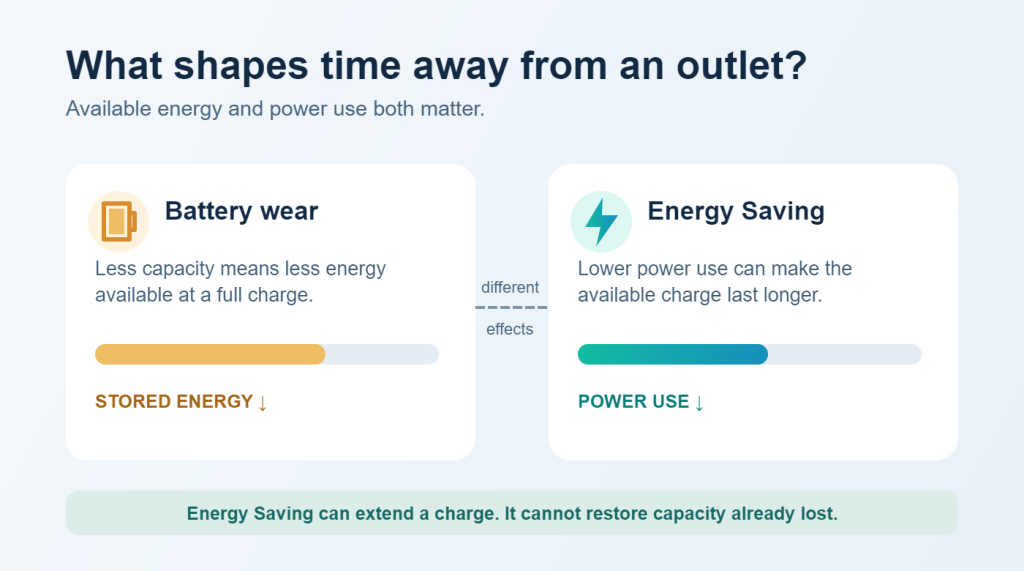
El ahorro de energía no puede recuperar la capacidad que la batería ya ha perdido. Su beneficio es inmediato: permite que el portátil funcione más tiempo con la energía disponible. Cualquier efecto sobre el desgaste a largo plazo es indirecto y no puede garantizarse para un dispositivo concreto.
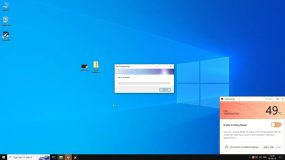
En Outbyte Driver Updater, Helper muestra el desgaste de la batería y dirige a la opción «Energy saving on battery» de «System Control». El valor de desgaste ayuda a entender una menor autonomía; la opción activa el modo de ahorro cuando el portátil funciona con batería. Ninguna de las dos funciones repara la batería.
Cómo cuidar la batería
Los hábitos más útiles son sencillos. No recuperan la capacidad perdida, pero pueden reducir el esfuerzo innecesario y ayudarte a aprovechar mejor cada carga.
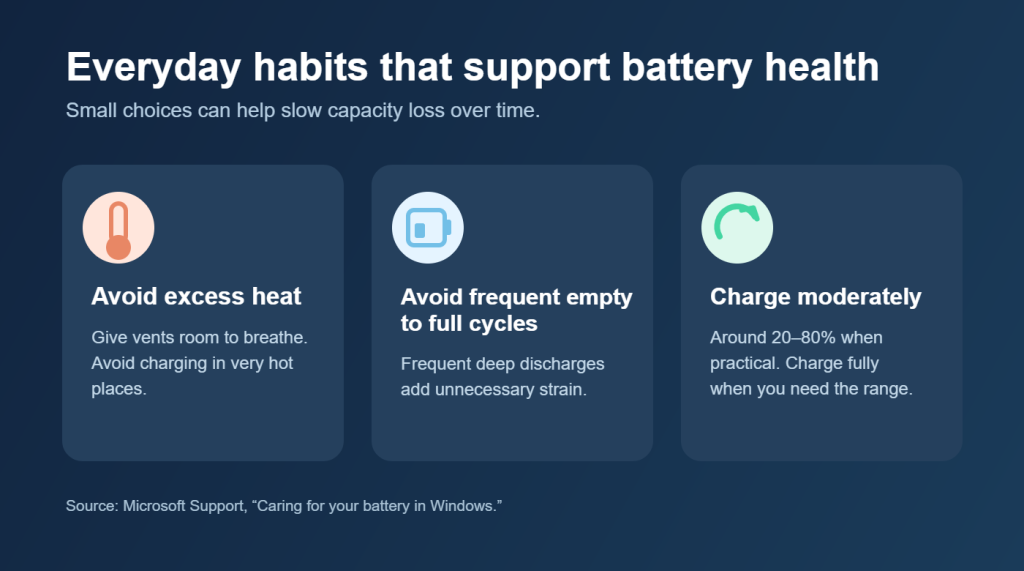
• Mantén el portátil fresco. Deja libres las rejillas de ventilación y evita usar o cargar el dispositivo en lugares muy calurosos. El calor excesivo puede acelerar el deterioro de la batería.
• Evita las descargas profundas frecuentes. No es necesario agotar la batería antes de cargarla. Microsoft recomienda mantener la carga aproximadamente entre el 20 % y el 80 % cuando sea posible. Cárgala al 100 % si necesitas pasar más tiempo lejos de un enchufe. Consulta los consejos de Microsoft para cuidar la batería.
• Usa el ahorro de energía cuando necesites más autonomía. Reducir el brillo y la actividad en segundo plano puede alargar cada carga. Microsoft ofrece más consejos para ahorrar batería.
• Comprueba si hay un límite de carga. Algunos portátiles ofrecen carga inteligente o un ajuste del fabricante que evita mantener la batería al 100 % durante periodos largos. Es una función distinta del ahorro de energía, que gestiona el consumo durante el uso. Descubre cómo funciona la carga inteligente.
Cuándo conviene investigar más
El porcentaje de desgaste es una referencia inicial, no una regla universal para sustituir la batería. Outbyte Helper muestra «Good» por debajo del 20 % de desgaste y «Check» a partir del 20 %. «Check» indica que el resultado merece atención; no diagnostica una batería averiada.
Si la autonomía cae mucho, el portátil se apaga de forma inesperada o el diagnóstico del fabricante detecta un fallo, revisa la información de la batería y busca asesoramiento técnico específico para tu dispositivo. Si la batería o la carcasa parecen hinchadas, deja de usar el portátil y acude a un profesional. No presiones ni perfores la batería. Microsoft proporciona estas recomendaciones de seguridad.
Preguntas frecuentes
¿Un desgaste del 20 % significa que debo cambiar la batería?
No. Es un umbral de aviso en Helper, no un límite universal de fallo. Ten en cuenta la autonomía real, los síntomas y el diagnóstico del fabricante.
¿Puede el ahorro de energía mejorar la salud de la batería?
Puede alargar una carga al reducir el consumo, pero no revierte el desgaste existente. El cuidado de la batería y los hábitos de carga importan a largo plazo.
¿Por qué se agota rápido el portátil si el desgaste de la batería es bajo?
Un brillo alto, las aplicaciones exigentes y los procesos en segundo plano pueden reducir la autonomía aunque la batería conserve una buena capacidad.
Qué debes tener en cuenta
El desgaste indica cuánta capacidad se ha perdido con el tiempo. El ahorro de energía ayuda a aprovechar mejor la carga disponible hoy. Revisa ambos aspectos si el portátil ya no dura tanto como esperas.
Para comprobar el desgaste y acceder a «Energy saving on battery» desde un mismo lugar, descarga Outbyte Driver Updater.