Dieser Artikel wurde mit Unterstützung von KI erstellt.
Ihr Laptop zeigt einen vollständig geladenen Akku an, hält aber kürzer durch als früher. Ist der Akku gealtert, oder verbraucht der PC mehr Strom? Beides kann die Laufzeit verkürzen, erfordert jedoch unterschiedliche Maßnahmen. Der Batteriezustand gibt Aufschluss über den Kapazitätsverlust; Energiesparen hilft, die verbleibende Ladung besser zu nutzen.
Akkuladung und Batteriezustand sind nicht dasselbe
Die Akkuladung zeigt, wie voll der Akku gerade ist. Sie steigt beim Laden und sinkt während der Nutzung. Der Batteriezustand beschreibt dagegen, wie viel Energie der Akku im Vergleich zum Neuzustand speichern kann. Ein verschlissener Akku kann weiterhin 100 % Ladung anzeigen, bei voller Ladung aber weniger Laufzeit bieten als früher. Microsoft erklärt, wie sich Kapazitätsverlust auf die Laufzeit auswirkt.
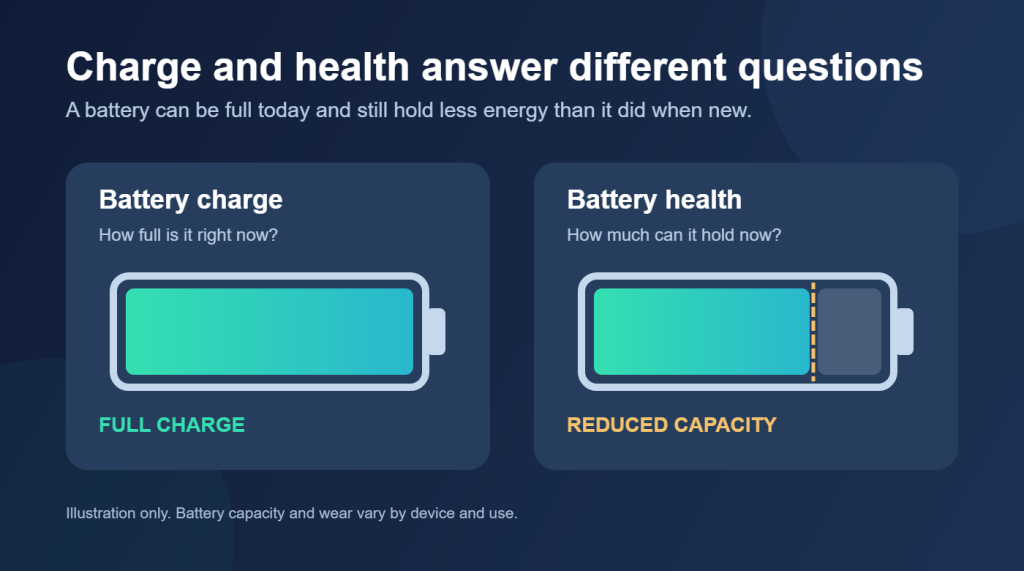
Der Akkuverschleiß gibt den Kapazitätsverlust in Prozent an. Je höher der Wert, desto weniger Kapazität bleibt übrig. Er hilft, eine veränderte Laufzeit zu erklären, sagt aber allein nicht aus, wie lange der Laptop bei einer bestimmten Aufgabe durchhält.
Was verursacht Akkuverschleiß?
Akkus altern mit der Zeit und durch die Nutzung. Lade- und Entladevorgänge verringern allmählich die speicherbare Energiemenge. Hohe Temperaturen können diesen Prozess beschleunigen, häufiges starkes Entladen kann den Akku zusätzlich belasten. Microsofts Hinweise zur Akkupflege empfehlen, übermäßige Hitze zu vermeiden und den Ladezustand nach Möglichkeit in einem mittleren Bereich zu halten.
Die Laufzeit kann auch sinken, ohne dass sich der Batteriezustand wesentlich verändert. Ein hellerer Bildschirm, anspruchsvolle Software oder mehr Hintergrundaktivität verbrauchen die Ladung schneller. Prüfen Sie daher sowohl den Akkuzustand als auch den Stromverbrauch, wenn der Laptop nicht mehr den ganzen Tag durchhält. Die Energieeinstellungen von Windows helfen, vermeidbaren Energieverbrauch zu reduzieren.
Wie sich Energiesparen auf die Laufzeit auswirkt
Der Energiesparmodus reduziert den Stromverbrauch des laufenden PCs. Je nach Windows-Version und Geräteeinstellungen senkt er die Bildschirmhelligkeit und begrenzt die Hintergrundaktivität. Eine Akkuladung kann dadurch länger reichen, allerdings werden möglicherweise einige Hintergrundaufgaben verzögert. Microsoft beschreibt, welche Änderungen der Energiesparmodus in Windows vornimmt.
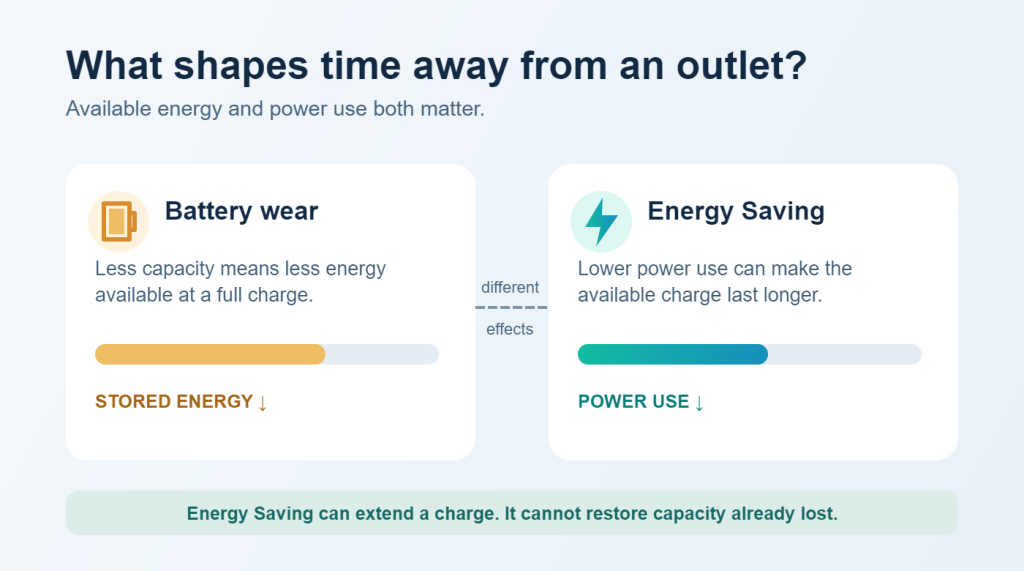
Energiesparen kann bereits verlorene Akkukapazität nicht wiederherstellen. Der unmittelbare Nutzen besteht darin, dass der Laptop mit der verfügbaren Energie länger läuft. Ein möglicher Einfluss auf den langfristigen Verschleiß ist indirekt und lässt sich für ein einzelnes Gerät nicht versprechen.
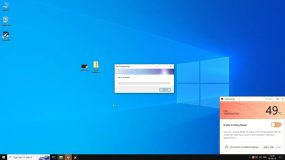
In Outbyte Driver Updater zeigt Helper den Akkuverschleiß an und verweist auf die Option „Energy saving on battery“ im Bereich „System Control“. Der Verschleißwert hilft, eine kürzere Laufzeit einzuordnen; die Option aktiviert den Energiesparmodus im Akkubetrieb. Keine der beiden Funktionen repariert den Akku.
So pflegen Sie Ihren Akku
Die wichtigsten Gewohnheiten sind einfach. Sie stellen verlorene Kapazität nicht wieder her, können aber unnötige Belastungen verringern und helfen, jede Ladung besser zu nutzen.
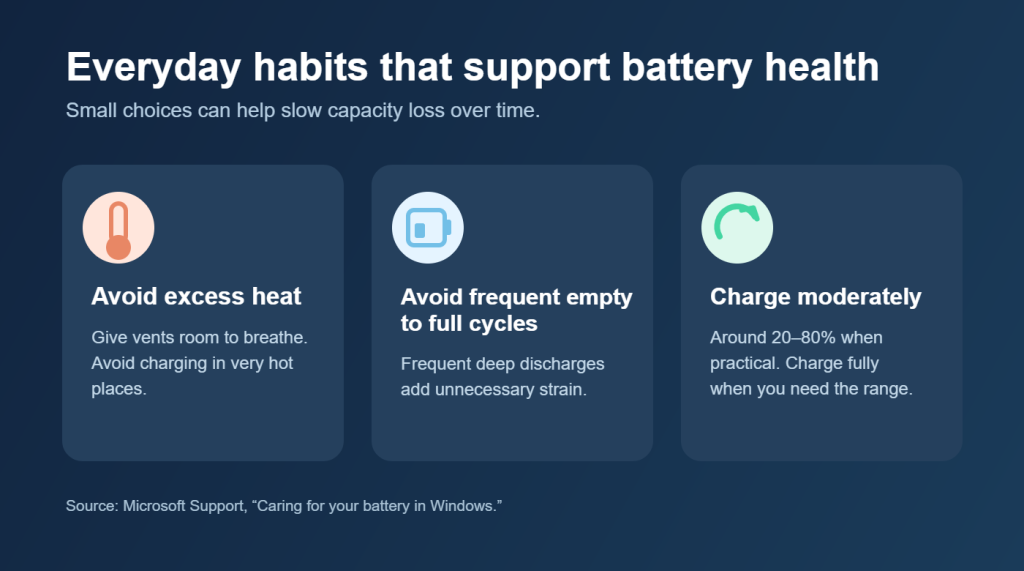
• Halten Sie den Laptop kühl. Lassen Sie die Lüftungsöffnungen frei und vermeiden Sie es, das Gerät an sehr heißen Orten zu verwenden oder zu laden. Übermäßige Hitze kann die Alterung des Akkus beschleunigen.
• Vermeiden Sie häufiges starkes Entladen. Sie müssen den Akku vor dem Laden nicht vollständig leeren. Microsoft empfiehlt nach Möglichkeit einen Ladebereich von etwa 20 % bis 80 %. Laden Sie auf 100 %, wenn Sie längere Zeit ohne Steckdose arbeiten müssen. Lesen Sie Microsofts Hinweise zur Akkupflege.
• Nutzen Sie den Energiesparmodus, wenn es auf die Laufzeit ankommt. Weniger Bildschirmhelligkeit und Hintergrundaktivität können die Laufzeit pro Ladung verlängern. Microsoft bietet weitere Tipps zum Akkusparen.
• Prüfen Sie, ob eine Ladebegrenzung verfügbar ist. Manche Laptops bieten intelligentes Laden oder eine Herstellereinstellung, die verhindert, dass der Akku längere Zeit bei 100 % bleibt. Das ist etwas anderes als der Energiesparmodus, der den Stromverbrauch während des Betriebs regelt. Erfahren Sie, wie intelligentes Laden funktioniert.
Wann sollten Sie genauer nachsehen?
Ein Verschleißwert ist ein Anhaltspunkt, keine allgemeingültige Regel für einen Akkutausch. Outbyte Helper kennzeichnet Werte unter 20 % mit „Good“ und Werte ab 20 % mit „Check“. „Check“ bedeutet, dass der Wert Aufmerksamkeit verdient; es ist keine Diagnose eines defekten Akkus.
Wenn die Laufzeit stark abnimmt, sich der Laptop unerwartet ausschaltet oder die Herstellerdiagnose einen Fehler meldet, prüfen Sie die Akkuinformationen des Geräts und holen Sie gerätespezifischen Service-Rat ein. Wenn Akku oder Gehäuse aufgebläht wirken, verwenden Sie den Laptop nicht weiter und wenden Sie sich an einen Fachbetrieb. Drücken Sie nicht auf den Akku und stechen Sie ihn nicht an. Microsoft gibt hierzu Sicherheitshinweise.
Häufige Fragen
Muss ich den Akku bei 20 % Verschleiß austauschen?
Nein. Das ist ein Hinweiswert in Helper, keine allgemeingültige Ausfallgrenze. Berücksichtigen Sie die tatsächliche Laufzeit, die Symptome und die Diagnose des Geräteherstellers.
Kann Energiesparen den Batteriezustand verbessern?
Es kann durch geringeren Stromverbrauch die Laufzeit pro Ladung verlängern, aber vorhandenen Verschleiß nicht rückgängig machen. Für die langfristige Akkupflege sind auch Lade- und Nutzungsgewohnheiten wichtig.
Warum entlädt sich ein Laptop trotz geringen Akkuverschleißes schnell?
Hohe Bildschirmhelligkeit, anspruchsvolle Apps und Hintergrundprozesse können die Laufzeit auch dann verkürzen, wenn der Akku noch eine gute Kapazität hat.
Was das für den Alltag bedeutet
Der Akkuverschleiß zeigt, wie viel Kapazität im Laufe der Zeit verloren gegangen ist. Energiesparen hilft, die aktuell verfügbare Ladung effizienter zu nutzen. Beachten Sie beides, wenn Ihr Laptop kürzer durchhält als erwartet.
Um den Akkuverschleiß zu prüfen und die Option „Energy saving on battery“ an einem Ort zu erreichen, laden Sie Outbyte Driver Updater herunter.