この記事はAIの支援を受けて作成しました。
ノートPCのバッテリーは満充電と表示されているのに、以前より早く切れてしまう。原因はバッテリーの劣化でしょうか。それともPCの消費電力が増えたのでしょうか。どちらも駆動時間を短くしますが、対処方法は異なります。バッテリーの状態を確認すると容量の低下を把握でき、省エネ機能を使うと残っている充電を有効に活用できます。
充電残量とバッテリーの状態は別のもの
充電残量は、今どれだけ充電されているかを示す値です。電源につなぐと増え、使用すると減ります。一方、バッテリーの状態は、新品時と比べてどれだけのエネルギーを蓄えられるかを示します。劣化したバッテリーでも充電表示は100%になりますが、満充電で使える時間は以前より短くなることがあります。Microsoftは、容量の低下が駆動時間に与える影響を説明しています。
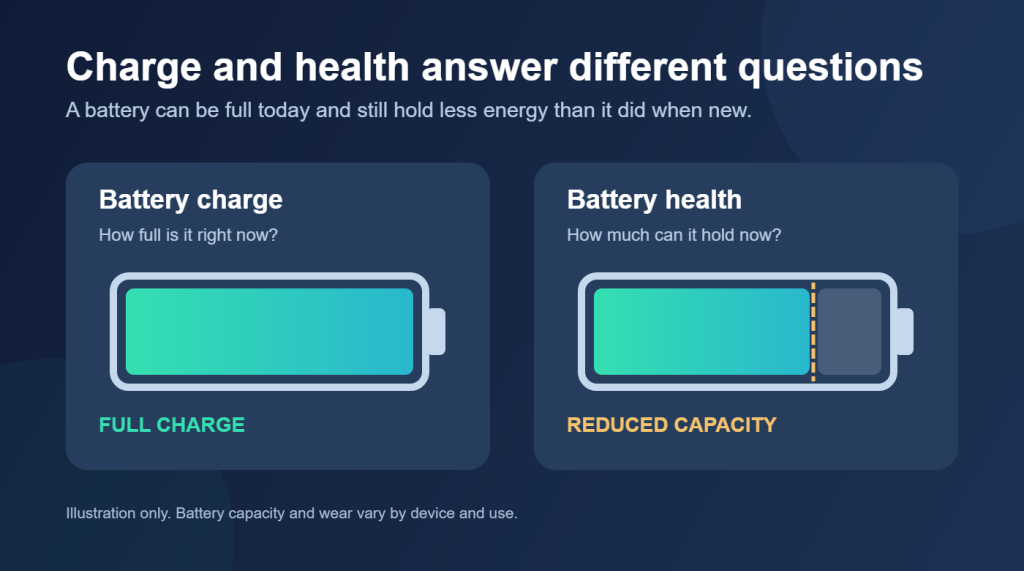
バッテリーの劣化率は、失われた容量をパーセントで表したものです。値が高いほど、残っている容量は少なくなります。駆動時間が変わった理由を考える手がかりにはなりますが、この数値だけでは、特定の作業で何時間使えるかまではわかりません。
バッテリーが劣化する原因
充電式バッテリーは、時間の経過と使用によって劣化します。充放電を繰り返すと、蓄えられるエネルギーが徐々に減少します。高温は劣化を早めることがあり、残量を大きく減らす使い方を頻繁に繰り返すと負担も増えます。Microsoftのバッテリーケアに関する案内では、過度な熱を避け、可能な範囲で充電残量を中程度に保つことを推奨しています。
バッテリーの状態が大きく変わっていなくても、駆動時間は短くなることがあります。画面を明るくしたり、負荷の高いソフトを使ったり、バックグラウンド処理が増えたりすると、充電の減りが早くなります。一日使えなくなったノートPCを調べる際は、バッテリーの状態と消費電力の両方を確認しましょう。Windowsの電源設定では、不要な電力消費をいくつか抑えられます。
省エネ機能が駆動時間に与える効果
省エネ機能は、動作中のPCが使う電力を減らします。Windowsのバージョンやデバイスの設定によっては、画面の明るさを下げたり、バックグラウンド処理を制限したりします。その結果、一度の充電で長く使えるようになりますが、一部のバックグラウンド処理が遅れることもあります。Microsoftは、Windowsの省エネ機能による変更を説明しています。
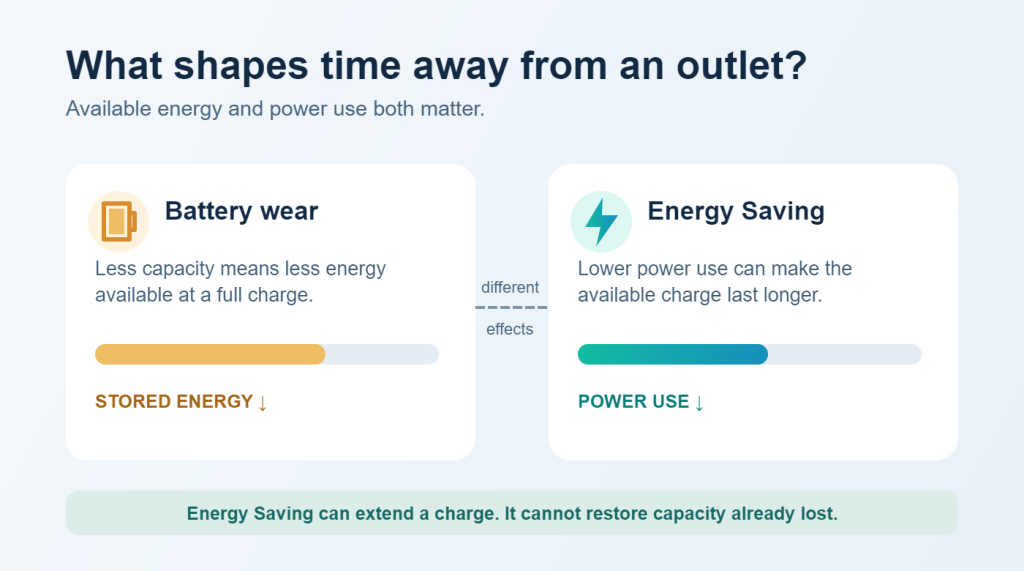
省エネ機能で、すでに失われたバッテリー容量を取り戻すことはできません。直接の効果は、現在使えるエネルギーでノートPCをより長く動かすことです。長期的な劣化への影響は間接的なもので、個々のデバイスでの効果を保証することはできません。
Outbyte Driver Updaterでは、Helperがバッテリーの劣化率を表示し、「System Control」にある「Energy saving on battery」オプションを案内します。劣化率は駆動時間が短くなった理由を考える目安で、このオプションはバッテリー駆動時に省エネモードを有効にするものです。どちらもバッテリーを修理する機能ではありません。
バッテリーを長く使うためのお手入れ
役に立つ習慣はシンプルです。失われた容量は戻りませんが、不要な負担を抑え、一度の充電をより有効に使う助けになります。
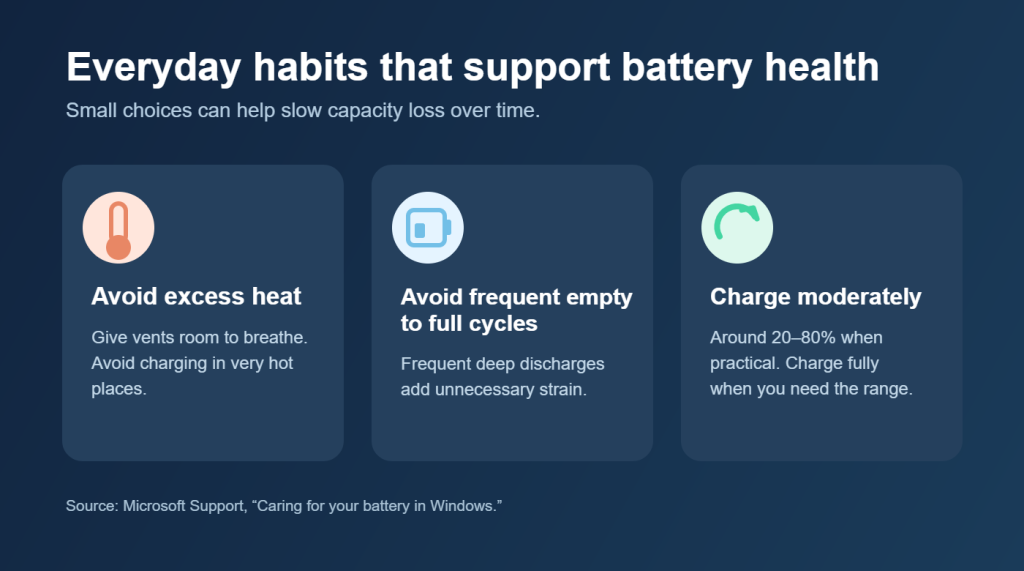
• ノートPCを高温にしない。 通気口をふさがず、非常に暑い場所での使用や充電を避けましょう。過度な熱はバッテリーの劣化を早めることがあります。
• 残量を大きく減らす使い方を頻繁に繰り返さない。 充電前にバッテリーを使い切る必要はありません。Microsoftは、可能であれば残量をおよそ20~80%に保つことを勧めています。コンセントから離れて長く使う必要があるときは、100%まで充電して構いません。Microsoftのバッテリーケアに関するアドバイスをご覧ください。
• 駆動時間を延ばしたいときは省エネ機能を使う。 画面の明るさやバックグラウンド処理を抑えると、一度の充電で長く使えるようになります。Microsoftは、ほかにもバッテリーを節約するヒントを紹介しています。
• 充電上限を設定できるか確認する。 一部のノートPCには、スマート充電やメーカー独自の設定があり、バッテリーが長時間100%のままになるのを避けられます。これは、使用中の消費電力を管理する省エネ機能とは別のものです。スマート充電の仕組みをご確認ください。
さらに詳しく調べるべきタイミング
劣化率は確認の出発点であり、交換時期を一律に決める基準ではありません。Outbyte Helperでは、劣化率が20%未満なら「Good」、20%以上なら「Check」と表示します。「Check」は結果を確認する必要があるという意味で、バッテリーの故障を診断したものではありません。
駆動時間が急に短くなった、ノートPCが予期せずシャットダウンする、メーカーの診断で異常が報告される場合は、デバイスのバッテリー情報を確認し、その機種に合った修理・点検の案内を受けてください。バッテリーや筐体が膨らんで見える場合は使用を中止し、専門業者に相談しましょう。バッテリーを押したり、穴を開けたりしないでください。Microsoftは、このような安全上の注意を案内しています。
よくある質問
劣化率が20%なら、バッテリーを交換する必要がありますか?
いいえ。これはHelperで注意を促す目安であり、すべてのバッテリーに共通する故障の境界ではありません。実際の駆動時間、症状、メーカーの診断結果を考慮してください。
省エネ機能でバッテリーの状態は改善しますか?
消費電力を抑えて一度の充電で使える時間を延ばすことはできますが、すでに進んだ劣化を元に戻すことはできません。長期的には、バッテリーの扱い方や充電習慣も重要です。
劣化率が低いのに、ノートPCの充電がすぐに減るのはなぜですか?
画面の明るさ、負荷の高いアプリ、バックグラウンド処理によっては、バッテリー容量が十分に残っていても駆動時間が短くなります。
日常で押さえておきたいこと
バッテリーの劣化率は、時間とともに失われた容量を示します。省エネ機能は、今ある充電を効率よく使うためのものです。ノートPCが期待したほど長く動かなくなったら、両方を確認しましょう。
バッテリーの劣化率を確認し、「Energy saving on battery」オプションにも同じ場所からアクセスするには、Outbyte Driver Updaterをダウンロードしてください。