Este artigo foi preparado com auxílio de IA.
Seu notebook indica que a bateria está totalmente carregada, mas ela acaba mais rápido do que antes. A bateria envelheceu ou o PC está consumindo mais energia? As duas situações podem reduzir a autonomia, mas exigem medidas diferentes. O estado de saúde da bateria ajuda a entender a perda de capacidade; a economia de energia permite aproveitar melhor a carga restante.
Carga e saúde da bateria são coisas diferentes
A carga indica o nível atual da bateria. Ela aumenta quando você conecta o notebook à tomada e diminui durante o uso. A saúde da bateria descreve quanta energia ela consegue armazenar em comparação com quando era nova. Uma bateria desgastada ainda pode chegar a 100 % de carga, mas oferecer menos tempo de uso do que antes. A Microsoft explica como a perda de capacidade afeta a autonomia.
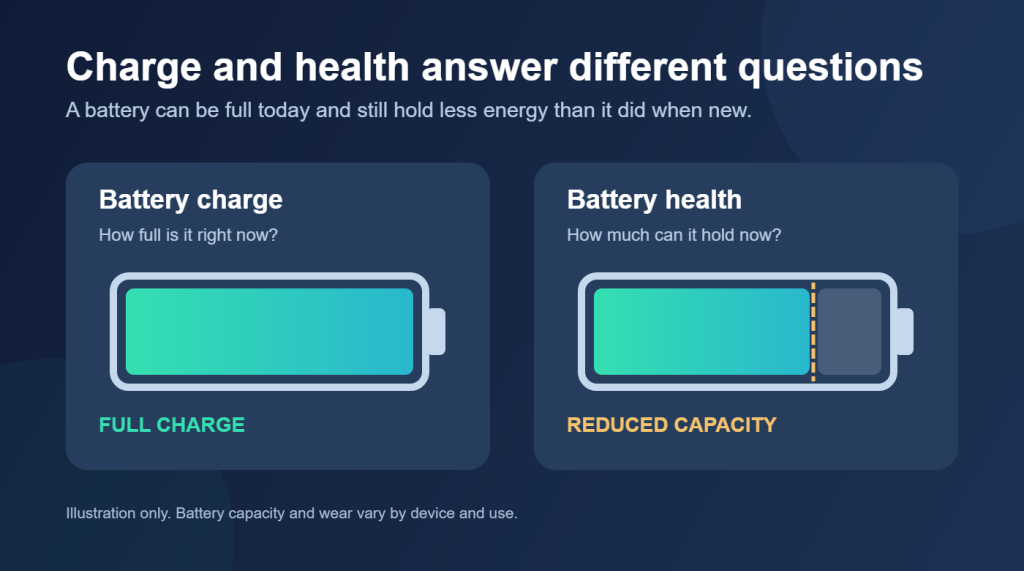
O desgaste expressa a perda de capacidade da bateria em porcentagem. Quanto maior o valor, menor a capacidade restante. Ele ajuda a explicar mudanças na autonomia, mas, sozinho, não indica quanto tempo o notebook funcionará durante uma tarefa específica.
O que causa o desgaste da bateria
As baterias recarregáveis envelhecem com o tempo e o uso. Os ciclos de carga e descarga reduzem gradualmente a energia que elas conseguem armazenar. Temperaturas altas podem acelerar essa deterioração, e descargas profundas frequentes aumentam o esforço sobre a bateria. As orientações da Microsoft sobre cuidados com a bateria recomendam evitar calor excessivo e manter um nível de carga moderado quando possível.
A autonomia também pode cair sem uma grande mudança na saúde da bateria. Uma tela mais brilhante, programas exigentes ou mais atividade em segundo plano consomem a carga mais rápido. Por isso, vale avaliar tanto o estado da bateria quanto o consumo quando o notebook não aguenta mais o dia todo. As configurações de energia do Windows ajudam a reduzir várias fontes de consumo desnecessário.
Como a economia de energia afeta a autonomia
O modo de economia de energia reduz o consumo do PC durante o funcionamento. Dependendo da versão do Windows e das configurações do dispositivo, ele pode diminuir o brilho da tela e limitar a atividade em segundo plano. Assim, uma carga pode durar mais, embora algumas tarefas em segundo plano sejam adiadas. A Microsoft descreve as mudanças que a economia de energia faz no Windows.
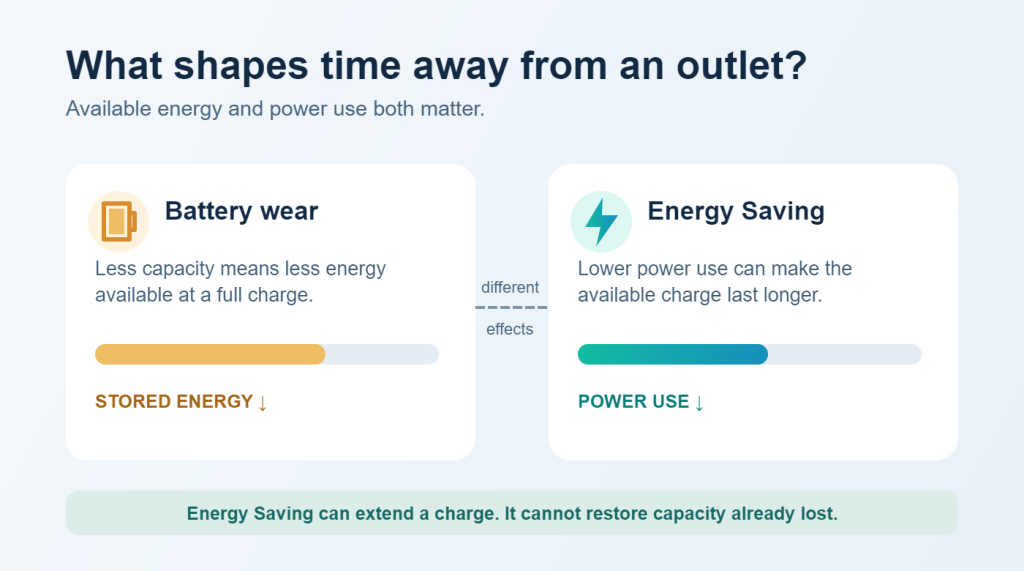
A economia de energia não recupera a capacidade que a bateria já perdeu. Seu benefício é imediato: o notebook funciona por mais tempo com a energia disponível. Qualquer efeito sobre o desgaste a longo prazo é indireto e não pode ser garantido para um dispositivo específico.
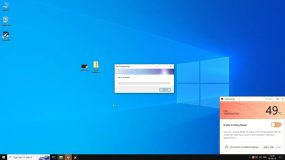
No Outbyte Driver Updater, o Helper mostra o desgaste da bateria e indica a opção “Energy saving on battery” na seção “System Control”. O valor de desgaste ajuda a explicar a autonomia reduzida; a opção ativa o modo de economia quando o notebook está usando a bateria. Nenhuma das duas funções repara a bateria.
Como cuidar da bateria
Os hábitos mais úteis são simples. Eles não recuperam a capacidade perdida, mas podem reduzir o esforço desnecessário e ajudar a aproveitar melhor cada carga.
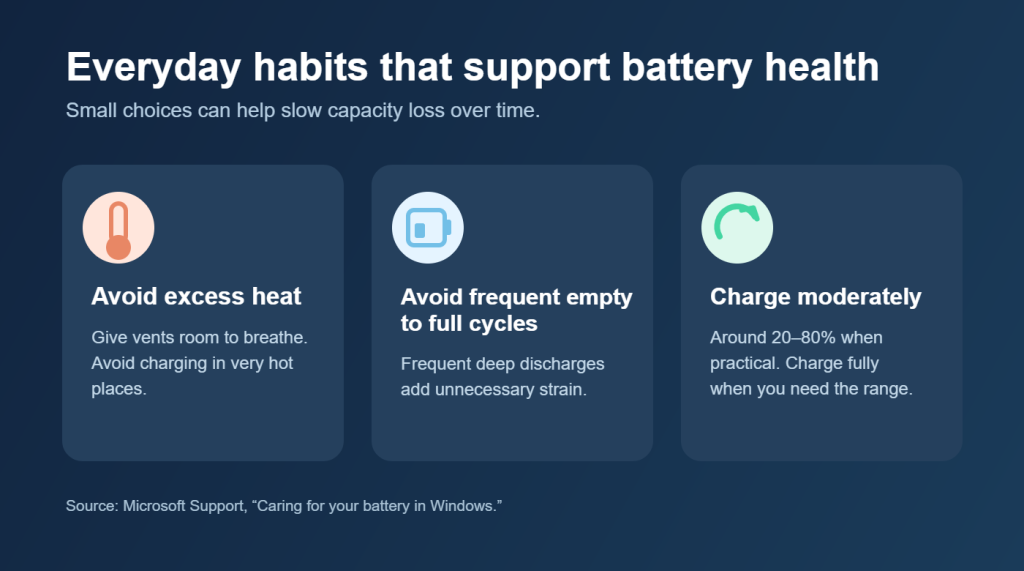
• Mantenha o notebook fresco. Deixe as saídas de ventilação livres e evite usar ou carregar o dispositivo em locais muito quentes. O excesso de calor pode acelerar a deterioração da bateria.
• Evite descargas profundas frequentes. Não é preciso esvaziar a bateria antes de carregá-la. A Microsoft recomenda manter a carga entre aproximadamente 20 % e 80 % quando possível. Carregue até 100 % se precisar ficar mais tempo longe de uma tomada. Leia os conselhos da Microsoft sobre cuidados com a bateria.
• Use a economia de energia quando precisar de mais autonomia. Reduzir o brilho e a atividade em segundo plano pode prolongar cada carga. A Microsoft oferece outras dicas para economizar bateria.
• Verifique se há um limite de carga. Alguns notebooks oferecem carregamento inteligente ou uma configuração do fabricante que evita manter a bateria em 100 % por longos períodos. Essa função é diferente da economia de energia, que gerencia o consumo durante o uso. Saiba como funciona o carregamento inteligente.
Quando investigar mais
A porcentagem de desgaste é um ponto de partida, não uma regra universal de substituição. O Outbyte Helper mostra “Good” para desgaste abaixo de 20 % e “Check” a partir de 20 %. “Check” significa que o resultado merece atenção; não é um diagnóstico de bateria defeituosa.
Se a autonomia cair muito, o notebook desligar inesperadamente ou o diagnóstico do fabricante indicar uma falha, consulte as informações da bateria e procure orientação técnica específica para o dispositivo. Se a bateria ou a carcaça parecer inchada, pare de usar o notebook e procure um profissional. Não pressione nem perfure a bateria. A Microsoft fornece estas orientações de segurança.
Perguntas frequentes
Um desgaste de 20 % significa que devo substituir a bateria?
Não. É um limite de aviso no Helper, não um limite universal de falha. Considere a autonomia real, os sintomas e o diagnóstico do fabricante.
A economia de energia pode melhorar a saúde da bateria?
Ela pode prolongar uma carga ao reduzir o consumo, mas não reverte o desgaste existente. Os cuidados com a bateria e os hábitos de carregamento importam a longo prazo.
Por que o notebook descarrega rápido mesmo com pouco desgaste da bateria?
Brilho alto, aplicativos exigentes e processos em segundo plano podem reduzir a autonomia mesmo quando a bateria ainda tem boa capacidade.
O que levar para o dia a dia
O desgaste indica quanta capacidade foi perdida ao longo do tempo. A economia de energia ajuda a usar a carga disponível hoje com mais eficiência. Avalie os dois aspectos quando o notebook não durar tanto quanto você espera.
Para verificar o desgaste e acessar “Energy saving on battery” no mesmo lugar, baixe o Outbyte Driver Updater.