この記事はAIの支援を受けて作成しました。
カメラ、マイク、位置情報サービス、無線モジュールは、日常の便利な機能を支えています。一方で、ソフトウェアがハードウェアや、非公開にしておきたい情報にアクセスするための経路にもなります。大切なのは、どのアクセスが、いつ必要なのかを考えることです。
Windowsには、これらの機能へのアクセスを管理する設定があります。Outbyte Driver UpdaterのSafety(安全性)セクションでは、カメラ、マイク、位置情報、無線モジュールの四つについて、PC全体に適用されるアクセス設定をまとめて確認できます。必要のないときは制限し、再び使うときに許可を戻せます。
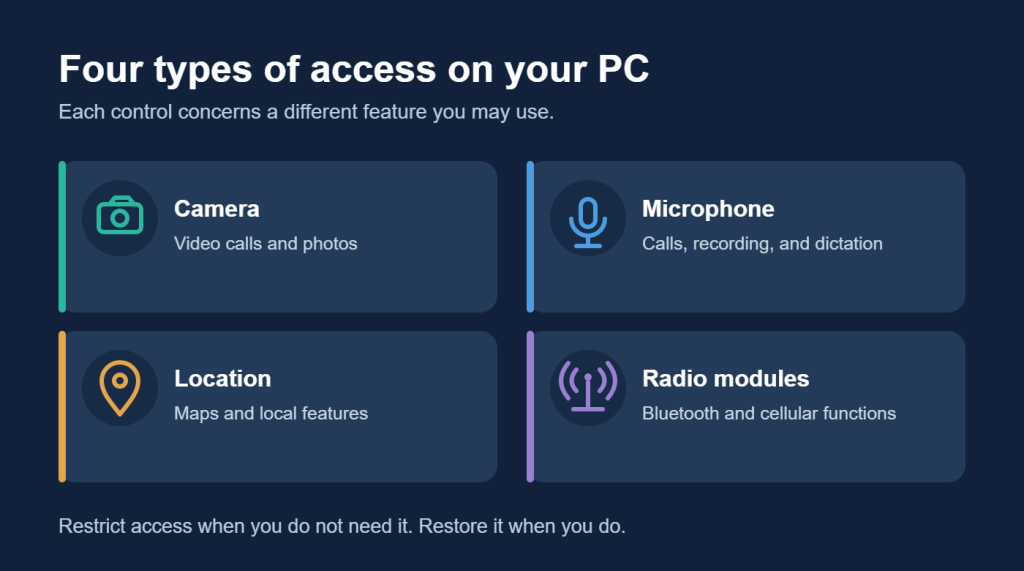
カメラとマイクへのアクセス
ビデオ通話にはカメラとマイクが、音声録音や音声入力にはマイクが必要です。使わないときにアクセスを制限すると、意図しない利用を減らせます。ただし、許可を戻すまでは、通話アプリや録音アプリが正常に動かなくなる場合もあります。
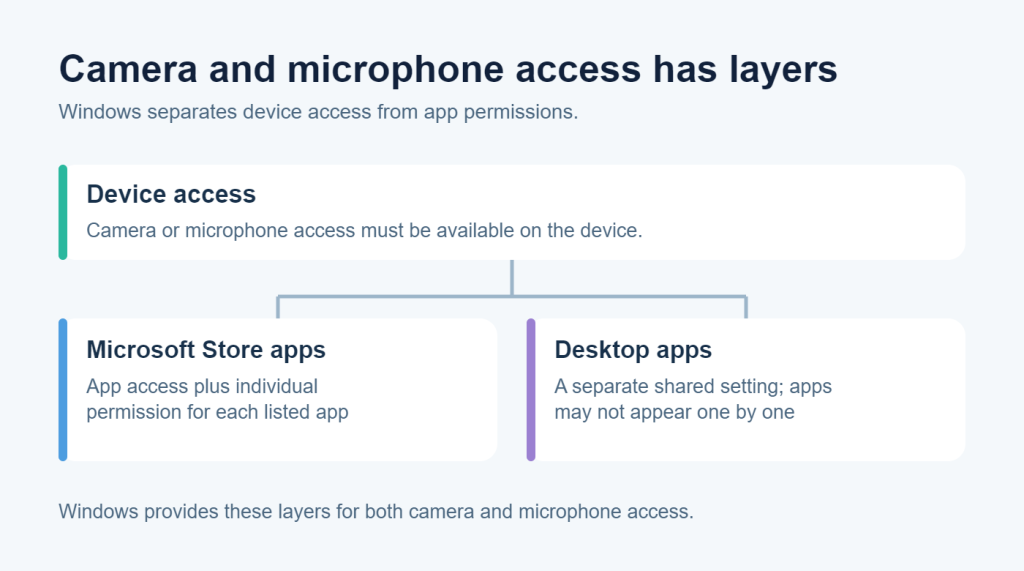
Windowsのカメラとマイクのアクセス許可には、複数の設定があります。デバイスへのアクセス、アプリのアクセス、デスクトップアプリのアクセスは別々に管理されます。デスクトップアプリは、個別に制御できるアプリの一覧に表示されないこともあります。Microsoftは、カメラ、マイクとプライバシーに関する案内で、これらの許可の仕組みを説明しています。
Windowsは、使用中であることを確認する手がかりも提供します。カメラの動作はランプや通知で示され、アプリがマイクを使うとタスクバーにマイクのアイコンが表示されます。アクセス許可の管理は役立ちますが、悪意のあるソフトウェアに対する保護を保証するものではありません。Microsoftは、一部のデスクトップアプリではデータへのアクセス方法が異なると説明しています。
位置情報へのアクセス
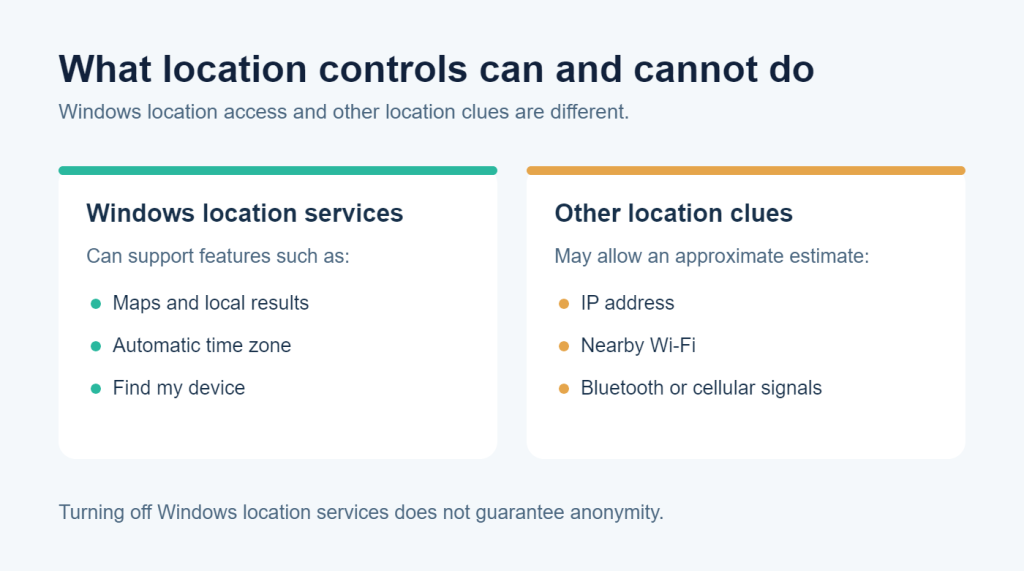
位置情報サービスは、地図、地域の天気など、現在地に基づく機能で使われます。Windowsでは、タイムゾーンの自動設定や「デバイスの検索」にも位置情報を使用することがあります。アクセスを制限するとこれらの機能に影響するため、利用状況に合わせて設定を選びましょう。
Windowsの位置情報サービスをオフにしても、現在地の推定を完全に防げるわけではありません。一部のサービスは、IPアドレスや無線信号からおおよその場所を推定できます。Microsoftは、位置情報設定の利点と限界の両方を説明しています。
無線モジュールへのアクセス
無線モジュールは、Bluetoothや、一部のPCでの携帯電話回線への接続などに使われます。アクセスを制限すると、これらの機能を使うソフトウェアやデバイスに影響する場合があります。設定を変更したら、普段使う接続を確認し、必要ならアクセス許可を戻してください。
Windowsでは、アプリに無線モジュールの制御を許可することと、無線接続自体をオフにすることは別の操作です。効果が異なるため、Disable access to radio modules(無線モジュールへのアクセスを無効にする)という表示を、Bluetoothや携帯電話回線用のハードウェアの電源が切れるという意味に受け取らないでください。Microsoftは、無線制御のアクセス許可を別途文書化しています。
必要性を考えてアクセスを選ぶ
すべてのPCに適した設定はありません。ビデオ通話を頻繁にする人と、Webカメラをまったく使わない人では、必要なアクセスが異なります。Bluetoothヘッドセット、位置情報を利用する機能、録音アプリを使うかどうかによっても、便利な設定は変わります。
Outbyte Driver UpdaterのSafety(安全性)セクションでは、四つのアクセス設定をまとめて確認し、必要に応じて許可を戻せます。これらはハードウェアへのアクセスを管理する設定であり、マルウェアを検出・削除する機能ではありません。Windowsとアプリを最新の状態に保ち、普段のセキュリティ対策としてマルウェア保護も利用しましょう。
よくある質問
カメラやマイクへのアクセスを許可すると、アプリが使用中という意味になりますか?
いいえ。許可は使用を可能にするもので、その時点でデバイスが動作していることを示すわけではありません。Windowsには、カメラやマイクの使用状況を示す表示があります。
位置情報を制限すれば、すべてのサービスから現在地を隠せますか?
いいえ。一部のサービスは、ほかの信号からおおよその位置を推定できます。
プライバシー設定はマルウェア対策の代わりになりますか?
いいえ。アクセス設定で機能の使われ方を制限することはできますが、感染を検出したり除去したりすることはできません。