Bien que la mise à Jour de Windows est si important de faire des systèmes de mise à jour et sécurisé, il a récemment été accablés par Erreur 0x80244018; ce document, donc, a l’intention d’expliquer ce que c’est, et surtout pourquoi ces erreurs se produisent et comment cela pourrait être traitée avec.
Plus de moyens raisonnables vont encore être discutés plus loin dans cet article.
Qu’Est-ce que Windows Update Erreur 0x80244018?
Erreur 0x80244018: Cela indique une panne dans le téléchargement et l’installation d’une mise à jour via le service de mise à Jour de Windows. D’habitude les messages, qui sont accompagnés par ce code d’erreur sont, ‘Til y avait des problèmes d’installation des mises à jour‘ et ‘Mises à jour a échoué‘. Le processus maintient le système perturbé, menant à une éventuelle faille de sécurité.
La majorité des manifestations de l’ Erreur 0x80244018 apparaissent dans le Microsoft Store. Il a gagnét faire exactement le Magasin inutilisable, mais que l’incapacité de télécharger/installer une application est plutôt frustrant. À l’occasion, il peut apparaître dans d’autres cas comme:
- Fonctionnalité de mise à jour vers Windows 10, la version 1903 –
erreur 0x80244018 - Fonctionnalité de mise à jour vers Windows 10, la version 1803 –
erreur 0x80244018 - Windows 10 et 11, version 1903 –
erreur 0x80244018
Quelles sont les Causes de Windows 10/11 Erreur 0x80244018?
Plusieurs facteurs peuvent provoquer cette erreur, y compris:
- Programmes antivirus tiers: ceux-ci peuvent bloquer le service Windows Update.
- La corruption de fichiers système: Certains de la mise à jour critique de fichiers peut être endommagé.
- Des problèmes de réseau: Proxy ou VPN paramètres peuvent empêcher la mise à jour de téléchargements.
- Background Intelligent Transfer Service (BITS) problèmes: Si ce service est désactivé ou ne fonctionne pas, les mises à jour peut échouer.
- Mal configuré composants de Windows Update: les Problèmes avec ces composants peuvent arrêter le processus de mise à jour.
Depuis cette erreur peut être déclenchée par des problèmes au niveau du système, Outbyte PC Repair pouvez vérifier les fichiers endommagés et incorrect des paramètres de Windows et de les aider à résoudre les mises à jour des problèmes plus efficacement.
L’identification de la cause peuvent vous aider à appliquer le correctif approprié.
Différentes Méthodes de Traiter avec le Code d’Erreur 0x80244018
Solution #1: Exécuter l’utilitaire de résolution des problèmes de Windows Update
Windows a une solution intégrée pour identifier et résoudre les problèmes de mise à jour.
- Paramètres: l’ouvrir, allez à Système > Dépannage > d’Autres utilitaires de résolution de problèmes.
- Exécutez windows update, cliquez sur ‘Exécuter l’utilitaire de résolution des problèmes‘.
- Continuer à remplir en suivant les instructions à l’écran.
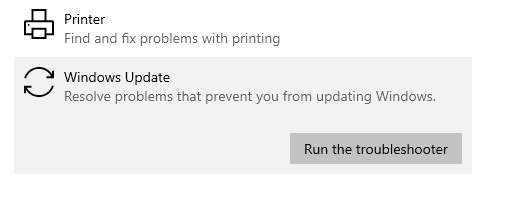
Une fois que le dépannage est terminé, redémarrez votre ordinateur et voir si l’erreur persiste.
Solution #2: se Débarrasser d’Applications 3ème Partie Qui Peuvent Interférer
La cause la plus courante, cependant, est que certains logiciels antivirus tiers ou un autre outil de sécurité de blocage de Windows processus de mise à Jour. Désactiver temporairement de tels programmes ou désinstaller, puis voir si cela résout le problème.
Pour aider à identifier potentiellement indésirables ou conflit d’applications de sécurité, Outbyte AVarmor peut détecter et supprimer les logiciels malveillants ou intrusive logiciels qui peuvent interférer avec les mises à jour Windows.
- Ouvrez Panneau de configuration et aller à des Programmes > Programmes et Fonctionnalités.
- Recherchez et cliquez-droit sur le logiciel antivirus et sélectionnez Désinstaller.
- Redémarrez votre ordinateur et essayez de mettre à jour à nouveau.
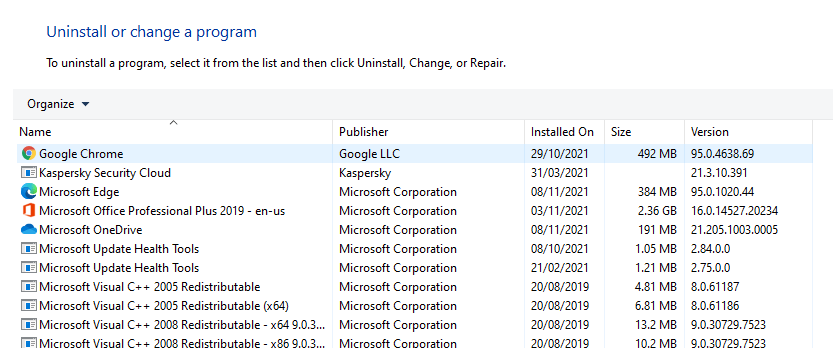
Si le problème disparaît, l’étape vers le bas à moins intrusive solution de sécurité.
Solution #3: Force-BITS de Start
Pour le téléchargement de mises à jour, le Service de Transfert Intelligent en arrière-plan est très important, donc si elle n’est pas en cours d’exécution, essayez de redémarrer.
- Appuyez sur Win + R, écrire
les services.msc, puis appuyez sur Enter. - Faites défiler vers le bas à l’ arrière-plan du Service de Transfert Intelligent et double-cliquez dessus.
- Modifier le type de Démarrage pour Automatique , puis cliquez sur Démarrer.
- Cliquez sur OK pour enregistrer vos modifications.
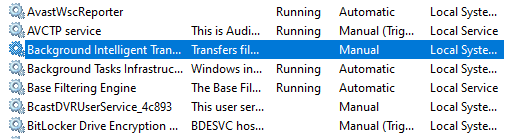
Réessayez la mise à Jour de Windows pour voir si le problème est résolu.
Solution #4: Désactiver le Serveur Proxy ou un VPN Service
Les Proxies et les Vpn peuvent interférer avec la connexion aux serveurs de Microsoft. Temporairement désactiver.
- Ouvrir les Paramètres et allez à Réseau & Internet > Proxy.
- Bascule Utiliser un serveur proxy pour Off.
- Si vous utilisez un VPN, déconnecter ou désactiver la fonctionnalité de son application ou des paramètres.
Une fois désactivée, redémarrez votre PC et tentez de mettre à jour à nouveau.
Solution n ° 5: Réinitialisation du WU Composants de Votre PC
Réinitialiser les composants de Windows Update peut résoudre les problèmes avec les services de mise à jour. Ouvrez l’Invite de Commande en tant qu’administrateur. d’Exécuter ces commandes, un à un, en appuyant sur Entrée après chacune d’elles:
net stop wuauservnet stop cryptSvcnet stop bitsnet stop msiserver
Exécutez les commandes suivantes dans le même CMD fenêtre pour renommer le SoftwareDistribution et Catroot2 répertoires après que les services ont été désactivés.
ren C:\Windows\SoftwareDistribution SoftwareDistribution.oldren C:\Windows\System32\catroot2 Catroot2.oldnet start wuauservnet start cryptSvcnet start bitsnet start msiserver
Fermez l’Invite de commandes et redémarrer votre PC.
Solution N ° 6: Correction Des Fichiers Système Endommagés
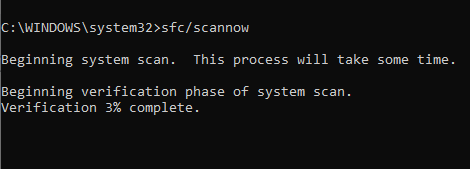
Exécuter les utilitaires SFC et DISM pour la réparation de système de fichiers, probablement à l’origine de l’ erreur 0x80244018.
- Exécuter SFC: Appuyez sur la combinaison de touches de Windows + R. Tapez
cmdet appuyez sur Ctrl + Shift + Entrée pour ouvrir l’Invite de Commande administrateur.
Intérieur de celui-ci, tapezsfc /scannowet frapper de l’ Entrée de la clé. Maintenant, la commande va commencer le remplacement de certains fichiers endommagés. - Redémarrer le PC: L’erreur est passé maintenant.
- Si le problème persiste, essayez d’exécuter l’outil DISM: Exécuter l’Invite de Commande en tant qu’administrateur.
À l’invite de commandes, tapezdism /online /cleanup-image /restorehealthet appuyez sur Entrée. Qui permettra de télécharger des frais de fichiers à partir de serveurs de Microsoft et de remplacer le corrompu ceux. Assurez-vous que vous êtes connecté à internet. - Une fois l’outil DISM analyse est terminée, redémarrez votre ordinateur et essayez de mettre à jour à nouveau.
Des conseils et des guides pour une plus rapide, plus sain PC:
Correctif Windows 10/11 mise à Jour ou d’Erreur d’Activation 0x800f0805
Comment Corriger l’Erreur Windows Update 0x8007045b?
Comment Fixer le Code d’Erreur Windows Update 0x8024402c
8 Solutions pour Résoudre OOBEkeyboard des Erreurs dans Windows 10/11
FAQs
Ce n’erreur 0x80244018 veux dire?
Cette erreur signifie qu’il y a une défaillance dans la mise à jour de Windows en raison de réseau ou de logiciel de conflits.
Pouvez logiciel antivirus faire cette erreur apparaît-elle?
Oui; programmes antivirus tiers parfois bloquer les services qui permettent des mises à jour.
Comment puis-je réinitialiser les composants de mise à Jour de Windows?
Via l’Invite de Commande, vous aurez besoin d’arrêter la mise à jour des services, renommer certains dossiers, puis redémarrer les services.
Que faire si aucune des solutions ci-dessus résoudre le problème?
Si aucune de ces réparations, essayez de Outbyte de Réparation de PC de faire toutes les optimisations et corrections.