Le code d’erreur 0x80070652 dans Windows perturbe le processus de traitement de mise à jour, afin de ne pas laisser un seul ajouter des fonctionnalités importantes ou des correctifs.
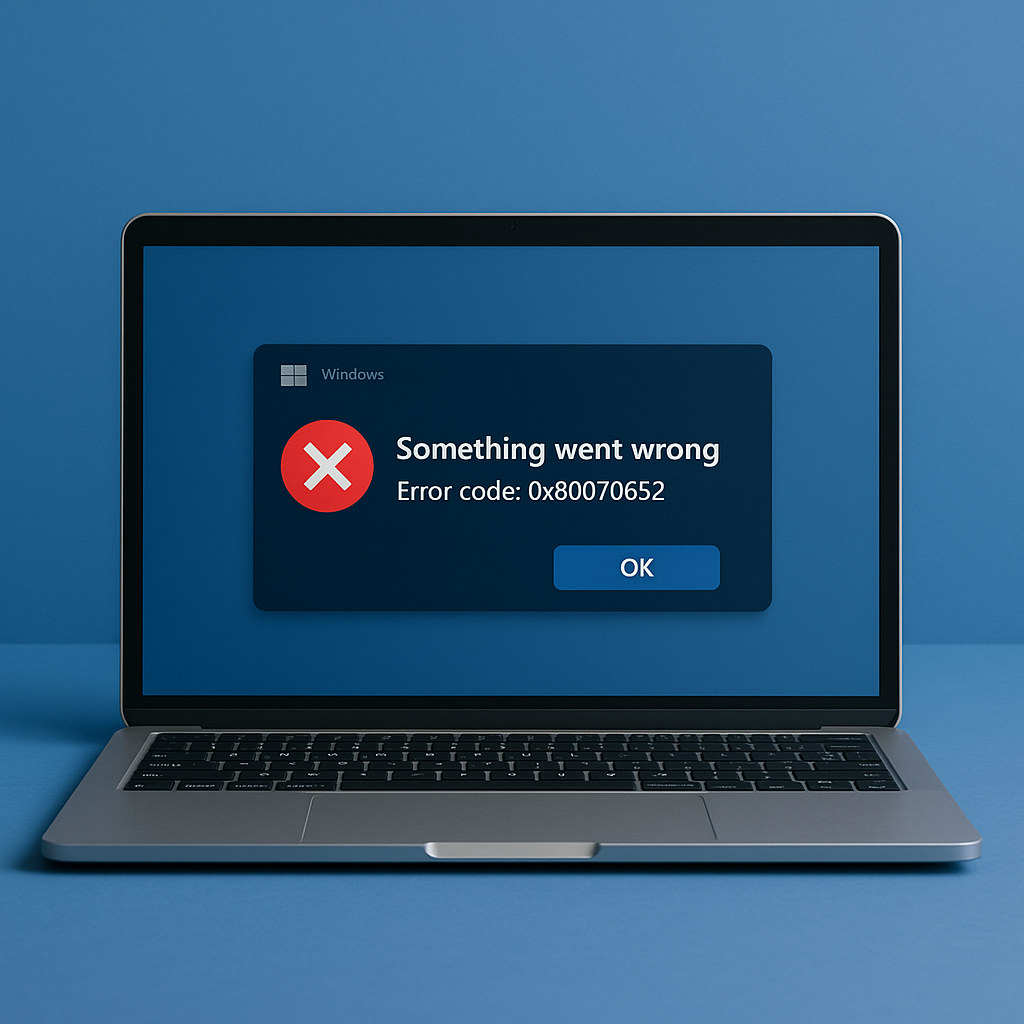
Cet article fournit un aperçu global de ce qu’il est, les causes d’une telle erreur, et aussi à certaines pratiques de l’obtenir triés de manière efficace.
Qu’Est-ce que le Code d’Erreur 0x80070652 sur Windows 10 et 11?
En général, le code d’erreur 0x80070652 se produit lors des mises à jour dans Windows. Le principal survenant pendant les périodes de l’échec de l’installation et de conflit avec la version mise à jour et déjà les composants installés. Le systèmede performance s’arrête et permet l’accès à de nouvelles fonctionnalités qui vous ont été fournis.
Quelles sont les Causes de l’Erreur Microsoft Code 0x80070652?
Plusieurs facteurs peuvent déclencher le code d’erreur 0x80070652:
- Endommagé ou incomplet des mises à jour.
- En conflit les processus du système lors de l’installation de mise à jour.
- Pilotes de périphérique obsolète ou logiciel.
- Corruption du système de fichiers.
- Des problèmes avec le Dossier de Distribution de Logiciels.
Des moyens de Résoudre le Windows 10/11 Erreur de mise à Jour 0x80070652
Redémarrez Votre PC et Exécutez l’utilitaire de résolution des problèmes de Windows Update
Parfois, la façon la plus simple pour réparer les erreurs de mise à jour est tout simplement de redémarrer votre PC. Ensuite, le suivi de l’exécution de l’utilitaire de résolution des problèmes de Windows Update:
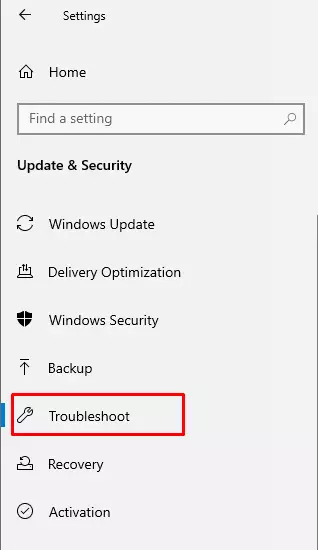
- Ouvrez Paramètres > mise à Jour & Sécurité > Résoudre.
- Cliquez sur Windows Update , puis exécutez l’utilitaire de résolution des problèmes.
Désinstallez la dernière mise à Jour et l’Installer une Fois de plus
Si l’erreur est apparu après une mise à jour récente:
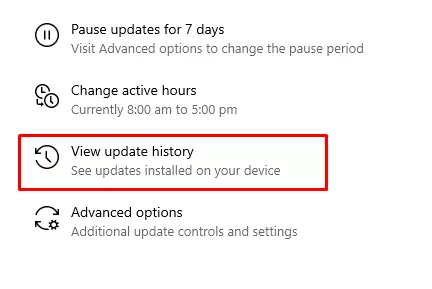
- Allez à Paramètres > mise à Jour & Sécurité > Afficher les mise à jour de l’histoire.
- Sélectionnez Désinstaller les mises à jour et de supprimer la problématique de mise à jour.
- Redémarrez votre PC et de réinstaller la mise à jour manuellement.
Utiliser un Outil Tiers pour Résoudre les Problèmes de Windows
Exécuter des outils comme Outbyte de Réparation de PC pour détecter et corriger la cause de l’erreur. Avec de tels outils, les fichiers système sont nettoyés, les performances sont optimisées, et les processus de mise à jour sont lissées.
Exécuter un Script Batch
Créer et exécuter un script batch pour réinitialiser les composants de mise à jour:
Ouvrez le bloc-notes et copiez les commandes suivantes:
@CHECH OFF
echo Simple Script to Reset / Clear Windows Update
echo.
PAUSE
echo.
attrib -h -r-% windir% \ system32 \ catroot2
attrib -h -r-% windir% \ system32 \ catroot2 \ *. *
net stop wuauserv
net stop CryptSvc
net stop BITS
ren% windir% \ system32 \ catroot2 catroot2 .reg
ren% windir% \ SoftwareDistribution sold.old
ren “% ALLUSERSPROFILE% \ application data \ Microsoft \ Network \ downloader” downloader.old
net Start BITS
net start CryptSvc
net start wuauserv
echo.
echo Task completed successfully …
echo.
PAUSE
Enregistrez le fichier avec un .bat de l’extension et de l’exécuter en tant qu’administrateur.
Installer la mise à Jour Manuellement
Si Windows Update semble être le coupable, essayez d’installer manuellement la mise à jour. Voici comment le faire:
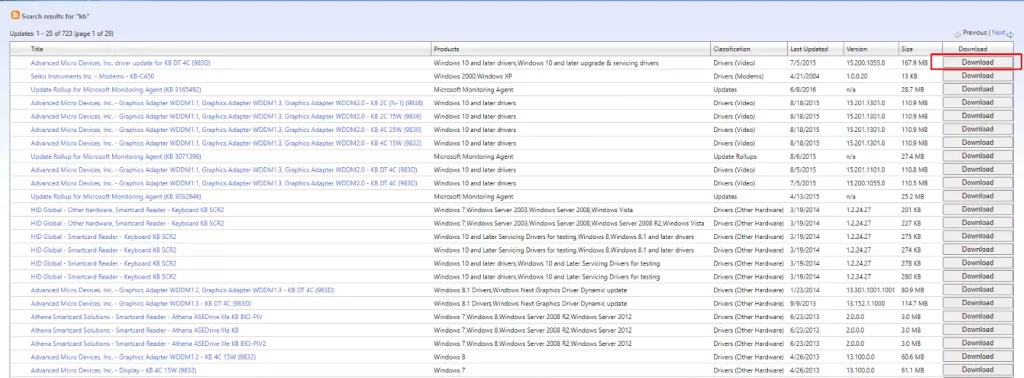
- Accédez au Catalogue Microsoft Update.
- Tapez le nombre de KO de la mise à jour que vous voulez dans la zone de recherche, puis cliquez sur Rechercher.
- Trouver la mise à jour qui correspond à votre système et cliquez sur Télécharger.
- Une fois téléchargé, exécutez le fichier et redémarrez votre PC.
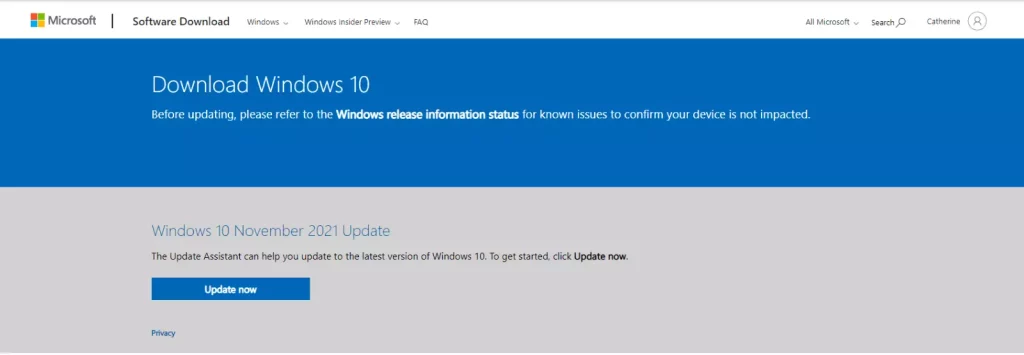
Utiliser les Médias comme Outil de Création
La Création de support de l’Outil permet une mise à jour manuelle:
- Télécharger à partir du site web de Microsoft.
- Sélectionnez Mise à niveau de ce PC maintenant et suivez les instructions à l’écran.
Réinitialiser le Dossier de Distribution de Logiciels
Pour actualiser le dossier de Distribution de Logiciels et, ainsi, de résoudre le problème, procédez de la manière suivante:
- Se déconnecter de l’internet et redémarrez votre ordinateur.
- Ouvrez l’Invite de Commande en tant qu’administrateur en utilisant Win + X puis sélectionnez Invite de commandes (Admin),. Exécutez les commandes suivantes en chacun de frappe, puis appuyez sur Entrée:
net stop wuauserv
net stop cryptSvc
net stop bits
net stop msiserver
- Renommez le SoftwareDistribution et Catroot2 dossiers:
ren C:\Windows\SoftwareDistribution SoftwareDistribution.old
ren C:\Windows\System32\catroot2 Catroot2.old
- Redémarrez les services en tapant ces commandes:
net start wuauserv
net start cryptSvc
net start bits
net start msiserver
- Fermez l’Invite de Commande et redémarrez votre ordinateur. Cela devrait résoudre le problème.
Effectuer un Démarrage en mode minimal
Un démarrage en mode minimal empêche les logiciels tiers de s’immiscer:
- Ouvrir msconfig via la boîte de dialogue Exécuter (Windows + R).
- Aller pour les Services de l’onglet et sélectionnez Masquer tous les services Microsoft, puis cliquez sur Désactiver tout.
- Redémarrez votre PC et relancez la mise à jour.
Exécutez l’Outil de Restauration du Système
Utilisez la Restauration du Système pour revenir à un état de fonctionnement:
- Ouvrez Panneau De Configuration > Récupération > Ouvrir La Restauration Du Système.
- Sélectionnez un point de restauration avant la survenance d’erreur.
Mettre À Jour Vos Pilotes De Périphériques
Pilotes obsolètes peuvent provoquer des échecs de mise à jour. Mettre à jour:
- Ouvrez le Gestionnaire de Périphériques, cliquez droit sur un périphérique, puis sélectionnez mettre à Jour le pilote.
- Vous pouvez également utiliser les outils comme la mise à jour des pilotes pour automatiser le processus.
Encore des questions? Ces guides peuvent vous aider:
Code D’Erreur 80090030 Lors De L’Accès À Microsoft Office 365
Comment Réparer l’Erreur Poed 0x80040115 dans Windows 10/11?
FAQs
Qu’est-ce que le code d’erreur 0x80070652?
C’est un code d’erreur pour une mise à jour Windows échec; il se produit lorsque certains fichiers ont été corrompus ou sont contradictoires.
Puis-je éviter les erreurs de mise à jour comme 0x80070652?
Effectuer régulièrement des mises à jour de pilotes et de garder le système propre à réduire de tels risques.
Si je viens de les ignorer cette erreur?
Cela va bloquer le ensemble de mises à jour de l’installation, donc garder votre système vulnérable et moins performants.
C’est cette erreur réparable à l’aide d’outils tiers?
Oui, des outils comme Outbyte de Réparation de PC peut résoudre tous les problèmes du système qui sont dans la voie de la mise à jour.