Qu’Est-ce que l’Erreur 0x80040154 Tout au Sujet?
Code d’erreur 0x80040154 est l’un des derniers pour les utilisateurs qui travaillent dans le domaine de la Windows Store, la mise à jour Windows, Google Chrome, et aussi lorsque l’on travaille dans VirtualBox.
Sens général-que quelque chose dans système/applications est non/non disponible-peut être fabriqué dans de nombreuses applications déjà supposons que la différence dans le texte des messages d’erreur. Quelques exemples:
- ‘Quelque chose s’est mal passé…’
- ‘Nous sommes désolés, mais nous n’étions pas en mesure de le faire.
- ‘Code d’erreur: 0x80040154’
- ‘
Runtime.InteropServices.COMException (0x80040154): Classe non enregistrée (Exception de HRESULT: 0x80040154 (REGDB_E_CLASSNOTREG))’ - ‘
Code d'erreur 3: 0x80040154– Une erreur s’est produite lors de la vérification de la mise à jour.’ - ‘Impossible de créer l’
VirtualBoxClient COMobjet. L’application va maintenant mettre fin.’ - ‘
Le destinataire de l'appel RC: REGDB_E_CLASSNOTREG(0x80040154)’
Ce guide examine la façon dont le code d'erreur 0x80040154 de Microsoft Store pourrait être fixé, y compris ce qui en fait en est la cause. Fondamentalement, cette erreur empêche une mise à jour ou l’installation de poursuivre tout Microsoft apps.
Quelles sont les Causes de l’Erreur 0x80040154?
Les causes exactes de ce 0x80040154 code d’erreur varient d’une application à l’autre, pour chaque processus. Il serait comme suit:
- Endommagés ou manquants, le système de fichiers.
- Mal mis à jour ou installé des applications,
- Désactivé les services requis,
- Les erreurs de registre relatives à l’application ou du service.
Depuis cette erreur est souvent lié à des problèmes au niveau du système, des outils comme Outbyte PC Repair peuvent aider à identifier des fichiers corrompus, de réparation de registre incohérences, et de restaurer mal configuré les paramètres de Windows.
Corrections générales pour la 0x80040154 Erreur
Corrigé no 1: Exécutez l’utilitaire de résolution des problèmes Windows Store
Dépannage Microsoft Store est un moyen efficace pour résoudre les problèmes avec de l’ouvrir ou de télécharger des applications. Le processus est simple:
- Appuyez sur Win + I pour ouvrir l’application Paramètres.
- Aller à la mise à Jour & Sécurité > Résoudre.
- Cliquez sur utilitaires de résolution de problèmes Supplémentaires.
- Faites défiler et sélectionnez les Applications du Windows Store (généralement en bas).
- Cliquez sur Exécuter l’utilitaire de résolution des problèmes et suivez les instructions à l’écran.
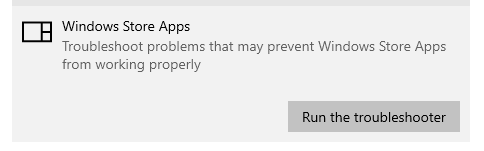
L’utilitaire de résolution des problèmes de tenter de résoudre le problème automatiquement. Si non, alors les étapes peuvent être affichés pour le résoudre.
Fix #2: Réinitialiser le Cache du Windows Store
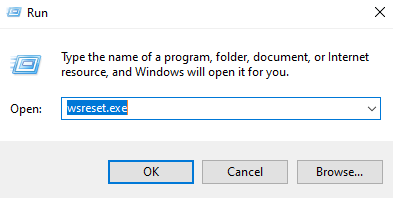
Appuyez sur Windows + R pour ouvrir la boîte de dialogue Exécuter,. Tapez wsreset.exe et appuyez sur Entrée. Ce sera clairement le Magasin cache, et potentiellement résoudre l’erreur.
Fix #3: Effacer le Contenu de la banque de données de Dossier
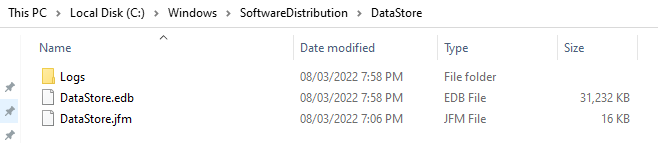
Aller à la banque de données du dossier situé à la C:\Windows\SoftwareDistribution\DataStore. Supprimer le contenu de ce dossier. Redémarrez votre PC et voir si cela résout le problème.
Fix #4: Réparer le Microsoft Store
Si ce qui précède net résoudre un problème dans lequel vous ne pouvez toujours pas installer ou mettre à jour une application sur Microsoft Store, quelque chose de peut-être incorrect avec l’app Store.
Vous ne pouvez pas désinstaller l’app Store directement; au lieu de cela, vousll être réinitialisation du Magasin à l’aide de Windows PowerShell. Voicicomment:
- Appuyez sur Win + X, ouvrez le Menu Power, et choisir Windows PowerShell (Admin).
- Les instructions de Contrôle de Compte d’Utilisateur cliquez sur Oui pour ouvrir Powershell en tant qu’Administrateur. de Type, une ligne à la fois copier-coller, et l’entrée pour chaque:
Get-AppxPackage *windowsstore* | Supprimer-AppxPackageGet-AppXPackage *WindowsStore* -AllUsers | Foreach {Add-AppxPackage -DisableDevelopmentMode -Registre '$($_.InstallLocation)\AppXManifest.xml'}
Ce processus réinitialise le Microsoft Store à ses paramètres par défaut.
Comment Réparer l’Erreur Windows Update 0x80040154
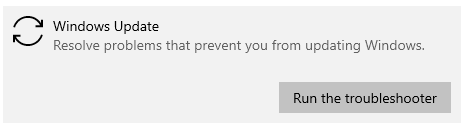
1. Exécutez l’utilitaire de résolution des problèmes de Windows Update
De l’ Paramètres, à la mise à Jour & Sécurité > Résoudre, et sélectionnez Windows Update. Exécuter l’utilitaire de résolution des problèmes à résoudre toute mise à jour des questions connexes.
2. Réinitialisation De Tous Les Composants De Windows Update
Depuis de nombreux services sont utilisés à l’intérieur de Windows pour télécharger et installer des mises à jour, cela peut échouer si l’un ne fonctionne pas correctement. Une solution est de réinitialiser les composants de mise à jour.
Voicicomment:
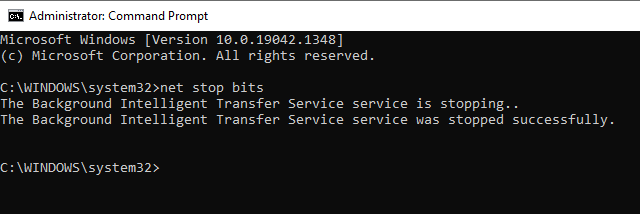
Start Menu, recherche pour cmd, clic droit sur Invite de commandeset sélectionnez Exécuter en tant qu’administrateur. Maintenant dans l’ Invite de Commande, l’exécution de chacune des commandes suivantes une par une par la frappe de l’ Entrée de la clé:
net stop bitsnet stop wuauservnet stop appidsvcnet stop cryptsvc
Ces arrêtez les services Windows Update.
Supprimer les fichiers en tapant:Del “%ALLUSERSPROFILE%\Application Data\Microsoft\Network\Downloader\*.*”
Si vous y êtes invité, tapez Y et appuyez sur Entrée. Renommer les dossiers de mise à jour avec ces commandes:Ren C:\Windows\SoftwareDistribution SoftwareDistribution.old
Ren C:\Windows\System32\catroot2 Catroot2.old
Redémarrez les services de mise à jour à l’aide de ces commandes:
net start wuauservnet start cryptSvcnet start bitsnet start msiserver
Une fois terminé, essayez de mettre à jour votre système pour voir si le problème est résolu.
3. Effacer la File d’attente de BITS
Ouvrez l’ Invite de Commande avec des privilèges d’administrateur et tapez bitsadmin /reset /allusers. Cela permettra d’éliminer toutes les tâches en attente du Service de Transfert Intelligent en arrière-plan de la file d’attente.
4. Télécharger le programme d’installation autonome
Vous pouvez visiter le site web Catalogue Microsoft Update, recherche pour la mise à jour à l’aide de son numéro de KB, et de télécharger le programme d’installation autonome pour appliquer la mise à jour manuellement.
Comment Corriger l’Erreur Code 3: 0x80040154 sur Chrome
1. Redémarrez Google Chrome et votre PC
Fermez toutes les fenêtres google Chrome, redémarrez votre ordinateur et voir si le problème est résolu avec Chrome ouvert.
2. Permettre À Google De Mettre À Jour Les Services
- Cliquez-droit sur le Windows bouton et sélectionnez Exécuter.
- Type de
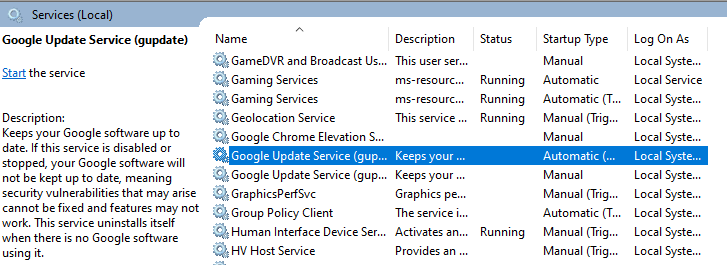
services.mscet appuyez sur Entrée. - Sous le Nom de la colonne, trouvez et double-cliquez sur Service de mise à Jour de Google (gupdate).
- Définissez type de Démarrage sur automatique ou Automatique (Début différé), puis cliquez sur Appliquer et OK.
- Double-cliquez sur Service de mise à Jour de Google (gupdatem).
- Set de Démarrage type de Manuel, puis cliquez sur Appliquer et OK.
- Redémarrez votre ordinateur et essayez de mettre à jour google Chrome à nouveau.
3. Activer la mise à Jour de Chrome dans le Registre de Windows
Lancez l’Éditeur de Registre et accédez à HKEY_LOCAL_MACHINE\SOFTWARE\Policies\Google\Update. assurez-vous que les mises à jour sont activées.
Comment Fixer le HResult 0x80040154 Erreur
1. Exécuter VirtualBox en Mode de Compatibilité
Cliquez-droit sur le VirtualBox Raccourci et ouvert Propriétés > Compatibilité puis sélectionnez exécuter en mode de Compatibilité pour une version antérieure de Windows.
2. Mise À Jour De VirtualBox
Visitez le VirtualBox site web pour télécharger et installer la dernière version.
3. Ré-Enregistrer le VirtualBox Composants
- Lancer l’Invite de Commande en tant qu’administrateur.
- Accédez à la VirtualBox installation dossier à:
C:/Program Fichiers/Oracle/VirtualBox - La commande
cdest utilisé pour modifier les répertoires. - Exécuter cette:
exe /ReRegServer; exe VBoxC.dll. - Si le driver VirtualBox est bloqué ou ne répond pas, exécutez
sc start vboxdrv. - Si cela échoue, aller à
C:/Program Fichiers/Oracle/VirtualBox/drivers/vboxdrv, cliquez-droit surVBoxDrv.inf, et sélectionnez Installer.
Pilote liées à des problèmes peuvent parfois empêcher VirtualBox composants de l’enregistrement. Dans de tels cas, des outils comme Outbyte mise à jour des pilotes peut aider à garantir que les pilotes du système sont correctement installés et à jour
4. Réinstaller VirtualBox
Désinstaller VirtualBox complètement, redémarrez votre ordinateur et de réinstaller la dernière version.
Les meilleures pratiques pour améliorer les performances du PC
Correctif: Microsoft Store Erreur 0x80070520 Dans Windows 10/11
Correctif Windows 10/11 mise à Jour ou d’Erreur d’Activation 0x800f0805
FAQs
Quel est exactement le code d’erreur 0x80040154?
Normalement, il parle d’un manque ou non composant du système qui est utilisé par une application ou un service.
Comment puis-je résoudre les problèmes avec le Windows Store basé sur l’erreur 0x80040154?
Vous pouvez effacer le cache de la banque, exécutez l’utilitaire de résolution des problèmes, ou de réinstaller l’application.
Peut VirtualBox erreurs de provoquer une instabilité du système?
Oui, des erreurs comme HResult 0x80040154 peut causer VirtualBox un dysfonctionnement, mais ils peuvent souvent être résolus par la mise à jour ou de réinstaller le logiciel.
Pourquoi cette erreur se produit dans Chrome?
Il peut être dû à désactivé Google mise à Jour des services ou des problèmes dans le Registre de Windows.
Est-il un outil pour corriger automatiquement ces erreurs?
Envisager d’utiliser des outils comme Outbyte de Réparation de PC pour diagnostiquer et résoudre des problèmes du système de façon efficace.