El outlook código de error 0x80040115 siempre se muestra cuando se intenta enviar o recibir un correo en el Outlook de la plataforma. Esto puede ser debido a alguna causa, el cual esta viene con el mensaje de ‘Outlook para enviar informó de un error 0x80040115.’
La mayoría de los usuarios de Outlook pánico cuando aparece este error, mientras que de hecho, no hay ninguna razón para hacerlo. Hay mucho que usted puede hacer acerca de esto, y compartimos algunas de las soluciones a continuación. También, se le enseñará cómo identificar el error, incluso si no hay ningún mensaje de error aparece.
Lo que Hace el código de Error 0x80040115?
Código de Error 0x80040115 suele aparecer durante la instalación de Windows debido a la corrupción del sistema de archivos, errores de lectura/escritura en el disco, o la interferencia de software de terceros, como los programas antivirus. Para entender mejor por qué aparece el error, aquí están algunas de sus causas conocidas:
- Un archivo PST de gran tamaño – es probable que un archivo PST supera su límite de tamaño, causando este error. Para solucionar este problema, trate de archivado de elementos antiguos o vaciar su basura y carpetas elementos eliminados.
- Incorrecta instalación de Outlook – Si usted no ha instalado Microsoft Outlook correctamente, entonces el 0x80040115 error puede aparecer. Reinstalar Outlook puede resolver el problema.
- Conflicto interno – Problemas dentro de su sistema también puede causar el error que se muestran arriba. La fijación de estos interna de los errores del sistema y de los conflictos puede deshacerse de error 0x80040115 demasiado.
- Problemas con el servidor de correo electrónico – a Veces, las perspectivas de los servidores de la culpa. Tal vez ellos están experimentando el tiempo de inactividad o otros problemas, lo que produce el error. No hay mucho que usted puede hacer con el servidor de correo electrónico de temas. Sólo tiene que esperar hasta que Outlook servidores están funcionando de nuevo.
- Un archivo dañado de PST – Si el archivo PST está dañado o dañado debido a una infección, que puede conducir a error 0x80040115.
- Conexión a internet lenta – En otros casos, el error 0x80040115 pueden ser causadas por una inestable o mala conexión de internet. Para resolver este problema, asegúrese de que usted tiene una conexión rápida y fiable, o esperar hasta que su ISP restaura su servicio.
- De terceros add-ins – Si ha instalado alguna de terceros add-ins en su cuenta de Outlook, saben que pueden desencadenar el error, demasiado. Desinstalar temporalmente a veces puede solucionar el problema.
Común Corrige por Error 0x8007045d
Revisión #1: Borrar la Caché de DNS
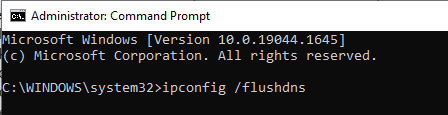
Una de las razones para Outlook código de error 0x80040115 podría ser obsoleta en la caché de DNS. Borrar la caché de DNS significa forzosamente la eliminación de toda la información que ha sido recogida en la memoria caché. Lo que queda es completamente nueva información de DNS. Para acceder a su ordenador DNS de caché del cliente, hacer esto:
- Abra Símbolo del sistema como administrador.
- Escriba
ipconfig /flushdnsy pulsa Enter. - Una vez que ha tirado su DNS, reinicie Outlook y volver a Inicio, Ejecutar, y escribir
OUTLOOK.EXE /cleanruno haciendo clic en Archivo > de Salida , a continuación, seleccionando Reiniciar desde el menú desplegable de.
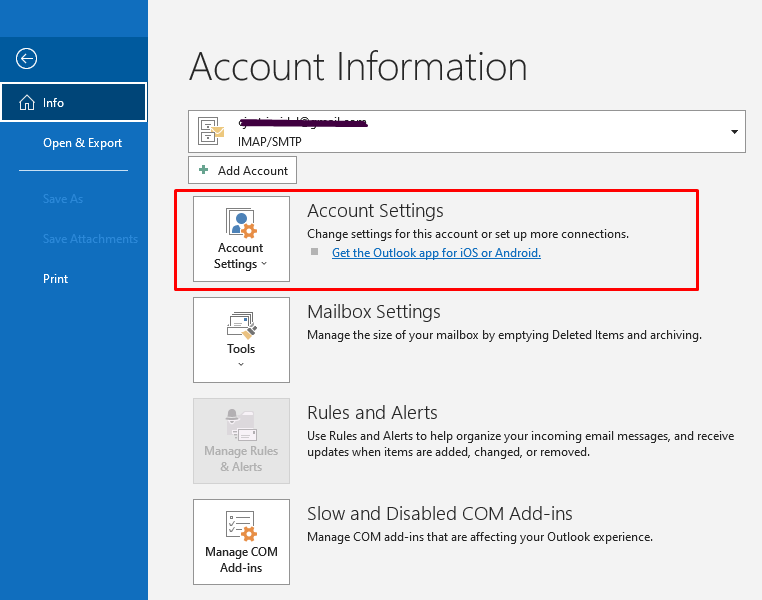
la sesión de todas las cuentas de correo electrónico. Cierre Outlook completamente. - Volver a iniciar sesión en cada cuenta de uno en uno hasta que encuentre el que está causando problemas con Outlook no el envío de correos electrónicos correctamente.
Revisión #2: Iniciar Outlook en Modo Seguro
En modo seguro, Outlook se inicia con la configuración básica y sin los complementos. Si se ejecuta correctamente en modo seguro, usted sabe que el problema está causado por un tercero complemento, un virus de la configuración del escáner, o de otro problema en la configuración de su sistema.
Si no, seguir adelante y cerrar Outlook completamente—esta vez dejando cerrado hasta que esté listo para solucionar problemas en el futuro. Aquís cómo iniciar Outlook en Modo Seguro:
- Presione Windows + R, escriba
outlook /safe, y pulse Enter. - Si Outlook funciona bien, desactivar innecesario add-ins.
Revisión #3: Cambiar La Configuración Del Perfil De Outlook
A veces, el error proviene de corromper la configuración de perfil:
- Abrir Panel De Control > Correo > Mostrar Perfiles.
- Seleccione su perfil, haga clic en Eliminar, a continuación, añadir un nuevo perfil.
- Reinicie Outlook y volver a configurar los ajustes.
Revisión #4: Deshabilitar Tu Antivirus
El software antivirus puede estar interfiriendo con Outlook de la conexión con el servidor. Deshabilitar temporalmente para ver si esto resuelve el error. Recuerde que para volver a encenderlo después.
Revisión #5: Reparar la Instalación de Outlook
Un corrupto de instalación de Outlook también puede causar errores. Para repararlo:
- Abrir Panel de Control > Programas y Características.
- Seleccione Microsoft Office, a continuación, haga clic en Cambiar.
- Elegir Reparación Rápida o de Reparación en Línea y siga las instrucciones.
Revisión #6: el Uso de la ScanPST.exe Herramienta
Microsoft ha desarrollado una herramienta llamada ScanPST.exe que puede ayudar en la fijación de los archivos PST de Outlook que son corruptos o dañados.
La herramienta se encuentra en el disco duro de su ordenador en la %ProgramFiles%\Common Files\Microsoft Shared\OFFICE12 (or OFFICE14) como un archivo zip autoextraíble nombre scanspst.exe.
No use ninguna otra versión de ScanPST.exe porque con otra versión puede causar la pérdida de datos u otros problemas con Outlook 2007, Outlook 2010 y Office 365.
Cuando se ejecuta scanpst.exe en Windows Vista, Windows 7 o Windows 8, se le pedirá que con el Control de Cuentas de Usuario cuadro de diálogo permisos; haga clic en Sí para continuar. Después de eso, haga clic en el botón Inicio y golpeó la Reparación una vez que la exploración se ha terminado. Reinicie su computadora.
Revisión #7: El Restablecimiento De Su Navegador
Outlook puede a veces depende de la configuración del navegador. Reiniciar el navegador podría resolver los problemas de conectividad:
- Abra la configuración de su navegador.
- Busque la opción de Restablecer o Restaurar la configuración.
- Reinicie el equipo y Outlook.

Revisión #8: Eliminar Archivos Temporales
Los archivos temporales pueden interferir con el trabajo de Outlook. Para eliminarlos:
- Presione Windows + R, escribe
%temp%, y pulse Enter. - Eliminar todos los archivos presentes en la carpeta temporal.
O usted puede utilizar un Outbyte de Reparación de PC herramienta para eliminar la innecesaria de basura y archivos temporales. Este es el más rápido y más seguro método para deshacerse del exceso de exceso de datos en su sistema.
Revisión #9: Eliminar Basado en la Nube de los Mensajes Almacenados en los Servidores de Microsoft
Los mensajes almacenados en el servidor puede ser la causa de problemas de sincronización si el buzón está alojado en un servicio en la nube. Quitar el problema de los mensajes directamente desde el servidor a través de OWA.
Revisión #10: Eliminar Mensajes De Correo Electrónico
A veces un mensaje de correo electrónico se vuelve loco de tal manera que deja de Outlook de la sincronización. Buscar correos electrónicos sospechosos o los que son demasiado grandes en tamaño y eliminar a prueba, si se elimina el error.
No te vayas todavía—estas guías pueden ayudar:
¿Cuál es la LiveKernelEvent Código 141 y Cómo Lidiar Con Ella?
Revisión de Windows 10 Errores de Actualización de 0x800703F1
Cómo Corregir Errores de Windows de Código 0x8007232B
Preguntas Frecuentes
¿Por qué el Error 0x8007045d se producen en la instalación?
Se produce principalmente debido a algunos errores de disco o archivos corruptos, y a veces los dispositivos externos utilizados en la instalación.
Hacer programas antivirus obstaculizar la instalación?
Sí, estos programas a veces bloquear procesos importantes que son de vital importancia durante la instalación. Por lo tanto, se recomienda para apagarlos durante algún tiempo.
¿Qué debo hacer si mi disco contiene sectores defectuosos?
Ejecute el comando chkdsk y va a tratar de reparar todos los sectores defectuosos.
Yohe intentado así, pero debo intentar reinstalar Windows en el Modo Seguro?
Sí, porque el Modo Seguro sólo carga los controladores y servicios necesarios. Por lo tanto, tiene una muy baja probabilidad de conflicto de software durante la instalación.