Encuentro con el código de Error 80090030 además de tener acceso a Microsoft Office 365 puede ser irritante. Este error normalmente los factores de un problema con la herramientas TPM (Módulo de Plataforma de Confianza) o innecesario estadísticas de los productos guardados en tu equipo, pero el problema puede ser solucionado a través de algunos métodos de solución de problemas.
¿Qué es el Código de Error 80090030?
Código de Error 80090030 es uno de los errores más comunes que la gente suele venir a través en el uso de intento de acceso a Microsoft Office 365. Esto puede ser en forma de hardware no esté disponible o complicaciones asociadas con TPM.
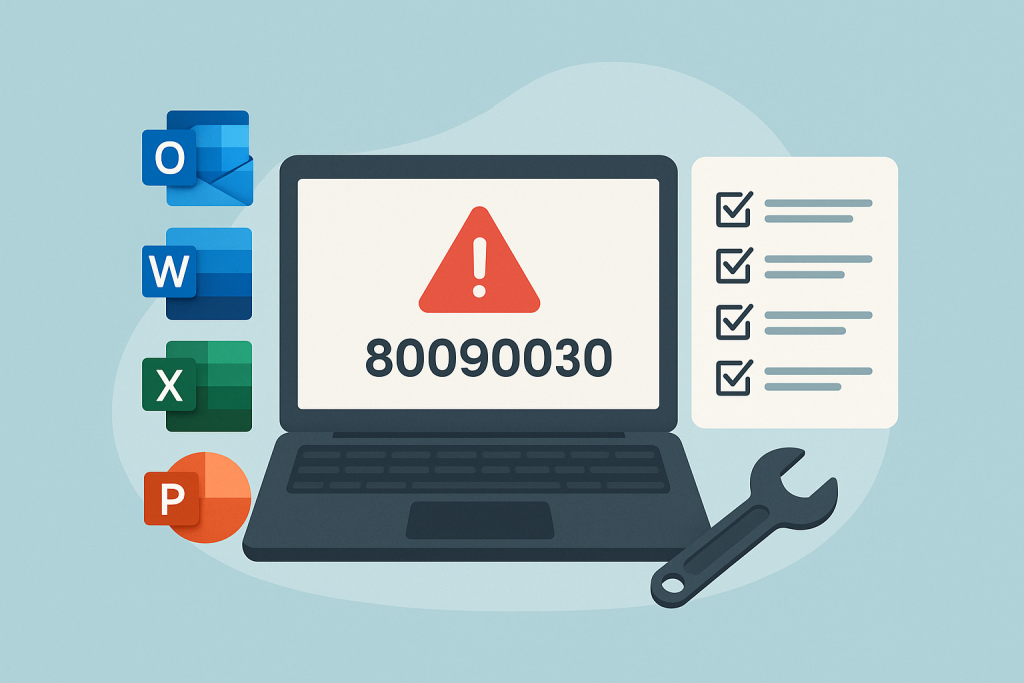
Generalmente está acompañado por NTE_DEVICE_NOT_READY que explica una situación en la que un dispositivo necesario para la autenticación not listo.
Cómo reparar el Error de Código 80090030
Antes de intentar cualquiera de las soluciones que hemos enumerado a continuación, inicie sesión en Microsoft Office 365 para el primer uso de otro dispositivo.
Si usted puede pasar con éxito a través de la sección de inicio de sesión sin ningún tipo de problemas, entonces es posible que un problema de hardware subyacente ha provocado el 80090030 de error que se produzca, que significa que usted necesita para que se fija por un técnico certificado.
De lo contrario, se sienten libres para proceder con la recomienda revisiones a continuación:
Método 1: Utilizar la línea de Comandos para Quitar Innecesarias de la Información del Producto
A veces innecesaria de datos de producto en Microsoft Office 365 puede provocar errores. Para resolver este:
- Abra Símbolo del sistema como Administrador. Escriba estos comandos:
CD C:\Program Files (x86)\Microsoft Office\Office16cscript ospp.vbs /dstatus
cscript ospp.vbs /unpkey:xxxx (reemplazar xxxx con la clave de producto)
- Reinicie Office 365 y compruebe si el problema persiste.
Método 2: Deshabilitar ADAL en Outlook
Algunos usuarios encuentran que la desactivación de Autenticación de Active Directory de la Biblioteca (ADAL) resolvió este error:
- Cerrar Outlook.
- Abra el Editor del Registro escribiendo regedit en la barra de búsqueda. Vaya a:
HKEY_CURRENT_USER\Software\Microsoft\Office\16.0\Common\Identity - Establecer el EnableADAL valor a
0.
Método 3: Desactivar el TPM
TPM (Trusted Platform Module) almacenes de claves de cifrado, pero a veces puede interferir con Office 365. Para desactivarlo:
- Presione Windows + R, tipo de
tpm.mscy pulse Enter. - En la TPM de la Consola de Administración, seleccione Girar a la TPM Off.
- Siga las instrucciones en pantalla para desactivar el TPM.
Método 4: Uso de Soporte técnico de Microsoft y la Recuperación del Analizador
Microsoft tiene una utilidad llamada el Apoyo y la Recuperación de Analizador que identifica e incluso soluciona los problemas más comunes con Office 365.
Descargue la utilidad de Microsofts sitio web oficial y ejecutarlo. Siga las instrucciones en pantalla para ejecutar el análisis y ver si se resuelve el problema.
Método 5: Optimizar Tu Ordenador
Hay dos maneras de optimizar tu equipo: el manual de fijación de controladores de dispositivo obsoleto y la eliminación de archivos basura, incluso de carácter temporal Sol archivos de Java, Microsoft Office caché, sin usar problema registros, memoria caché del navegador web, y muchos más.
Aunque la primera forma en que se ha demostrado una y otra vez a trabajar, es engorroso y a veces peligrosos. Misdelete cualquier archivo, y que el equipo no arranque correctamente.
Otro, y el más preferido, es mediante el uso de terceros de PC reparación de herramientas tales como los proporcionados por Outbyte de Reparación de PC. Sólo tiene que descargar e instalar la herramienta, y todo va a ser atendido de.
En un par de clics del ratón, todos los archivos basura que va a ser eliminado, y el equipo va a correr rápido y sin problemas como si acaba de comprar.
Aprender más y seguir mejorando tu PC:
Cómo reparar el Error Aoed 0x80040115 en Windows 10/11?
¿Cuál es la LiveKernelEvent Código 141 y Cómo Lidiar Con Ella?
Revisión de Windows 10 Errores de Actualización de 0x800703F1
Cómo Corregir Errores de Windows de Código 0x8007232B en Windows 10/11
Preguntas Frecuentes
Lo que hace el código de error 80090030?
Este error es causado a menudo por TPM problemas innecesarios de la información del producto, o los conflictos de software dentro de Microsoft Office 365.
Puedo solucionar este error sin la ayuda de un profesional?
Sí, la mayoría del tiempo, usted puede repararlo usted mismo utilizando métodos como el Símbolo del sistema, la desactivación de TPM, o la optimización de su sistema.
¿Cuál es el ADAL y por qué debo desactivarlo?
ADAL es una biblioteca de Microsoft que se encarga de la autenticación. La inhabilitación puede ayudar a resolver problemas de inicio de sesión en Office 365.
Puede actualizar mis controladores del sistema de ayuda?
Sí, los controladores obsoletos pueden causar conflictos de software, por lo que la actualización ellos el uso de herramientas como Driver Updater podría resolver el problema.