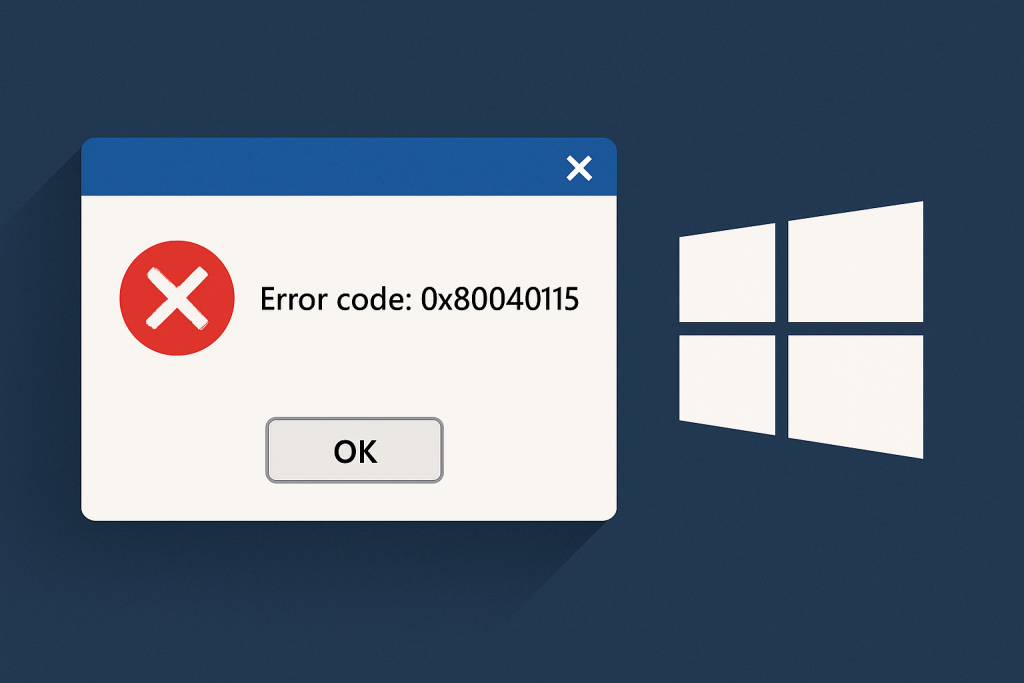
Les perspectives code d'erreur 0x80040115 montre toujours lorsque l’on essaye d’envoyer ou de recevoir un e-mail sur les Perspectives de la plateforme. Cela peut être dû à une cause, en vertu de laquelle ce est livré avec le message ‘Perspectives de l’envoi de rapport d’erreur 0x80040115.’
La plupart des utilisateurs d’Outlook de panique lorsque cette erreur s’affiche, alors qu’en fait, il n’y a aucune raison de le faire. Il ya tellement de choses que vous pourriez faire à ce sujet, et nous partageons certaines des solutions avec vous ci-dessous. Aussi, nous allons vous apprendre comment identifier l’erreur, même si aucun message d’erreur n’apparaît.
Quelles sont les Causes d’Erreur code 0x80040115?
Code d'erreur 0x80040115 apparaît généralement pendant l’installation de Windows en raison de corrompre le système de fichiers, les erreurs de lecture/écriture sur le disque, ou des interférences de logiciels tiers, comme les programmes antivirus. Pour mieux comprendre pourquoi le message d’erreur apparaît, ici, sont quelques-unes des causes connues:
- Un fichier PST surdimensionné – Il est probable qu’un fichier PST a dépassé sa limite de taille, l’origine de l’erreur. Pour résoudre ce problème, essayez l’archivage des éléments plus anciens ou vide-ordure et les dossiers éléments supprimés.
- Incorrect d’installation de Outlook – Si vous n’avez pas installé Microsoft Outlook correctement, alors la 0x80040115 d’erreur peut apparaître. Réinstaller Outlook peut résoudre le problème.
- Le conflit interne – Problèmes au sein de votre système peut également provoquer l’erreur de montrer. La fixation de ces système interne des erreurs et des conflits peuvent se débarrasser de l’erreur 0x80040115 trop.
- Des problèmes avec le serveur de messagerie – Parfois, les Perspectives serveurs sont en faute. Peut-être qu’ils connaissent des temps d’arrêt ou d’autres problèmes, résultant dans l’erreur. Il n’y a rien beaucoup que vous pouvez faire avec le serveur de messagerie questions. Vous avez juste besoin d’attendre jusqu’à ce qu’Outlook serveurs sont à nouveau opérationnel.
- Un fichier PST endommagé – Si un fichier PST est endommagé ou corrompu en raison d’une infection, il peut conduire à l’erreur 0x80040115.
- Une connexion internet lente, – Dans les autres cas, l’erreur 0x80040115 peut simplement être causés par l’instabilité ou de la mauvaise connexion internet. Pour résoudre ce problème, assurez-vous que vous avez une connexion rapide et fiable, ou attendre jusqu’à ce que votre fournisseur de services internet redonne à votre service.
- Tiers add-ins – Si vous avez installé un tiers add-ins sur votre compte Outlook, savent qu’ils peuvent déclencher l’erreur, trop. Les désinstaller temporairement peut parfois résoudre le problème.
Commune de Correctifs pour Erreur 0x8007045d
Corrigé no 1: Effacer le Cache DNS
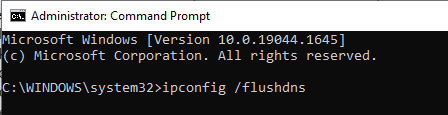
L’une des raisons pour Outlook code d’erreur 0x80040115 pourrait être une ancienne cache DNS. Effacement du cache DNS moyens de force à la suppression de toutes les informations qui ont été recueillies dans votre cache. Qu’est-ce que la gauche est complètement nouvelles informations DNS. Pour accéder à votre ordinateur d’un client DNS cache, faites ceci:
- Ouvrez l’Invite de Commande en tant qu’administrateur.
- Tapez
ipconfig /flushdnset appuyez sur Enter. - Une fois que vous avez vidé votre DNS, redémarrez Outlook par le retour à Démarrer puis Exécuter et taper
OUTLOOK.EXE /cleanrunou en cliquant sur le Fichier > Exit puis de sélectionner ‘Redémarrer’ dans le menu déroulant.
se déconnecter de tous les comptes de messagerie. Fermez Outlook complètement. - Reconnectez-vous à chaque compte un à un jusqu’à ce que vous trouver lequel est à l’origine de problèmes avec Outlook pour ne pas envoyer d’e-mails correctement.
Fix #2: Lancement d’Outlook en Mode sans échec
En mode sans échec, Outlook démarre avec très paramètres de base et pas de compléments. Si il fonctionne correctement en mode sans échec, vous savez que votre problème est causé par un tiers add-in, un scanneur de virus à un paramètre ou à un autre problème dans la configuration de votre système.
Si non, aller de l’avant et de fermer Outlook complètement cette fois en le laissant fermé jusqu’à ce que vous êtes prêt à dépanner plus loin. Icis comment démarrer Outlook en Mode sans échec:
- Appuyez sur Windows + R, tapez
outlook /safe, et appuyez Entrer. - Si Outlook fonctionne très bien, inutile de désactiver les add-ins.
Fix #3: Modifier Vos Paramètres De Profil Outlook
Parfois, l’erreur provient de corrompre les paramètres de profil:
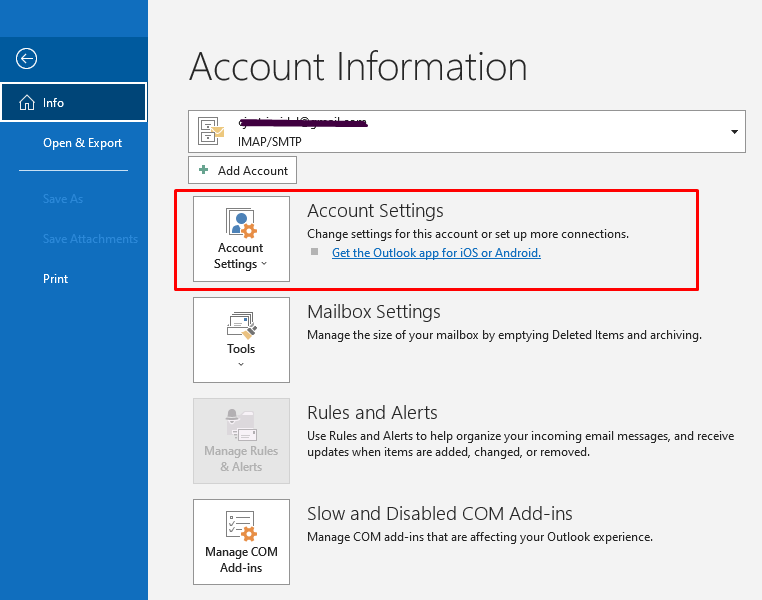
- Ouvrez Panneau De Configuration > Messagerie > Afficher Les Profils.
- Sélectionnez votre profil, cliquez sur Supprimer, puis ajouter un nouveau profil.
- Redémarrez Outlook et reconfigurer vos paramètres.
Fix #4: Désactivez Votre Antivirus
Votre logiciel antivirus peut-être interférer avec Outlook connexion au serveur. Désactiver temporairement pour voir si cela résout l’erreur. N’oubliez pas de le réactiver par la suite.
Fix #5: Réparer l’Installation d’Outlook
Un corrompu Outlook installation peut également provoquer des erreurs. Pour le réparer:
- Ouvrez Panneau de configuration > Programmes et Fonctionnalités.
- Sélectionnez Microsoft Office, puis cliquez sur Modifier.
- Choisissez la rapidité de Réparation ou de Réparation en Ligne et suivez les invites.
Fix #6: Utilisation de l’ScanPST.exe Outil
Microsoft a développé un outil appelé ScanPST.exe qui peut aider à en fixer Outlook PST fichiers qui sont corrompus ou endommagés.
L’outil se trouve sur le disque dur de votre ordinateur dans le %ProgramFiles%\Common Files\Microsoft Shared\OFFICE12 (or OFFICE14) comme un fichier zip auto-extractible nommé scanspst.exe.
Ne pas utiliser une autre version de ScanPST.exe parce que l’utilisation d’une autre version peut entraîner une perte de données ou d’autres problèmes avec Outlook 2007, Outlook 2010 et Office 365.
Lorsque vous exécutez scanpst.exe dans Windows Vista, Windows 7 ou Windows 8, vous serez invité avec le Contrôle de Compte d’Utilisateur des autorisations de boîte de dialogue, cliquez sur Oui pour continuer. Après cela, cliquez sur le bouton Démarrer et frappé de Réparation une fois le processus de numérisation. Redémarrez votre ordinateur, puis.
Fix #7: Réinitialiser Votre Navigateur
Outlook peut parfois s’appuyer sur les paramètres du navigateur. La réinitialisation de votre navigateur pourrait résoudre les problèmes de connectivité:
- Ouvrez les paramètres de votre navigateur.
- Cherchez l’option pour Réinitialiser ou Restaurer les paramètres.
- Redémarrez votre ordinateur et Outlook.

Fix #8: Supprimer Les Fichiers Temporaires
Les fichiers temporaires peuvent interférer avec le fonctionnement de Outlook. Pour les supprimer:
- Appuyez sur Windows + R, tapez
%temp%, puis appuyez sur Enter. - Supprimer tous les fichiers présents dans le dossier temporaire.
Ou vous pouvez utiliser un Outbyte de Réparation de PC outil pour supprimer les junk et les fichiers temporaires. C’est la manière la plus rapide et la plus sûre méthode pour se débarrasser des extra gonfler dans votre système.
Fix #9: Supprimer Nuage-Basée sur des Messages Stockés sur les Serveurs de Microsoft
Les Messages stockés sur le serveur peut être à l’origine de la synchronisation des questions si votre boîte aux lettres est hébergé sur un service de cloud. Supprimer le problème des messages directement à partir du serveur via OWA.
Fix #10: Supprimer Les E-Mails
Parfois, un message électronique se détraque de telle manière que les arrêts de Outlook à partir de la synchronisation. Rechercher les e-mails suspects ou ceux qui sont de trop grande taille et de les supprimer pour tester si il élimine l’erreur.
Ne laissez pas encore—ces guides peuvent aussi aider:
Qu’est-ce que le LiveKernelEvent Code 141 et la Façon de Traiter Avec Elle?
Correctif Windows 10 Erreur de mise à Jour 0x800703F1
Comment Fixer le Code d’Erreur Windows 0x8007232B
Comment Réparer Win32kfull.sys Écran Bleu d’Erreur
Qu’est-ce que l’Écran Bleu d’Erreur: MACHINE_CHECK_EXCEPTION?
FAQs
Pourquoi Erreur 0x8007045d se produire lors de l’installation?
Il se produit principalement en raison de certaines erreurs sur le disque ou les fichiers corrompus, et parfois externes les appareils utilisés dans l’installation.
Faire des programmes antivirus entraver l’installation?
Oui, ces programmes parfois bloquer les processus importants qui sont essentiels lors de l’installation. Ainsi, il est recommandé de les désactiver pendant un certain temps.
Que dois-je faire si mon disque contient des secteurs défectueux?
Exécutez la commande chkdsk et il va tenter de réparer l’ensemble des mauvais secteurs.
J’ai essayé, mais je devrais essayer de réinstaller Windows en Mode sans échec?
Ouais, parce que le Safe Mode ne charge que ces pilotes nécessaires et de services. Ainsi, il a une très faible chance de conflit logiciel lors de l’installation.