Le LiveKernelEvent Code 141 peut être une vraie douleur quand il a soudainement pop-up pendant que vous allez sur votre flux de travail ou vos meilleurs moments de jeu.
L’erreur, pour la plupart, se rapporte à un problème avec le matériel, généralement de votre carte graphique ou de pilotes de système, et viendra le moment où le système détecte une incompatibilité ou se bloque lorsque vous le mettez sous un stress énorme.
Heureusement, il ya plusieurs étapes que vous pouvez prendre pour résoudre ce problème et de prévenir de nouveaux incidents.
Qu’est-ce que LiveKernelEvent Code 141?
La cause la plus commune pour la LiveKernelEvent Code 141 erreur Windows est un certain type de panne matérielle, généralement liés à votre GPU ou les pilotes de système de.
Cela peut se faire directement après l’exécution de ressources-lourds des applications sur la carte graphique, comme le jeu et le rendu, mais parfois il arrive même, quand on utilise son ordinateur de façon décontractée.
Il signifie essentiellement que Windows a détecté que certains matériels ne fonctionne pas bien et ne pouvait pas se remettre de cet événement, ce qui entraîne une panne du système ou de redémarrer.
Les Causes courantes de LiveKernelEvent Code 141
Étant donné que c’est une erreur matérielle, certains des matériels informatiques des éléments à vérifier inclure la carte graphique, mémoire, disque dur, et les fans. L’Overclocking et la surchauffe des composants de l’ordinateur ont également besoin d’être sur cette liste. Une autre possibilité pour l’erreur peut être défectueux, périmées, ou conflit de pilotes de périphérique.
Il n’y en at une cause unique pour les LiveKernelEvent Code 141 erreur. En un mot, ce qui rend la fixation de l’erreur un peu plus difficile parce que vous pourriez essayer de le résoudre, mais rien ne marche.
Ce que vous pouvez faire est d’aller à travers notre guide de dépannage ci-dessous et de travailler votre chemin vers le bas de la liste de solutions jusqu’à ce que vous trouver un qui fonctionne pour vous.
Comment Réparer LiveKernelEvent Code: 141
Comme mentionné ci-dessus, il n’est pas universel correctif pour le LiveKernelEvent Code 141 erreur dans Windows 10/11, car il pourrait être causée par différents facteurs. Ainsi, il est important de réaliser un système d’évaluation à l’échelle d’identifier la source du problème.
Commençons avec ces simples conseils de dépannage pour essayer de résoudre le message d’erreur:
Tout d’abord, installer tout système en attente et les mises à jour de sécurité en allant dans Démarrer > Paramètres > mise à Jour & Sécurité et en cliquant sur Vérifier les mises à jour.
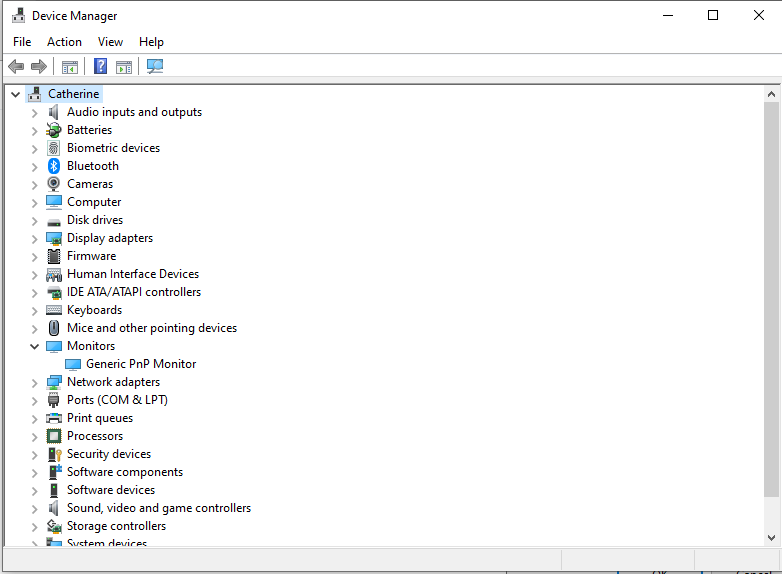
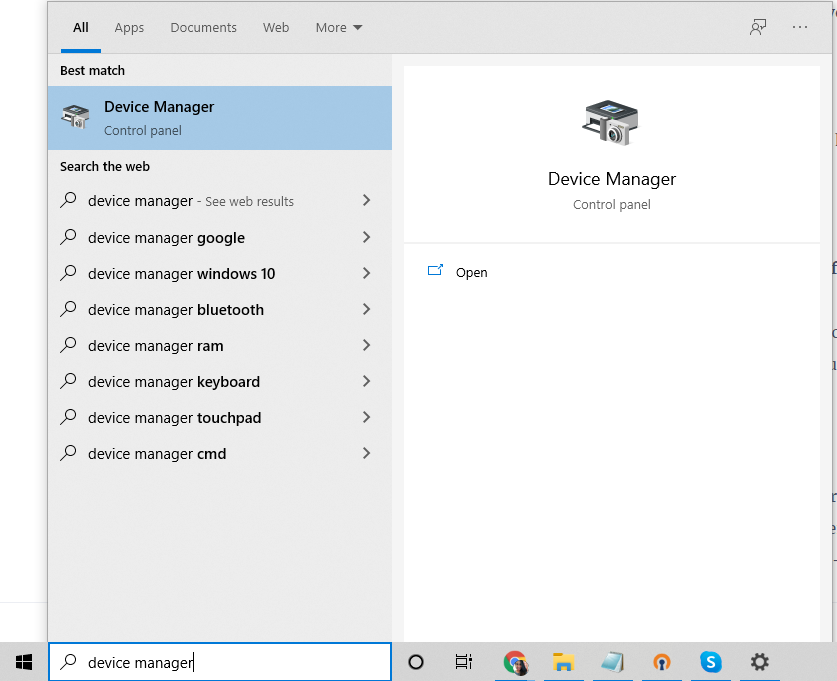
Ensuite, mettez à jour vos pilotes de périphériques. Ouvrez le Gestionnaire de Périphériques en tapant dans la barre de recherche. Chercher tout le matériel avec un symbole d’avertissement jaune, cliquez avec le bouton droit et sélectionnez mettre à Jour le pilote.
Désactivez temporairement votre logiciel antivirus pour éviter les interférences.
Vous pouvez également utiliser un outil comme Outbyte de Réparation de PC pour nettoyer votre système et d’en optimiser les performances.
Enfin, redémarrez votre ordinateur pour voir si le LiveKernelEvent Code: 141 erreur n’est pas résolue. Si pas, essayez d’autres solutions.
Corrigé no 1: Exécuter une Vérification de Disque
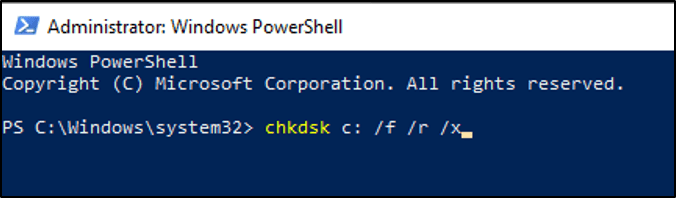
Un disque dur défaillant pourrait conduire à des erreurs du système. Windows dispose d’un outil intégré appelé CHKDSK que les contrôles et les réparations des problèmes avec votre disque dur. Vous pouvez le lancer par:
- Appuyez sur Win + X et sélectionnez PowerShell (Admin).
- Tapez la commande
chkdsk c: /f /r /x. - Laissez le programme complet de l’analyse, qui va résoudre les éventuels problèmes détectés.
Fix #2: Vérifiez Votre Mémoire
RAM défectueuse peut également contribuer à ce problème. Utiliser l’outil Windows Memory Diagnostic:
- Ouvrez Panneau de configuration et aller à Système et Sécurité > Outils d’Administration.
- Lancer le Diagnostic de Mémoire Windows outil.
- Sélectionnez Redémarrer maintenant et rechercher des problèmes.

Fix #3: Augmentez Votre Vitesse du Ventilateur du PROCESSEUR
La surchauffe peut être une autre raison pour la LiveKernelEvent erreur. Vous pouvez refroidir votre système par l’augmentation de votre vitesse de ventilateur. Vous devez entrer les paramètres de votre BIOS pour modifier ces paramètres. Voici comment vous pouvez entrer dans le BIOS les paramètres dans Windows 10:
- L’application paramètres > mise à Jour & Sécurité > Récupération.
- Dans de démarrage Avancé, cliquez sur Redémarrer Maintenant.
- Au cours de BIOS, recherchez les paramètres de la représentation de vos fans. Maintenant augmenter la vitesse au maximum.
Fix #4: Underclock Votre GPU
Votre GPU pourrait être une surchauffe due à l’overclocking du GPU à des vitesses plus élevées que prévu. Vous devriez essayer de diminuer la vitesse de l’horloge:
- De démarrage dans le BIOS, trouver Fréquence/Tension de Contrôle, et de la baisse de la vitesse d’horloge avec le noyau de la tension.
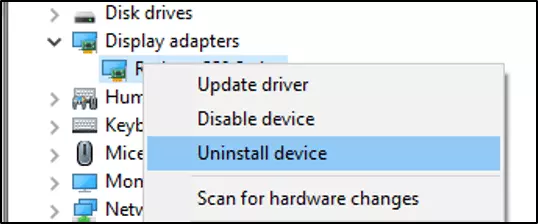
Fix #5: Réinstaller les Pilotes GPU
Dépassés ou corrompus GPU pilotes sont la cause la plus fréquente de cette erreur. Pour résoudre ce problème:
- Appuyez sur Win + R, tapez
devmgmt.msc, et ouvrez le Gestionnaire de Périphériques. - Désinstaller le pilote du GPU et de télécharger la dernière version du fabricant,site internet.
Fix #6: mise à Jour des Pilotes GPU
Gardez toujours votre carte pilotes à jour en utilisant des outils comme Windows Update ou en téléchargeant directement à partir du site web du fabricant.
Fix #7: Débranchez Les Périphériques Externes
Périphériques externes peuvent interférer avec le système en raison de pilote de questions liées à la.
Débrancher un par un pour identifier l’appareil défectueux, et de mettre à jour ou réinstaller le pilote.
Fix #8: Installation Des Mises À Jour En Attente
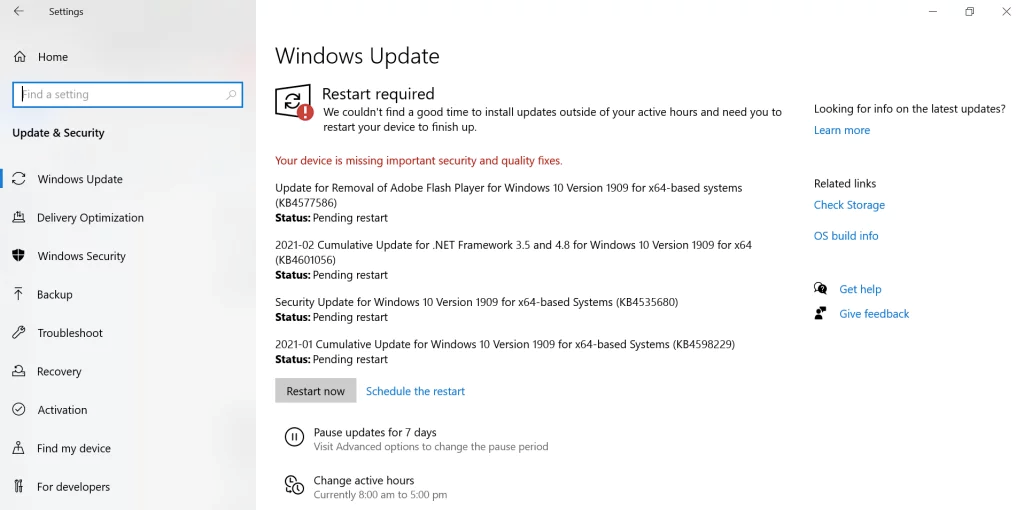
Pour la fixation LiveKernelEvent 141, tout d’abord, assurez-vous que votre système est sur la dernière version. Voicicomment faire:
- Appuyez sur Win + I pour ouvrir les Paramètres.
- Aller à la mise à Jour & Sécurité.
- En vertu de mise à Jour de Windows, vérifier les mises à jour.
- Appuyez sur mise à Jour si une mise à jour est disponible, et attendez que l’installation se termine.
- Redémarrez votre ordinateur une fois les mises à jour sont installées.
Fix #9: Effectuer un Démarrage en mode minimal
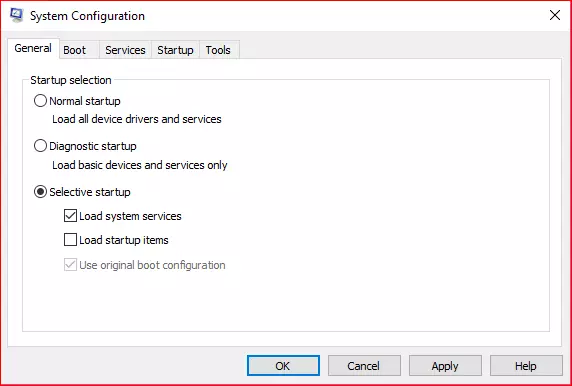
Pour effectuer un démarrage en mode minimal afin de vérifier si certains d’application tierce partie est d’interférer avec l’erreur,
- Appuyez sur Win + R, tapez
msconfiget appuyez sur Entrée. - Maintenant, dans le Système de Configuration de la fenêtre, trouver le Général onglet, puis cliquez sur Démarrage Sélectif.
- Désélectionnez l’option Charger les éléments de démarrage.
- Sous la Services de l’onglet, coche la case à côté de l’ Masquer tous les services Microsoft , puis sélectionnez Désactiver tous les.
- Commutateur de Démarrage de l’ onglet. Vérifier Ouvrez le Gestionnaire des Tâches. , Vous verrez la liste de tous les programmes de démarrage; désactiver tous ceux et fermez le Gestionnaire des Tâches.
- Cliquez sur OK. pour Redémarrer votre ordinateur.
Fix #10: Exécuter le Matériel et les Périphériques utilitaire de résolution des problèmes
Pour résoudre le LiveKernelEvent d’erreur en utilisant le Matériel et les Dispositifs de l’utilitaire:
- Appuyez sur Win + I pour ouvrir les Paramètres.
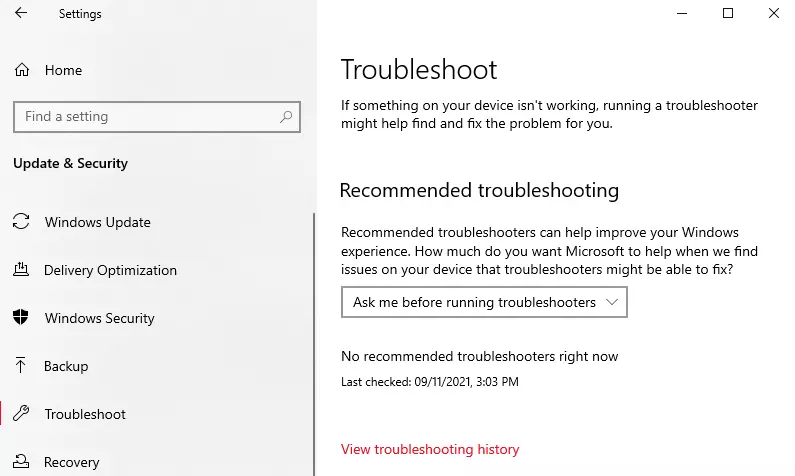
- Aller à la mise à Jour & Sécurité, puis sélectionnez Résoudre.
- Trouver Matériel et de Périphériques, puis cliquez sur Exécuter l’utilitaire de résolution des problèmes.
- Suivez les instructions à l’écran, puis redémarrez votre ordinateur pour voir si le problème est résolu.
Fix #11: Demander De L’Aide Auprès Des Pros
Si vous avez essayé toutes les solutions ci-dessus, mais vous êtes toujours de voir le livekernelevent avec service pack 0_0 code de produit, alors vous pouvez essayer de chercher de l’aide auprès de professionnels.
Vous pouvez prendre votre appareil à un technicien qui connaît mieux les tenants et les aboutissants de votre matériel informatique.
Fix #12: Effectuer une Installation Propre
Une nouvelle installation devrait être votre dernier recours, car il efface tout sur votre disque dur.
Tout d’abord, sauvegardez vos fichiers sur un périphérique de stockage externe pour vous assurer de ne pas perdre de données importantes. Voicicomment:
- Ouvrez l’Explorateur de Fichiers. Dans la barre d’adresse, tapez
%HOMEPATH%et appuyez sur Entrée. - Sélectionnez l’ensemble de vos fichiers, cliquez sur Copier , puis choisissez l’emplacement de sauvegarde.
- Répétez l’opération pour tous les autres comptes d’utilisateurs.
Une fois que vousve sauvegardé vos fichiers, procédez au nettoyage de l’installation:
- Démarrer votre PC à l’aide d’un Windows 10/11 USB.
- Appuyez sur n’importe quelle touche, cliquez sur Suivant, puis choisissez’ Installer Maintenant.
- Si vous y êtes invité, entrez votre clé de produit ou sélectionnez je n’ai pas de clé de produit.
- Acceptez les termes, sélectionnez Personnalisé: Installer Uniquement Windowset de supprimer l’ancienne partition Windows.
- Sélectionnez un disque vide et cliquez sur Suivant pour installer une nouvelle copie de Windows.
À la recherche pour plus de bogues? Essayez ces guides:
Correctif Windows 10 Erreur de mise à Jour 0x800703F1
Comment Fixer le Code d’Erreur Windows 0x8007232B
Comment Réparer Win32kfull.sys Écran Bleu d’Erreur
Qu’est-ce que l’Écran Bleu d’Erreur: MACHINE_CHECK_EXCEPTION?
FAQs
Qu’est ce qu’un LiveKernelEvent Code 141?
LiveKernelEvent Code 141 est un type d’erreur Windows et survient principalement en raison d’un mauvais fonctionnement du matériel, en particulier de la GPU.
Serait RAM défectueuse peut provoquer LiveKernelEvent Code 141?
Oui, ce type d’erreur pourrait bien être dû à la RAM défectueuse. Il suffit d’exécuter le test sous le nom de Windows Memory Diagnostic et de trouver, puis de résoudre le problème.
Comment réparer LiveKernelEvent 141 causée par la surchauffe?
Garder votre système bien ventilée: Nettoyer la poussière de vos fans, et augmenter votre vitesse du ventilateur du PROCESSEUR dans le BIOS les paramètres.
Est une réinstallation de pilotes GPU suffisante pour résoudre le LiveKernelEvent erreur?
La plupart du temps, oui. Si les problèmes persistent, faire une bonne désinstallation d’anciens pilotes avec Display Driver Uninstaller (DDU) avant d’en installer de nouveaux.
Dois-je éviter l’overclocking de mon GPU?
L’Overclocking résultats de l’instabilité du système, et c’est l’une des causes principales de la LiveKernelEvent erreur. Il serait mieux si vous revenir à vos paramètres GPU par défaut.