Erreur 0x800703F1 empêche une bonne mise à Jour de Windows installation conçue pour améliorer la performance et des correctifs de failles de sécurité.
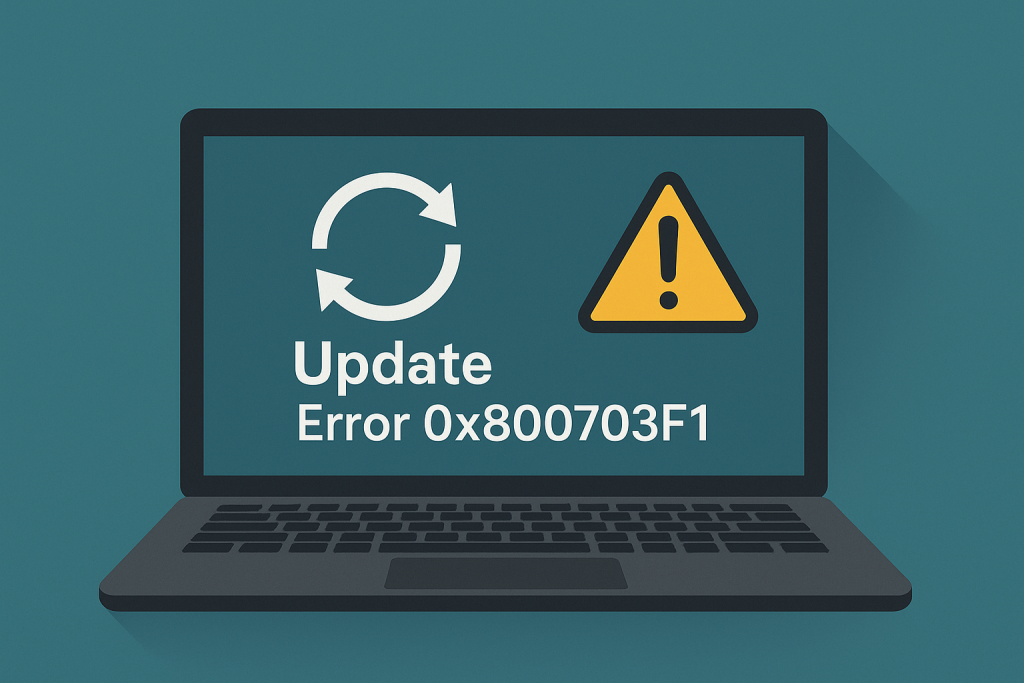
Dans ce guide, nous allons étudier plusieurs techniques que vous pouvez utiliser pour résoudre les problèmes et ensuite résoudre cette erreur.
Ces erreurs sont communes à apparaître en raison d’un conflit entre le système de fichiers, des problèmes de pilotes, ou perturbé les mises à jour.
Étape-par-Étape des Solutions
Des questions comme l’erreur 0x800703F1 dans Windows 10 peut être jugé plutôt commun, avec plusieurs options de dépannage que vous pouvez essayer de se débarrasser d’eux.
Dans le cas de cette erreur, les options suivantes peuvent être utiles avec Outbyte PC Repair.
Exécutez Windows Update Utilitaire De Résolution Des Problèmes
Pour diagnostiquer les problèmes, accédez à Paramètres > mise à Jour & Sécurité > Résoudre et exécuter l’utilitaire de résolution des problèmes de Windows Update.
Effectuer un Démarrage en mode minimal
Ouvrez la Configuration du Système en tapant MSConfig dans le Démarrer la recherche de terrain.
- Sous l’ onglet Général , sélectionnez Démarrage Sélectif. , cochez Charger les Services Système et décochez l’option Charger les Éléments de Démarrage.
- Sous la Services de l’onglet, cochez la case Masquer tous les services Microsoft et cliquez sur Désactiver tout bouton.
- Cliquez sur OK et redémarrez votre PC pour démarrer en mode minimal mode.
Une fois la mise à jour est installée, revenir en arrière et répéter ces étapes pour réactiver les services.
Installer Manuellement Les Mises À Jour
Si des mises à jour échouent, vous pouvez installer manuellement à partir du Catalogue Microsoft Update.
Téléchargez et installez le .Net Framework
Si l’ .Net Framework est la raison pour vos mises à jour de garder coincé, envisager de l’installer séparément.
Une fois installé, essayez de télécharger la mise à Jour de Windows à nouveau.
Redémarrer La Mise À Jour Des Composants
Ouvrez l’Invite de Commande (Admin) et réinitialiser les services Windows Update en entrant:
net stop wuauserv
net stop cryptSvc
net stop bits
net stop msiserver
ren C:WindowsSoftwareDistribution SoftwareDistribution.old
ren C:WindowsSystem32catroot2 Catroot2.old
net start wuauserv
net start cryptSvc
net start bits
net start msiserver
Le Redémarrage De Windows Update Services
Pour redémarrer les Services Windows Update, procédez comme suit:
- Appuyez sur Windows + R, tapez
services.msc, puis appuyez sur Enter. - En vertu de Services – trouver la mise à Jour de Windows et faites un clic droit et choisissez Redémarrer
- Assurez-vous que la mise à
Jour de Windows,RPC Endpoint Mapper,DCOM Server Process Launchersont en cours d’exécution. - Redémarrez votre PC et mettre à jour à nouveau
Mise À Jour Des Pilotes
Utilisez le Gestionnaire de Périphériques pour vérifier les mises à jour de pilotes. Sinon, vous pouvez essayer Outbyte Driver Updater.
Réinstaller Windows
Si tout le reste échoue, une réinstallation doivent actualiser votre système et éliminer les erreurs rebelles.
Besoin De Plus D’Aide? Découvrez ces guides pour d’autres solutions:
Comment Fixer le Code d’Erreur Windows 0x8007232B sur Windows 10/11
Comment Réparer Win32kfull.sys Écran Bleu d’Erreur
Qu’est-ce que l’Écran Bleu d’Erreur: MACHINE_CHECK_EXCEPTION?
FAQs
Qu’est-ce que le code d’erreur 0x800703F1?
Les problèmes surviennent souvent en raison de la corruption de fichiers système, ou en raison de conflits de pilotes.
Il n’y a pas d’autre moyen de réinstaller Windows?
Pas nécessairement, essayer toutes les solutions avant de les réinstaller.
Comment puis-je l’éviter à l’avenir?
Garder vos pilotes à jour, et d’exécuter des utilitaires de maintenance de routine.