Seu PC depende de drivers para quase tudo — ligação a uma rede Wi-Fi, mostrando gráficos no ecrã de reprodução de áudio, reconhecer dispositivos USB, e muito mais. Mas quando esses pequenos pedaços de software cair para trás, o seu sistema pode rapidamente transformar-se instável.
Um único driver desatualizado pode causar aleatória de congelamento, desempenho lento, e até mesmo erros de Tela Azul. A boa notícia? Atualização de drivers com segurança pode restaurar um suave e estável experiência em minutos — sem reinstalar o Windows.
Todas as características e as capturas de tela neste artigo são mostrados usando Outbyte Driver Updater, que ajuda a manter a estabilidade do sistema e desempenho, monitoramento, atualização e restauração de drivers do Windows.
Este guia explica como drivers desatualizados quebrar o seu PC e como atualizá-los da maneira certa.
Por Drivers Matéria
Drivers certifique-se de que todos os componentes de um PC falando a mesma ‘língua’ como o Windows. Quando um motorista está em falta ou desatualizados, o hardware não saber como operar corretamente, mesmo se é completamente funcional.
Exemplos:
- Sua GPU precisa do driver correto para o display de vídeo
- Sua placa de rede precisa ser atualizado instruções para manter a estabilidade
- Seu driver de áudio garante limpo e consistente de som
- Touchpads, teclados, e Bluetooth dependem ágil atualizações de driver
Que é por isso que manter os drivers atuais não é apenas sobre o desempenho — preserva a integridade do sistema e evita falhas inesperadas.
Como Drivers Desatualizados Causar Problemas
Moderno aplicativos e jogos evoluir rapidamente — e as atualizações do Windows com frequência. Se os drivers não manter o ritmo, o sistema operacional e hardware ficar fora de sincronia.
Isso cria instabilidade subjacente que leva a:
- Sistema trava durante as tarefas mais exigentes
- Súbito reinicializa
- Cintilação de tela ou telas pretas
- Falta de acesso Wi-Fi gratuito, de som ou entrada USB
- Altas temperaturas e alto ruído do ventilador
Uma incompatibilidade de driver torna-se um problema de comunicação — e o Windows responde com a instabilidade.
Os Sintomas mais comuns de Problemas de Driver
Driver do problema muitas vezes se disfarça como todos os dias aborrecimentos:
- Microfone pára de funcionar imediatamente antes de uma reunião
- Áudio Bluetooth atrasos e desconexões
- Jogos aleatoriamente falha ou gaguejar
- O Windows botas mais lento do que o habitual
- Telas azuis aparecem com hardware mensagens relacionadas
Códigos de exemplo que, muitas vezes, aponte para problemas de driver:
- DRIVER_IRQL_NOT_LESS_OR_EQUAL
- VIDEO_TDR_FAILURE
- WHEA_UNCORRECTABLE_ERROR
Se estes aparecem — o problema está provavelmente relacionado ao driver.
Como Verificar se há Drivers Desatualizados
Gerenciador de Dispositivos do Windows detecta apenas os graves falhas — não drivers desatualizados.
Uma verificação completa do sistema dá mais informações úteis.
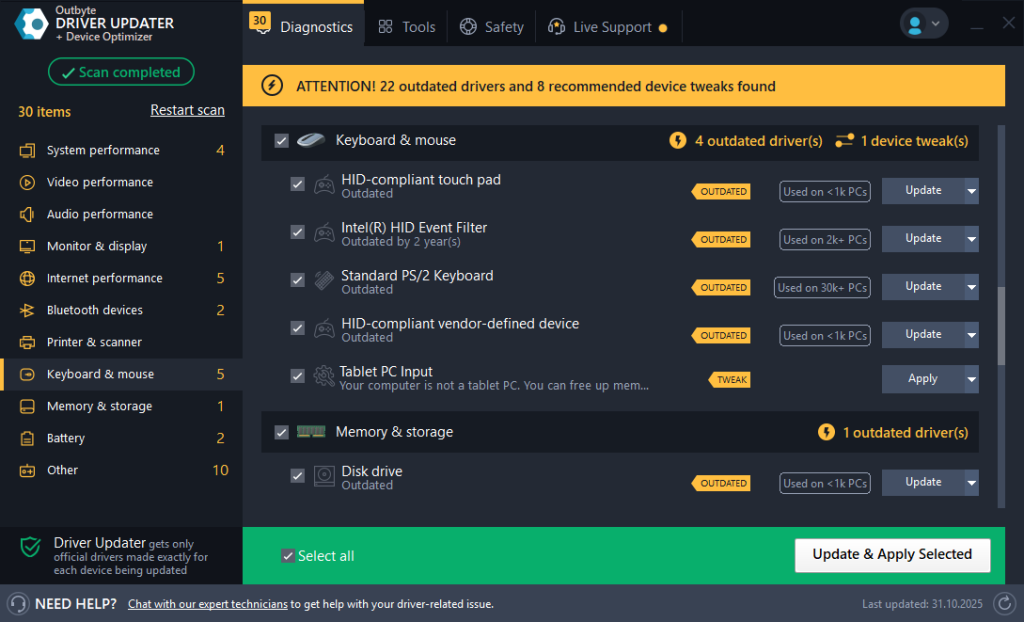
A digitalização ajuda os usuários a ver:
- Quais são os drivers desatualizados
- A gravidade e o impacto potencial
- Dispositivos que podem causar problemas de desempenho
Outbyte simplifica descobrir onde as atualizações são necessárias.
Como Actualizar Controladores de Segurança
Procurar manualmente fornecedor de hardware sites riscos de instalar o driver errado — causando mais problemas.
Um cofre processo de atualização inclui:
- Criar um ponto de restauração
- O backup atual versões de driver
- Usando compatibilidade verificado lançamentos do driver
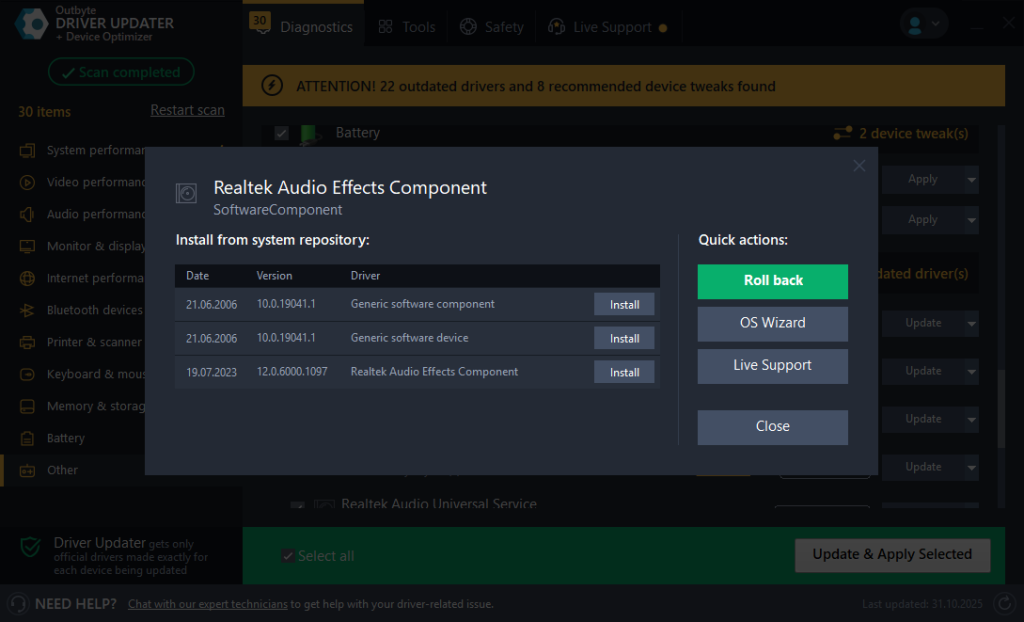
Para automatizar todo esse processo com built-in de cópias de segurança e seguro instala, Outbyte Driver Updater é capaz de analisar e aplicar versões corretas para o seu hardware.
Como reverter Drivers se as Atualizações de dar Errado
Mesmo estável controladores podem entrar em conflito com determinadas configurações de PC.
Reversão é o seu resgate botão.
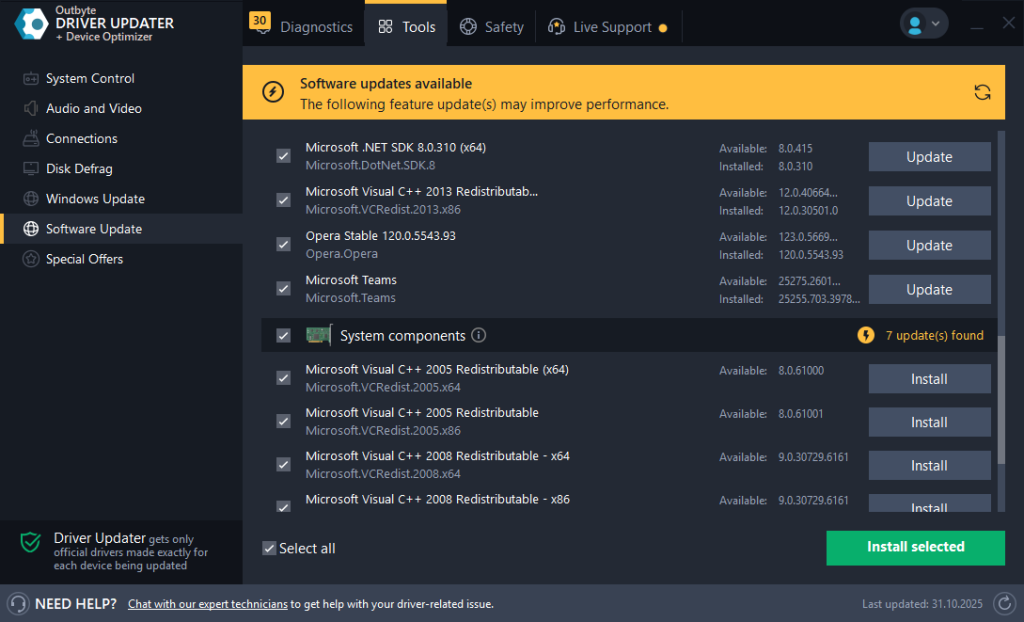
Reversão ajuda você a:
- Reverter previamente um trabalho de driver
- Recuperar acesso instantâneo para apresentar, de áudio ou de rede
- Escape falhas no sistema, sem reinstalação
Você permanecer no controle, mesmo quando uma nova atualização não estiver a funcionar corretamente.
Dicas profissionais para o Desempenho Estável
O Smart driver práticas de manutenção ajudar a evitar problemas antes que eles comecem a:
- Atualização de drivers depois de grandes atualizações do Windows — não antes de
- Priorizar GPU → chipset → rede → áudio atualizações
- Reinicie o Windows depois de cada actualização para finalizar as alterações do controlador
- Reverter quando um único dispositivo, atua-se
- Atualizar vários drivers se o sistema torna-se instável após uma actualização do sistema operativo
Manter os drivers atualizados é uma das maneiras mais simples para evitar acidentes e manter um sistema rápido, estável PC.
As características mostradas aqui são incluídos no Outbyte Driver Updater para ajudar os usuários a atualização de segurança, recuperação de falha instala, e desfrutar de mais suave do desempenho do sistema.
Abaixo você pode encontrar Outbyte do catálogo de populares drivers.
Perguntas Frequentes
É o Windows Update suficiente para drivers?
Ele instala universal de drivers de hardware não-versões otimizadas.
Com que frequência devo atualizar drivers?
Quando os problemas aparecem ou após atualizações de sistema e novo aplicativo/jogo instala.
Pode atualizações de driver de correcção Telas Azuis?
Sim, muitos BSODs-tronco a partir incorreto ou drivers desatualizados.
Devem os usuários de laptop actualizar com mais frequência?
Sim, porque a energia térmica e de gestão dependem fortemente de controlador de qualidade.
Fazer mais recentes drivers de melhorar o desempenho em jogos?
GPU atualizações de driver, muitas vezes, melhorar o desempenho em jogos recém-lançados.