Embora o Windows Update é tão importante para tornar os sistemas atualizados e seguros, recentemente, tem sido sobrecarregado com Erro 0x80244018, este artigo, portanto, pretende explicar o que é, e o mais importante, por que esses erros ocorrem e como isso poderia ser tratados com.
Mais razoável significa que ainda vai ser discutido mais adiante neste artigo.
O que É Erro do Windows Update 0x80244018?
Erro 0x80244018: Isso indica alguma falha no download e a instalação de uma atualização usando o serviço do Windows Update. De costume mensagens, que são acompanhados por este código de erro, ‘Taqui foram alguns problemas de instalação de atualizações‘ e ‘Atualizações de falha‘. O processo mantém o sistema perturbado, levando a uma possível vulnerabilidade de segurança.
A maioria das manifestações de Erro 0x80244018 aparecem no Microsoft Store. Nãot exatamente a Loja inutilizável, mas que a incapacidade para fazer o download/instalação de um aplicativo é um pouco frustrante. Na ocasião, ele pode aparecer em outras instâncias, como:
- Recurso de atualização do Windows 10, versão 1903 –
erro 0x80244018 - Recurso de atualização do Windows 10, versão 1803 –
erro 0x80244018 - Windows 10/11, versão 1903 –
erro 0x80244018
O que Faz com que o Windows 10/11 Erro 0x80244018?
Vários fatores podem desencadear esse erro, incluindo:
- Programas antivírus de terceiros: Estes podem bloquear o serviço do Windows Update.
- Arquivos de sistema corrompidos: Algumas das críticas arquivos de atualização pode ser danificado.
- Problemas de rede: Proxy ou VPN configurações podem impedir os downloads de atualização.
- O plano de fundo Intelligent Serviço de Transferência (BITS) problemas: Se este serviço for desativado ou não estiver em execução, as atualizações podem falhar.
- Mal configurado componentes do Windows Update: Problemas com esses componentes podem parar o processo de actualização.
Uma vez que este erro pode ser provocado por problemas no nível de sistema, Outbyte PC Repair pode verificar arquivos corrompidos e incorretas de configurações do Windows e ajudar a resolver atualização relacionados com problemas de maneira mais eficiente.
Identificar a causa pode ajudar a aplicar a correção apropriada.
Diferentes Métodos para Lidar com o Código de Erro 0x80244018
Solução #1: Execute a Atualização do Windows solução de problemas
O Windows tem uma solução built-in para identificar e resolver problemas de actualização.
- Configurações: abra-o, vá para Sistema > Resolver > Outros solucionadores de problemas.
- Execute o windows update, clique em ‘Executar a solução de problemas‘.
- Continuar com a concluir-se seguir as instruções apresentadas no ecrã.
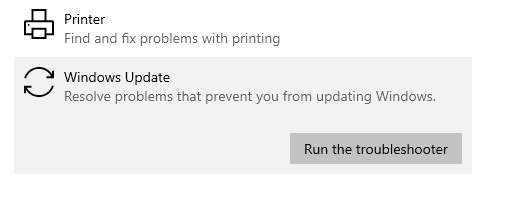
Uma vez que a resolução de problemas é feito, reinicie seu computador e veja se o erro persiste.
Solução #2: Livrar-se de Aplicações 3rd Party Que Podem Estar Interferindo
A causa mais comum, no entanto, é algum software antivírus de terceiros ou outra ferramenta de segurança de bloqueio do Windows Update processos. Desabilitar temporariamente a tais programas ou desinstalá-los, em seguida, ver se isso resolve o problema.
Para ajudar a identificar potencialmente indesejáveis ou em conflito aplicações de segurança, Outbyte AVarmor pode detectar e remover o malware intrusiva ou software que possa interferir com as atualizações do Windows.
- Abra o Painel de Controle e vá para Programas > Programas e Recursos.
- Localize e clique com o botão direito do mouse sobre o software antivírus e selecione Desinstalar.
- Reinicie o computador e tente atualizar novamente.
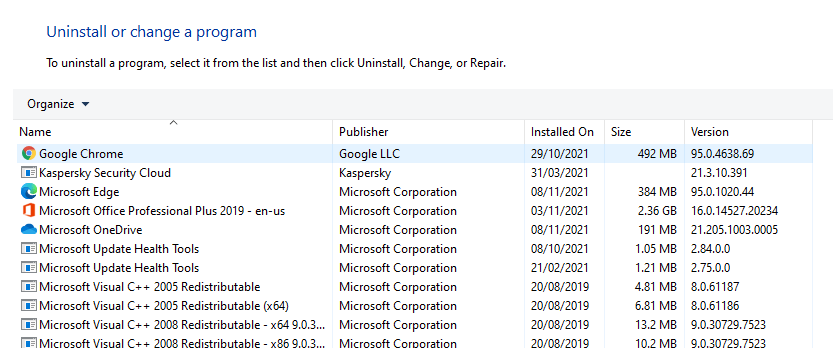
Se o problema desaparece, passo para uma menos intrusiva solução de segurança.
Solução #3: Force-Iniciar o BITS
Para fazer download das atualizações, o plano de Fundo Intelligent Serviço de Transferência é muito importante, por isso, se ele não estiver em execução, tente reiniciar.
- Pressione Win + R, escrever
de services.msce, em seguida, prima Enter. - Desloque-se para o plano de Fundo Intelligent Serviço de Transferência e clique duas vezes nele.
- Altere o tipo de Inicialização para Automático e, em seguida, clique em Iniciar.
- Clique em OK para salvar suas alterações.
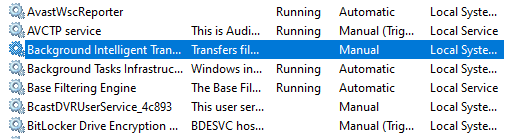
Repetir o processo de Atualização do Windows para ver se o problema é corrigido.
Solução #4: Desligar o Servidor de Proxy ou VPN Serviço
Proxies e VPNs podem interferir com a conexão aos servidores. Desactive-a temporariamente.
- Abra as Configurações e vá para Rede & Internet > Proxy.
- Alternar Usar um servidor proxy para Fora.
- Se você estiver usando uma VPN, desligue ou desactive-a partir do seu aplicativo ou configurações.
Uma vez desativado, reinicie seu PC e tente novamente a actualização.
Solução #5: Repor o WU Componentes do Seu PC
Repor os componentes do Windows Update pode resolver problemas com os serviços de atualização. Abra o Prompt de Comando como administrador. e Execute estes comandos um de cada vez, pressionando Enter após cada um:
net stop wuauservnet stop cryptSvcnet stop bitsnet stop msiserver
Execute os seguintes comandos na mesma CMD janela para renomear o SoftwareDistribution e Catroot2 diretórios depois que os serviços foram desabilitados.
ren C:\Windows\SoftwareDistribution SoftwareDistribution.oldren C:\Windows\System32\catroot2 Catroot2.oldnet start wuauservnet start cryptSvcnet start bitsnet start msiserver
Feche o Prompt de Comando e reinicie o seu PC.
Solução #6: Correção De Arquivos De Sistema Corrompidos
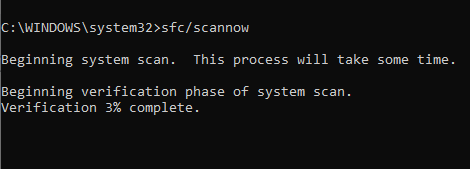
Execute o built-in utilitários SFC e o DISM para reparar o sistema de arquivos, provavelmente causando o erro 0x80244018.
- Executar o SFC: Pressione a combinação de tecla do Windows + R,. Digite
cmde pressione Ctrl + Shift + Enter para abrir o Prompt de Comando de administrador.
Dentro dela, escrevasfc /scannowe bateu a Enter chave. Agora, o comando vai começar a substituir alguns arquivos danificados. - Reinicie o PC: O erro está desaparecido.
- Se o problema persistir, tente executar o DISM: Execute o Prompt de Comando como administrador.
No prompt de comando, digiteo comando dism /online /cleanup-image /restorehealthe prima Enter. Que vai baixar fresco arquivos de servidores Microsoft e substituir os corrompidos. Certifique-se de que você está conectado à internet. - Uma vez que o DISM digitalização estiver concluída, reinicie seu PC e tente atualizar novamente.
Dicas e guias para um mais rápido, mais saudável PC:
Correcção do Windows 10/11 Atualização ou Erro de Ativação 0x800f0805
Como Corrigir Erro do Windows Update 0x8007045b?
Como Corrigir o Windows Update Código de Erro 0x8024402c
8 Soluções para Corrigir OOBEkeyboard de Erros no Windows 10/11
Perguntas Frequentes
O que faz o erro 0x80244018 significa?
Este erro significa que há uma falha na atualização do Windows devido à rede ou conflitos de software.
Pode software antivírus fazer este erro aparecer?
Sim; programas antivírus de terceiros, às vezes, bloquear os serviços que permitem que as atualizações.
Como faço para redefinir os componentes do Windows Update?
Via Prompt de Comando, você precisará parar update services, renomear algumas pastas e, em seguida, reiniciar os serviços.
O que se nenhuma das soluções acima resolver o problema?
Se nenhuma das opções acima reparos funcionar, tente Outbyte PC de Reparo a fazer todos os otimizações e correções.