Erro 0x800703F1 impede uma correcta instalação da Actualização do Windows projetado para melhorar o desempenho e patch de falhas de segurança.
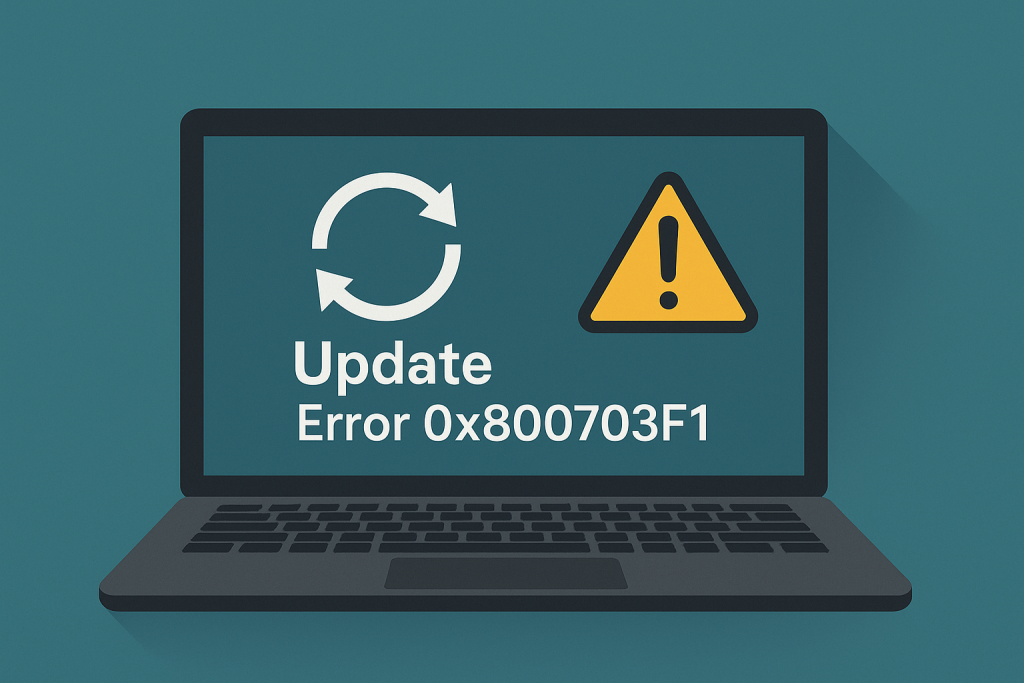
Neste guia, vamos investigar várias técnicas que você pode utilizar para resolver problemas e, em seguida, resolver esse erro.
Esses erros são comuns a aparecer devido ao conflito entre os arquivos do sistema, drivers problemáticos, interrompido ou atualizações.
Passo-a-Passo de Soluções
Questões como o erro 0x800703F1 no Windows 10 pode ser considerada bastante comum, com várias opções de solução de problemas que você pode tentar para se livrar deles.
No caso de esse erro em particular, as opções a seguir podem ser úteis em Outbyte PC Repair.
Execute O Windows Update Resolução De Problemas
Para diagnosticar problemas, navegue para Configurações > Update & Segurança > Solucionar problemas e execute a Actualização do Windows resolução de problemas.
Efectuar um Arranque Limpo
Abrir Configuração do Sistema , digitando o MSConfig no Iniciar pesquisa de campo.
- Sob a aba Geral selecione Inicialização Seletiva. Coloque uma marca de verificação Carregar Serviços do Sistema e desmarque o Carregar Itens de Inicialização.
- Sob a Serviços de guia, coloque uma marca de verificação na caixa ao lado de Ocultar todos os serviços Microsoft e clique em Desativar tudo o botão.
- Clique em OK e reinicie o seu PC para o arranque Arranque Limpo modo.
Uma vez que a atualização é instalada, volte e repita essas etapas para habilitar novamente os serviços.
Instalar Manualmente As Atualizações
Se as atualizações falhar, você pode instalá-las manualmente a partir do Catálogo do Microsoft Update.
Baixe e instale o .Net Framework
Se a .Net Framework é o motivo de suas atualizações mantenha ficando preso, considere a possibilidade de instalá-lo separadamente.
Uma vez instalado, tente transferir a Actualização do Windows novamente.
Reiniciar A Atualização De Componentes
Abra o Prompt de Comando (Admin) e de repor os serviços de Atualização do Windows digitando:
net stop wuauserv
net stop cryptSvc
net stop bits
net stop msiserver
ren C:WindowsSoftwareDistribution SoftwareDistribution.old
ren C:WindowsSystem32catroot2 Catroot2.old
net start wuauserv
net start cryptSvc
net start bits
net start msiserver
Reinicie O Windows Update Services
Para reiniciar os Serviços do Windows Update, siga estes passos:
- Pressione Windows + R, digite
services.msc, e prima Enter. - Em Serviços de encontrar o Windows Update e clique com botão direito e escolha Reiniciar
- Certifique-se de que
o Windows Update,Mapeador de pontos finais RPC,DCOM Inicializador de Processo de Servidorem execução. - Reinicie seu PC e atualize novamente
Atualização De Drivers
Use o Gerenciador de Dispositivos para verificar se há atualizações de driver. Como alternativa, você pode tentar Outbyte Driver Updater.
Reinstalar O Windows
Se tudo o mais falhar, uma reinstalação deve atualizar seu sistema e limpar erros teimosos.
Precisa De Mais Ajuda? Confira esses guias para mais soluções:
Como Corrigir erros do Windows de Código 0x8007232B no Windows 10/11
Como Corrigir Win32kfull.sys Erro de Tela Azul
O que é Tela Azul de Erro: MACHINE_CHECK_EXCEPTION?
Perguntas Frequentes
O que é o código de erro 0x800703F1?
Os problemas que geralmente ocorrem devido a ficheiros de sistema danificados ou devido a conflitos de driver.
Não existe nenhuma outra maneira de reinstalar o Windows?
Não necessariamente, tentar todas as soluções aqui antes de reinstalar.
Como faço para evitar isso no futuro?
Manter os drivers atualizados, e executar utilitários de manutenção em uma base rotineira.