O outlook código de erro 0x80040115 sempre aparece quando se tenta enviar ou receber uma mensagem de e-mail no Outlook plataforma. Isto pode ser devido a alguma causa, segundo o qual esta vem com a mensagem ‘o Outlook enviar relatou erro 0x80040115.’
A maioria dos usuários do Outlook pânico quando esse erro for exibida, enquanto, na realidade, não há nenhuma razão para fazê-lo. Há tanta coisa que você pode fazer sobre isso, e vamos compartilhar algumas soluções com você abaixo. Além disso, vamos ensinar a você como identificar o erro, mesmo se nenhuma mensagem de erro aparece.
O que Faz com que o código de Erro 0x80040115?
Código de erro 0x80040115 normalmente aparece durante a instalação do Windows devido a corromper o sistema de arquivos, erros de leitura/gravação no disco, ou a interferência de software de terceiros, como os programas antivírus. Para entender melhor por que o erro aparece, aqui estão algumas de suas causas conhecidas:
- Um arquivo PST oversized – é provável que um PST arquivo excedeu o limite de tamanho, causando este erro. Para corrigir isso, tente arquivar os itens antigos ou esvaziar o lixo e as pastas itens excluídos.
- Incorreta instalação do Outlook – Se você não instalar o Microsoft Outlook corretamente, então, o 0x80040115 de erro pode aparecer. Reinstalar o Outlook pode resolver o problema.
- Conflito interno – Problemas no seu sistema pode também causar o erro. A fixação destas sistema interno de erros e conflitos pode livrar-se do erro 0x80040115 também.
- Problemas com o servidor de e-mail – às Vezes, o Outlook servidores estão em falha. Talvez eles estão enfrentando um tempo de inatividade ou outros problemas, resultando no erro. Não há nada mais que você pode fazer com o servidor de e-mail questões. Você só precisa esperar até que o Outlook servidores estão funcionando novamente.
- Um arquivo PST corrompido – Se um PST arquivo está danificado ou corrompido devido a uma infecção, que pode levar a erro 0x80040115.
- Conexão lenta com a internet – Em outros casos, o erro 0x80040115 pode simplesmente ser causado por um instável ou má ligação à internet. Para resolver este problema, certifique-se de que você tem uma ligação rápida e fiável ou aguarde até que o seu ISP restaura o seu serviço.
- De terceiros suplementos – Se você instalou alguns fabricantes de suplementos em sua conta do Outlook, sei que eles podem disparar o erro, também. Desinstalação-los temporariamente, por vezes, pode corrigir o problema.
Comum Correções de Erro 0x8007045d
Correção #1: Limpar o Cache do DNS
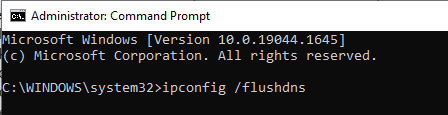
Uma razão para o Outlook código de erro 0x80040115 poderia ser uma desatualizado cache DNS. Limpar o cache de DNS significa forçosamente a remoção de toda a informação que foi recolhida em seu cache. O que resta é completamente nova em informações de DNS. Para acessar seu computador de cliente DNS cache, faça isso:
- Abra o Prompt de Comando como um administrador.
- Digite
ipconfig /flushdnse pressione Enter. - Depois de liberado o seu DNS, reinicie o Outlook, indo de volta para Iniciar, em seguida, Executar e digitando
OUTLOOK.EXE /cleanrunou clicar em Arquivo > Exit seleccionando, em seguida, Reinicie a partir do menu pendente.
sair de todas as contas de e-mail. Feche o Outlook completamente. - Entrar novamente em cada conta de um de cada vez até descobrir qual deles está causando problemas com o Outlook não enviar e-mails correctamente.
Correção #2: Iniciar o Outlook no Modo de Segurança
No modo de segurança, o Outlook é iniciado com muito definições básicas e sem add-ins. Se ele é executado corretamente no modo de segurança, você sabe que o problema é causado por um suplemento de terceiros-in, um scanner de vírus ou outro problema na configuração do seu sistema.
Se não, vá em frente e fechar o Outlook completamente—desta vez, deixando-a fechada até que você esteja pronto para resolver problemas mais. Aquis como iniciar o Outlook no Modo de Segurança:
- Pressione Windows + R, digite
outlook /safe, e pressione Enter. - Se o Outlook funciona bem, desative desnecessária de suplementos.
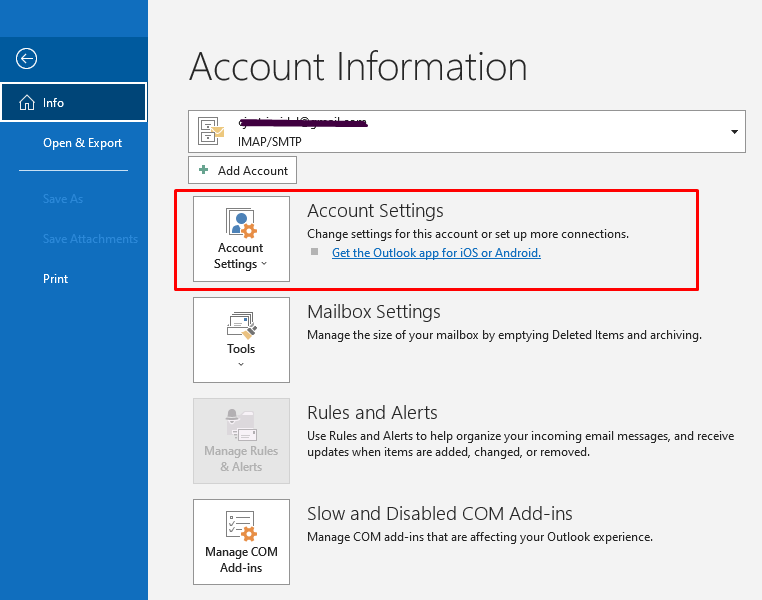
Correção #3: Alterar As Suas Configurações De Perfil Do Outlook
Às vezes, o erro deriva de corruptos configurações de perfil:
- Abra O Painel De Controle > Email > Mostrar Perfis.
- Selecione o seu perfil, clique em Removere, em seguida, adicionar um novo perfil.
- Reinicie o Outlook e reconfigurar as definições.
Correção #4: Desative O Seu Antivirus
O software antivírus pode estar interferindo com o Outlook da conexão para o servidor. Desactivar temporariamente para ver se isso resolve o erro. Lembre-se de ativá-la novamente mais tarde.
Correção #5: Reparar a Instalação do Outlook
Um corrompidos do Outlook instalação também pode causar erros. Para repará-lo:
- Abra o Painel de Controle > Programas e Recursos.
- Selecione Microsoft Officee, em seguida, clique em Alterar.
- Escolha Rápida de Reparação ou de Reparação On-line e siga as instruções.
Correção #6: Usar a ScanPST.exe Ferramenta
A Microsoft desenvolveu uma ferramenta chamada ScanPST.exe que pode auxiliar na fixação de arquivos PST do Outlook que está corrompido ou danificado.
A ferramenta está localizado no disco rígido do seu computador em %ProgramFiles%\Common Files\Microsoft Shared\OFFICE12 (or OFFICE14) como um arquivo zip auto-extraível chamado scanspst.exe.
Não utilizar qualquer outra versão do ScanPST.exe porque usar outra versão pode causar perda de dados ou outros problemas com o Outlook 2007, Outlook 2010 e o Office 365.
Quando você executar scanpst.exe no Windows Vista, Windows 7 ou Windows 8, você será solicitado com o Controle de Conta de Usuário caixa de diálogo permissões, clique em Sim para continuar. Depois disso, clique no botão Iniciar e bateu de Reparação uma vez que a varredura foi concluída. Reinicie o computador em seguida.
Correção #7: Redefinir O Seu Navegador
O Outlook pode, por vezes, dependem de configurações do navegador. Redefinir o seu navegador poderia resolver problemas de conectividade:
- Abra as configurações do seu browser.
- Procure a opção para Repor ou Restaurar as configurações.
- Reinicie o seu computador e o Outlook.

Correção #8: Excluir Arquivos Temporários
Arquivos temporários podem interferir com o trabalho do Outlook. Para eliminá-los:
- Pressione Windows + R, digite
%temp%e pressione Enter. - Exclua todos os arquivos presentes na pasta temporária.
Ou você pode usar um Outbyte PC Repair ferramenta para remover resíduos desnecessários e arquivos temporários. Este é o método mais rápido e seguro de se livrar do extra inchaço no seu sistema.
Correção #9: Eliminar Baseado em Nuvem Mensagens Armazenadas nos Servidores da Microsoft
As mensagens armazenadas no servidor podem estar causando problemas de sincronização se a sua caixa de correio está hospedada em um serviço de nuvem. Remover problema mensagens diretamente a partir do servidor através do OWA.
Correção #10: Excluir Mensagens De E-Mail
Às vezes, uma mensagem de e-mail dá errado, de tal forma que deixa o Outlook a partir de sincronização. Olhar para e-mails suspeitos ou aqueles que são demasiado grandes em tamanho e removê-los para testar se elimina o erro.
Não deixe ainda—esses guias podem ajudar muito:
O que é o LiveKernelEvent Código 141 e Como Lidar Com Ele?
Correcção do Windows 10 Erro de Atualização 0x800703F1
Como Corrigir erros do Windows de Código 0x8007232B
Perguntas Frequentes
Por que o Erro 0x80040115 ocorrer na instalação?
Isso ocorre principalmente devido a alguns erros de disco ou arquivos corrompidos, e, às vezes, os dispositivos externos utilizados na instalação.
Fazer programas antivírus dificultam a instalação?
Sim, esses programas, por vezes, bloco de importantes processos que são vitais durante a instalação. Assim, é recomendado para desativá-los por algum tempo.
O que devo fazer se o meu disco contém setores defeituosos?
Execute o comando chkdsk e ele irá tentar reparar todos os setores defeituosos.
Euve tentei, mas devo tentar reinstalar o Windows em Modo de Segurança?
Sim, porque o Modo de Segurança apenas carrega os controladores e serviços necessários. Assim, ele tem uma chance baixa de conflito de software durante a instalação.