Error 0x800703F1 evitar la instalación de Actualización de Windows diseñado para mejorar el rendimiento y correcciones de vulnerabilidades de seguridad.
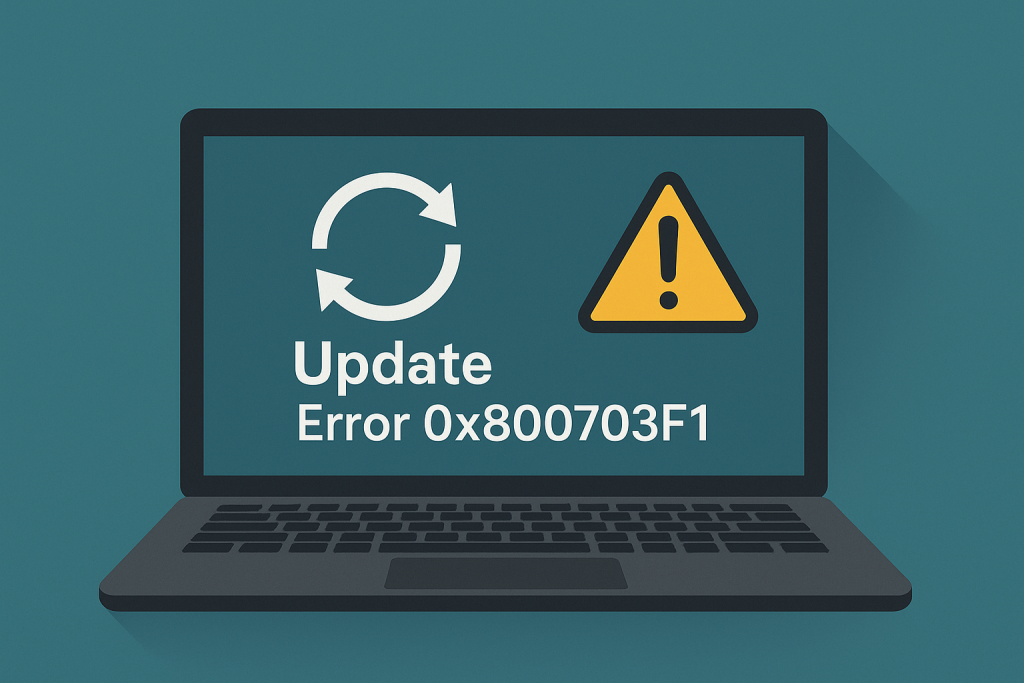
En esta guía, vamos a ver varias técnicas que puede utilizar para solucionar los problemas, y luego resolver este error.
Estos errores son comunes a aparecer debido aun conflicto entre el sistema de archivos, problemas con los controladores, o perturbado actualizaciones.
Paso a paso las Soluciones
Cuestiones tales como elerror 0x800703F1 en Windows 10 puede ser considerado más bien común, con varias opciones de solución de problemas que usted puede tratar de deshacerse deellos.
En el caso de este error, las siguientes opciones pueden ser útiles con Outbyte PC Repair.
Ejecutar El Solucionador De Problemas De Windows Update
Para diagnosticar problemas, vaya a Ajustes > Actualizar & Seguridad > Solucionar y ejecutar elsolucionador de problemas de Windows Update.
Realizar un Inicio limpio
Abra la Configuración del Sistema escribiendo MSConfig en el Inicio del campo de búsqueda.
- Bajo la ficha General , seleccione Inicio Selectivo. , seleccione Cargar Servicios del Sistema y desactive laopción de Cargar Elementos de Inicio.
- En virtud de los Servicios de laficha, marque la casilla Ocultar todos los servicios de Microsoft y haga clic en Deshabilitar todos los botones.
- Haga clic en ACEPTAR y reinicie su PC para iniciar en modo mínimo modo.
Una vez instalada la actualización, vuelva y repita estos pasos para volver a activar los servicios.
Instalar Manualmente Las Actualizaciones
Si el error de actualizaciones, puede instalar manualmente desde el Catálogo de Microsoft Update.
Descargar e instalar el .Net Framework
Si l .Net Framework es la razón de sus actualizaciones para mantenerlo pegado, considerar elinstalar por separado.
Una vez instalado, intente descargar la Actualización de Windows de nuevo.
Reinicie La Actualización De Componentes
Abra elSímbolo del sistema (Administrador) y restablecer los servicios de Windows Update, escribiendo:
net stop wuauserv
net stop cryptSvc
net stop bits
net stop msiserver
ren C:WindowsSoftwareDistribution SoftwareDistribution.old
ren C:WindowsSystem32catroot2 Catroot2.old
net start wuauserv
net start cryptSvc
net start bits
net start msiserver
Reinicie Los Servicios De Windows Update
Para reiniciar los Servicios de Windows Update, siga estos pasos:
- Presione Windows + R, tipo de
services.mscy, a continuación, presione Entrar. - En virtud de los Servicios – buscar de Windows Update y haga clic derecho y elija Reiniciar
- Asegúrese de que la
Actualización de Windows,Asignador de extremos de RPC,Iniciador de Procesos de Servidor DCOMestán en curso deejecución. - Reinicie su PC y actualizar de nuevo
Actualización De Los Controladores De
Utilice el Administrador de Dispositivos para comprobar las actualizaciones de controladores. De lo contrario, usted puede tratar de Outbyte Driver Updater.
Reinstalar Windows
Si todo lo demás falla, un reinstalar debe actualizar su sistema y eliminar los errores de los rebeldes.
Necesita MásAyuda? Echa un vistazo a estos guías paraotras soluciones:
Cómo Arreglar el Códigode Error de Windows 0x8007232B en Windows 10/11
Cómo Corregir Win32kfull.sys Pantalla Azul deError
Quees lo de laPantalla Azul deError: MACHINE_CHECK_EXCEPTION?
Preguntas Frecuentes
Quees el código deerror 0x800703F1?
A menudo los problemas se producen debido a la corrupción de archivos del sistema o debido a conflictos de controladores.
Nohayotra forma de volver a instalar Windows?
No necesariamente, intente todas las soluciones antes de la reinstalación.
¿Cómo puedoevitar que en elfuturo?
Mantener actualizados los controladores, y aejecutar utilidades y mantenimiento de rutina.