El código de error 0x80070652 en Windows perturba el proceso de actualización de procesamiento, por lo tanto, no dejar que añadir características importantes o revisiones.
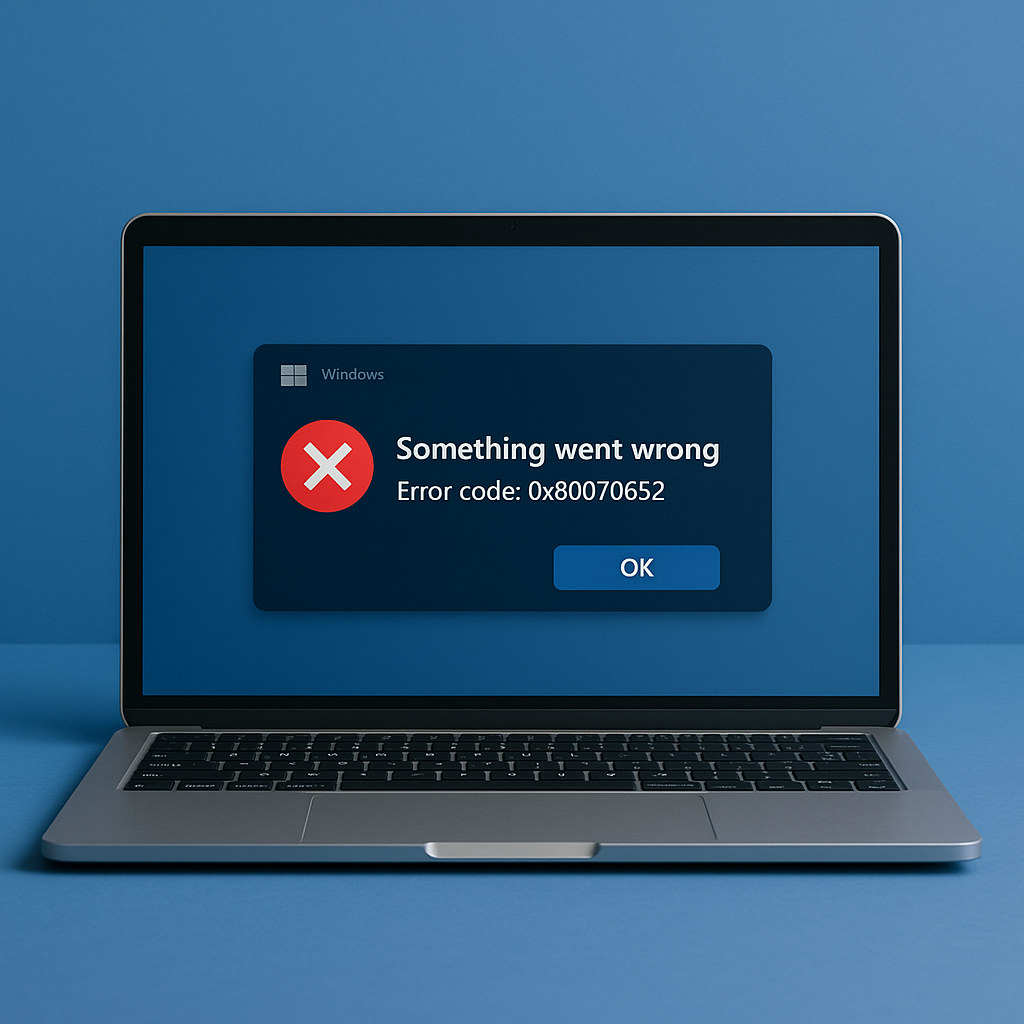
Este artículo ofrece un panorama general de lo que es, las causas de este tipo de error, y también algunas maneras prácticas de conseguir que se ordenan de manera efectiva.
¿Qué Es el Código de Error 0x80070652 en Windows 10/11?
En general, el código de error 0x80070652 se produce durante las actualizaciones de Windows. Los principales ocurren períodos durante la instalación falla y conflictividad con la versión actualizada y ya instalado componentes. El sistema deejecución se detiene y permite el acceso a las nuevas funciones que se proporcionan a usted.
Lo que Hace que el Código de Error de Microsoft 0x80070652?
Hay varios factores que pueden desencadenar el código de error 0x80070652:
- Dañado o incompleto de las actualizaciones.
- Conflicto de los procesos del sistema durante la instalación de la actualización.
- Controladores de dispositivo obsoleto o de software.
- Corromper el sistema de archivos.
- Problemas con la Carpeta de Distribución de Software.
La manera de Resolver el Windows 10/11 Error de Actualización 0x80070652
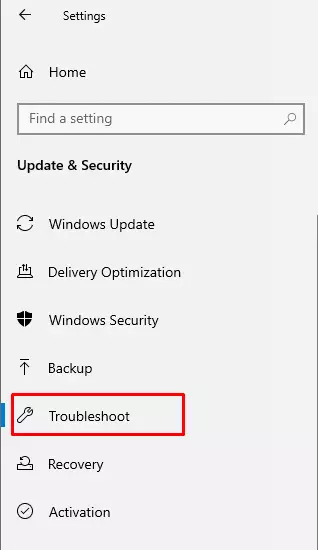
Reinicie Su PC y Ejecute el Solucionador de problemas de Windows Update
A veces, la forma más fácil de reparar la actualización de los errores es simplemente reinicie su PC. A continuación, ejecute el Solucionador de problemas de Windows Update:
- Abra Configuración > Actualización de & Seguridad > Solucionar.
- Haga clic en Windows Update , a continuación, ejecute el solucionador de problemas.
Desinstalar la Actualización Más Reciente e instalarlo de Nuevo
Si el error aparece después de una actualización reciente:
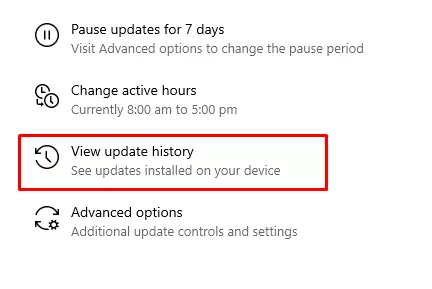
- Vaya a Configuración > Actualización de & Seguridad > Ver historial de actualizaciones.
- Seleccione Desinstalar las actualizaciones y eliminar el problema de la actualización.
- Reiniciar el PC y volver a instalar la actualización manualmente.
Utilizar una Herramienta de Terceros para Resolver Problemas de Windows
Ejecutar herramientas como Outbyte PC Repair para detectar y corregir la causa raíz del error. Con estas herramientas, el sistema de archivos se limpian, se ha optimizado el rendimiento, y los procesos de actualización se suaviza.
Ejecutar una secuencia de Comandos por Lotes
Crear y ejecutar una secuencia de comandos por lotes para restablecer los componentes de actualización:
Abrir el Bloc de notas y copiar los siguientes comandos:
@CHECH OFF
echo Simple Script to Reset / Clear Windows Update
echo.
PAUSE
echo.
attrib -h -r-% windir% \ system32 \ catroot2
attrib -h -r-% windir% \ system32 \ catroot2 \ *. *
net stop wuauserv
net stop CryptSvc
net stop BITS
ren% windir% \ system32 \ catroot2 catroot2 .reg
ren% windir% \ SoftwareDistribution sold.old
ren “% ALLUSERSPROFILE% \ application data \ Microsoft \ Network \ downloader” downloader.old
net Start BITS
net start CryptSvc
net start wuauserv
echo.
echo Task completed successfully …
echo.
PAUSE
Guarde el archivo con un .bat de extensión y ejecutarlo como administrador.
Instalar la Actualización Manualmente
Si Windows Update parece ser el culpable, intente instalar manualmente la actualización. Aquí está cómo hacerlo:
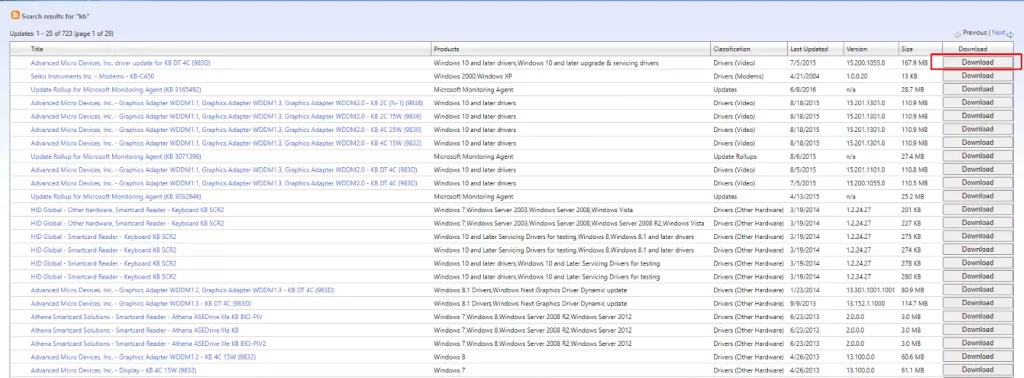
- Ir al Catálogo de Microsoft Update.
- Escriba el número de KB de la actualización que desee en el cuadro de búsqueda y, a continuación, haga clic en Buscar.
- Encontrar la actualización que corresponda a su sistema y haga clic en Descargar.
- Una vez descargado, ejecute el archivo y reinicie su PC.
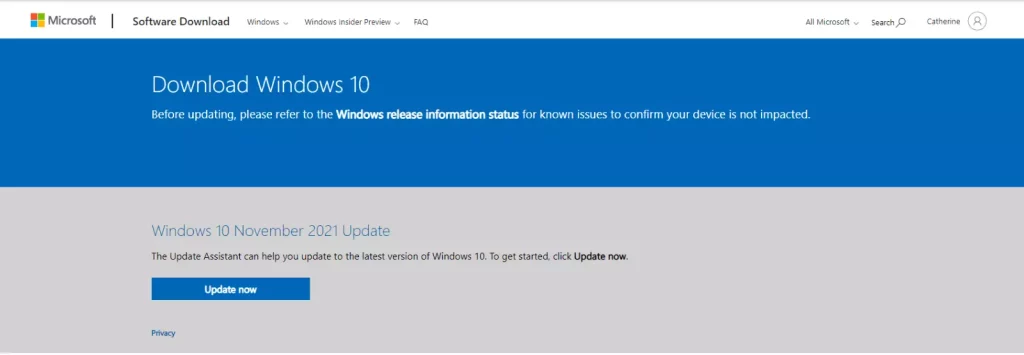
Utilice la Herramienta de Creación de Medios de comunicación
Los Medios de comunicación la Creación de la Herramienta permite una actualización manual:
- Descargar desde el sitio web de Microsoft.
- Seleccione Actualización de la PC ahora y siga las instrucciones que aparecen en pantalla.
Restablecimiento de la Carpeta de Distribución de Software
Para actualizar la carpeta de Distribución de Software y, por lo tanto, resolver el problema, realice lo siguiente:
- Cierre la sesión en el internet y reinicie su computadora.
- Abra el Símbolo del sistema como administrador usando Win + X , a continuación, seleccione Símbolo del sistema (Administrador). Ejecutar los siguientes comandos por cada escribiendo, a continuación, presione Entrar:
net stop wuauserv
net stop cryptSvc
net stop bits
net stop msiserver
- Cambiar el nombre de la SoftwareDistribution y Catroot2 carpetas:
ren C:\Windows\SoftwareDistribution SoftwareDistribution.old
ren C:\Windows\System32\catroot2 Catroot2.old
- Reinicie los servicios por escribir estos comandos:
net start wuauserv
net start cryptSvc
net start bits
net start msiserver
- Cerca de Símbolo del sistema y reinicie el equipo. Esto debería resolver el problema.
Realizar un Inicio Limpio
Un inicio limpio evita que el software de terceros de interferencia:
- Abrir msconfig mediante el cuadro de diálogo Ejecutar (Windows + R).
- Ir a los Servicios en la ficha y seleccione Ocultar todos los servicios de Microsoft, a continuación, haga clic en Deshabilitar todos.
- Reinicie el PC y vuelva a intentar la actualización.
Ejecute la Herramienta Restaurar Sistema
Utilice Restaurar Sistema para volver a un estado de trabajo:
- Abrir Panel De Control > Recuperación > Abrir Restaurar Sistema.
- Seleccione un punto de restauración antes de la ocurrencia de errores.
Actualización De Los Controladores De Dispositivo
Los controladores obsoletos pueden causar errores en la actualización. Actualización:
- Abra el Administrador de Dispositivos, haga clic en un dispositivo y seleccione Actualizar controlador.
- Como alternativa, el uso de herramientas como el Driver Updater para automatizar el proceso.
¿Sigue teniendo problemas? Estas guías pueden ayudar:
Código De Error 80090030 Mientras Que Para Acceder A Microsoft Office 365
Cómo reparar el Error Aoed 0x80040115 en Windows 10/11?
Revisión de Windows 10 Errores de Actualización de 0x800703F1
Preguntas Frecuentes
¿Qué es el código de error 0x80070652?
Este es un código de error para una actualización de Windows fracaso; esto ocurre cuando algunos archivos han sido dañados o están en conflicto.
Se puede prevenir la actualización de los errores como 0x80070652?
Realizar actualizaciones de controladores regulares y mantener el sistema limpio para minimizar tales riesgos.
Lo que si puedo simplemente ignorar este error?
Esto bloqueará el vital conjunto de actualizaciones de conseguir instalado, por lo tanto mantener su sistema vulnerable y de bajo rendimiento.
Es este error corregible mediante herramientas de terceros?
Sí, las herramientas de Outbyte de Reparación de PC se puede arreglar todos los problemas del sistema que están en el camino de la actualización.