Obwohl Windows Update so wichtig ist, um Systeme auf dem neuesten Stand und sicher, es wurde vor kurzem, belastet mit Fehler 0x80244018; dieses Papier, daher will erklären, was es ist, und vor allem, warum diese Fehler auftreten und wie diese gelöst werden könnten.
Mehr mit angemessenen Mitteln werden noch ausführlich in diesem Artikel.
Was Ist die Windows-Update-Fehler 0x80244018?
Fehler 0x80244018: Dieser zeigt einige Fehler in herunterladen und installieren ein update-mit dem service von Windows Update. Gewohnt Nachrichten, die begleitet sind von dieser Fehler-code ‚Thier wurden einige Probleme bei der Installation von updates‚ und ‚Updates fehlgeschlagen‚. Der Prozess hält das system gestört, was zu einem möglichen Sicherheitslücke.
Die Mehrheit der Manifestationen der Fehler 0x80244018 erscheinen im Microsoft Store. It won’t genau Store unbrauchbar, aber, die Unfähigkeit zum herunterladen/installieren der Anwendung ist ziemlich frustrierend. Gelegentlich, es kann pop-up, in anderen Fällen wie:
- Feature-update auf Windows 10, version 1903 –
Fehler 0x80244018 - Feature-update auf Windows 10, version 1803 –
Fehler 0x80244018 - Windows 10/11, version 1903 –
Fehler 0x80244018
Was Bewirkt, dass Windows 10/11-Fehler 0x80244018?
Mehrere Faktoren, die diesen Fehler auslösen können, einschließlich:
- Antivirenprogramme von Drittanbietern: Diese block kann die Windows-Update-Dienst.
- Beschädigte system-Dateien: Einige kritische update-Dateien beschädigt werden.
- Netzwerk Probleme: Proxy-oder VPN – Einstellungen können verhindern, dass update-downloads.
- Background Intelligent Transfer Service (BITS) Probleme: Wenn dieser Dienst deaktiviert ist oder nicht ausgeführt wird, können updates fehlschlagen.
- Falsch konfigurierten Windows-Update-Komponenten: Probleme mit diesen Komponenten können aufhören, den update-Prozess.
Da dieser Fehler kann ausgelöst werden durch system-level-Probleme, Outbyte PC Repair können prüfen, beschädigte Dateien und fehlerhafte Windows-Einstellungen und beheben von update-Probleme effizienter zu gestalten.
Zur Ermittlung der Ursache können helfen, das entsprechende Update.
Verschiedene Methoden im Umgang mit Fehlercode 0x80244018
Lösung #1: Führen Sie die Windows Update-Problembehandlung
Windows verfügt über eine integrierte Lösung zum identifizieren und beheben von update-Problemen.
- Einstellungen: öffnen Sie es, gehen Sie auf System > Fehlerbehebung > Sonstige Ratgeber.
- Führen Sie windows update aus, klicken Sie auf ‚Ausführen der Problembehandlung‚.
- Fahren Sie mit abschließen, indem Sie den Anweisungen auf dem Bildschirm.
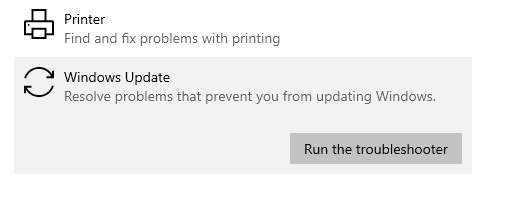
Sobald die Problembehandlung fertig ist, starten Sie Ihren computer neu und sehen, ob der Fehler weiterhin besteht.
Lösung #2: Befreien Sie sich von 3rd-Party-Apps, die Stören Könnte
Die häufigste Ursache ist jedoch, einige antivirus-software von Drittanbietern oder ein anderes Sicherheitsprogramm blockiert Windows-Update-Prozesse. Deaktivieren Sie vorübergehend solchen Programmen oder zu deinstallieren, dann sehen, ob das problem dadurch behoben wird.
Zur Identifizierung potenziell unerwünschte oder entgegenstehende Sicherheits-Anwendungen, Outbyte AVarmor können erkennen und entfernen von malware oder schädlicher software, dass kann stören mit Windows-updates.
- Öffnen Sie die Systemsteuerung und gehen Sie zu Programme > Programme und Funktionen.
- Suchen und mit der rechten Maustaste auf das antivirus-software und wählen Sie Deinstallieren.
- Starten Sie Ihren computer neu und versuchen Sie erneut, die Aktualisierung durchzuführen.
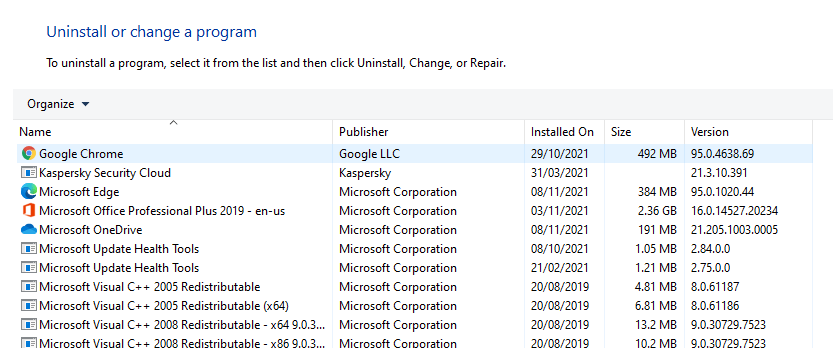
Wenn das problem verschwindet, step-down, um eine weniger aufdringliche security-Lösung.
Lösung #3: Kraft-Start BITS
Für das herunterladen von updates, der Intelligente Hintergrundübertragungsdienst ist sehr wichtig, so dass, wenn es nicht läuft, versuchen Sie einen Neustart.
- Drücken Sie Win + R, schreiben
services.msc, und drücken Sie dann Enter. - Scrollen Sie nach unten, um den Background Intelligent Transfer Service , und doppelklicken Sie auf es.
- Ändern Sie den Starttyp auf Automatic und klicken Sie dann auf Start.
- Klicken Sie auf OK, um Ihre änderungen zu speichern.
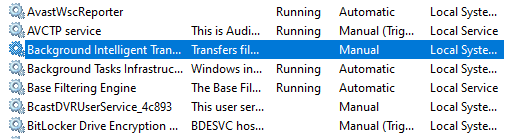
Wiederholen Sie den Windows Update-Prozess, um zu sehen, ob das Problem behoben ist.
Lösung #4: Schalten Sie die Proxy-Server oder VPN-Dienst
Proxys und VPNs kann stören die Verbindung zu Microsoft-Servern. Vorübergehend zu deaktivieren.
- Öffnen Sie Einstellungen und gehen Sie zu Netzwerk & Internet > Proxy.
- Umschalten Verwenden Sie einen proxy-server zu Deaktivieren.
- Wenn Sie mit einem VPN trennen oder deaktivieren Sie es aus der app oder Einstellungen.
Einmal deaktiviert, starten Sie Ihren PC neu und versuchen Sie erneut, die Aktualisierung durchzuführen.
Lösung #5: Zurücksetzen der WU-Komponenten auf Ihrem PC
Zurücksetzen der Windows Update Komponenten können beheben von Problemen mit dem update services. Öffnen Sie die Eingabeaufforderung als administrator. Ausführen dieser Befehle ein, drücken Sie die EINGABETASTE nach jedem:
net stop wuauservnet stop cryptSvcnet stop bitsnet stop msiserver
Führen Sie die folgenden Befehle im selben CMD – Fenster zum umbenennen des SoftwareDistribution ‚ und ‚ Catroot2 Verzeichnisse nach die Dienste deaktiviert wurden.
ren C:\Windows\SoftwareDistribution SoftwareDistribution.oldren C:\Windows\System32\catroot2 Catroot2.oldnet start wuauservnet start cryptSvcnet start bitsnet start msiserver
Schließen Sie die Eingabeaufforderung, und starten Sie Ihren PC neu.
Lösung #6: Reparieren Sie Beschädigte Systemdateien
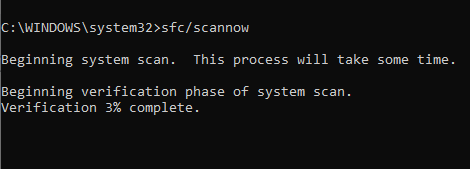
Führen Sie die gebaut-in utilities SFC und DISM für die Reparatur von system-Dateien, wahrscheinlich verursacht die Fehler 0x80244018.
- Führen Sie SFC aus: Drücken Sie die Tastenkombination Windows + R,. Geben
Sie cmd einund drücken Sie Ctrl + Shift + Enter öffnen Sie Eingabeaufforderung administrator.
in der es, geben Siesfc /scannow einund drücken Sie die Enter – Taste. Jetzt ist der Befehl startet den Ersatz von beschädigten Dateien. - Starten Sie den PC neu: Der Fehler ist Weg von jetzt.
- Wenn das Problem weiterhin besteht, versuchen Sie es mit DISM: Führen Sie die Eingabeaufforderung als administrator.
In der Eingabeaufforderungdism /online /cleanup-image /restorehealthund drücken Sie Enter. , der download fresh-Dateien von Microsoft-Servern und ersetzen Sie die beschädigte diejenigen. Stellen Sie sicher, dass Sie mit dem internet verbunden sind. - Sobald der DISM-scan abgeschlossen ist, starten Sie Ihren PC neu und versuchen Sie die Aktualisierung erneut.
Tipps und Anleitungen für eine schnellere, gesündere PC:
Befestigen Sie die Windows-10/11-Update oder einer Aktivierung Fehler 0x800f0805
Wie zu Beheben Windows Update-Fehler 0x8007045b?
Wie zu Beheben Windows Update Fehlercode 0x8024402c
8 Lösungen zu Beheben OOBEkeyboard Fehler in Windows 10/11
‚Neustart zur Reparatur Laufwerk Fehler‘ Halten, Zeigt sich Nach dem Neustart in Windows 10/11
FAQs
Was bedeutet der Fehler 0x80244018 bedeuten?
Dieser Fehler bedeutet, dass ein Fehler beim aktualisieren von Windows aufgrund von Netzwerk-oder software-Konflikte.
Kann antivirus-software stellen Sie diese Fehler angezeigt werden?
Ja, Antivirenprogramme von Drittanbietern manchmal blockieren die Dienste, die es ermöglichen, updates.
Wie setze ich Komponenten von Windows Update?
Via Eingabeaufforderung müssen Sie stoppen des update-services, benennen Sie einige Ordner, dann starten Sie die Dienste neu.
Was ist, wenn keine der oben genannten Lösungen das problem beheben?
Wenn keines der oben genannten Reparaturen funktioniert, versuchen Sie Outbyte PC Repair , um alle notwendigen Optimierungen und fixes.







