Die outlook – Fehlercode 0x80040115 immer zeigt sich, wenn man versucht zu senden oder empfangen einer e-mail auf dem Outlook-Plattform. Dies kann durch einige Ursache, wobei dies wird mit der Meldung ‚Outlook senden Fehler 0x80040115.‘
Die meisten Nutzer von Outlook Panik, wenn dieser Fehler angezeigt wird, während in der Tat, es gibt keinen Grund, dies zu tun. Es gibt so viel Sie tun können, und wir teilen einige Lösungen, mit den Sie weiter unten. Werden wir auch lehren Sie wie zu identifizieren die Fehler, auch wenn keine Fehlermeldung erscheint.
Was sind die Ursachen der Fehlercode 0x80040115?
Fehlercode 0x80040115 erscheint in der Regel während der Windows-installation aufgrund eines beschädigten system-Dateien, lese – /Schreibfehler auf der Festplatte, oder Störungen durch Dritte-party software, wie antivirus-Programme. Um besser zu verstehen, warum der Fehler angezeigt wird, hier sind einige der bekannten Ursachen:
- Eine übergroße PST-Datei – Es ist wahrscheinlich, dass eine PST-Datei überschritten hat Ihre maximale Größe, der diesen Fehler verursacht. Um dies zu beheben, versuchen Sie archivieren älterer Elemente oder leeren Sie den junk – ‚oder‘ gelöschte Elemente Ordner.
- Falsche Outlook-installation – Wenn Sie nicht installieren Sie Microsoft Outlook richtig, dann die 0x80040115 Fehler auftreten. Neuinstallation von Outlook das problem lösen kann.
- Interne Konflikte – Probleme in Ihrem system kann auch die Ursache für den Fehler zu zeigen. Die Festsetzung dieser internen system-Fehler und Konflikte können loszuwerden, der Fehler 0x80040115 zu.
- Probleme mit der E-Mail-server – die Manchmal, die Outlook-Server Fehler. Vielleicht sind Sie erleben Ausfallzeiten oder andere Probleme, die in der Fehlermeldung. Es gibt nicht viel Sie tun können, mit der E-Mail-server-Probleme. Sie brauchen nur zu warten, bis Outlook die Server wieder läuft.
- Eine beschädigte PST-Datei, Wenn eine PST-Datei beschädigt ist oder beschädigt aufgrund einer Infektion, es können führen zu Fehler 0x80040115.
- Langsame internet-Verbindung – In anderen Fällen, den Fehler 0x80040115 können einfach aufgrund einer instabilen oder schlechten internet-Verbindung. Um dieses problem zu beheben, stellen Sie sicher, dass Sie haben eine schnelle und zuverlässige Verbindung oder warten Sie, bis Ihre ISP stellt Ihren Dienst.
- Drittanbieter-add-ins – Wenn Sie installiert haben, einige Drittanbieter-add-ins, die auf Ihr Outlook-Konto, wissen, dass Sie können, die den Fehler auslösen, auch. Deinstallieren Sie vorübergehend kann manchmal das problem beheben.
Allgemeine Fixes für Fehler 0x8007045d
Fix #1: Löschen Sie den DNS-Cache
Ein Grund für den Outlook-Fehlercode 0x80040115 könnte eine veraltete DNS-cache. Löschen des DNS-cache bedeutet zwangsweise entfernen alle die Informationen, die gesammelt wurden, im cache. Was ist Links völlig neuen DNS-Informationen. Zugriff auf Ihren computer, die DNS-client-cache, dies zu tun:
- Öffnen Eingabeaufforderung als administrator.
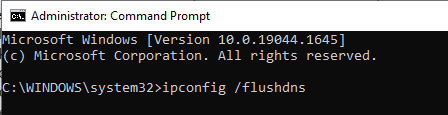
- Geben Sie
ipconfig /flushdnsein und drücken Sie die EINGABETASTE. - Sobald Sie gerötet, Ihr DNS, starten Sie Outlook, gehen Sie wieder auf Start, dann Ausführen und Eingabe
OUTLOOK.EXE /cleanrunoder klicken Sie auf Datei > Beenden Sie dann die Option ‚Neustart‘ aus dem dropdown-Menü.
‚Abmelden von allen E-Mail-Konten. Schließen Sie Outlook vollständig. - Melden Sie sich in jedem Konto, bis Sie finden, die ist verursacht Probleme mit Outlook nicht senden von E-Mails korrekt.
Fix #2: Starten Sie Outlook im Abgesicherten Modus
Im abgesicherten Modus startet Outlook mit sehr einfachen Einstellungen, und keine add-ins. Wenn es gut läuft im abgesicherten Modus, werden Sie wissen, dass Sie Ihr Problem verursacht, indem Sie ein Drittanbieter-add-in, ein virus-scanner-Einstellung, oder ein anderes problem in Ihrem system configuration.
Wenn nicht, gehen Sie vor und schließen Sie Outlook vollständig—zu dieser Zeit verlassen, es ist geschlossen, bis Sie bereit sind zu beheben es weiter. Hiers wie starten Sie Outlook im Abgesicherten Modus:
- Drücken Sie Windows + R, type
'outlook /safe, und drücken Sie die EINGABETASTE. - Wenn Outlook funktioniert, deaktivieren Sie unnötige add-ins.
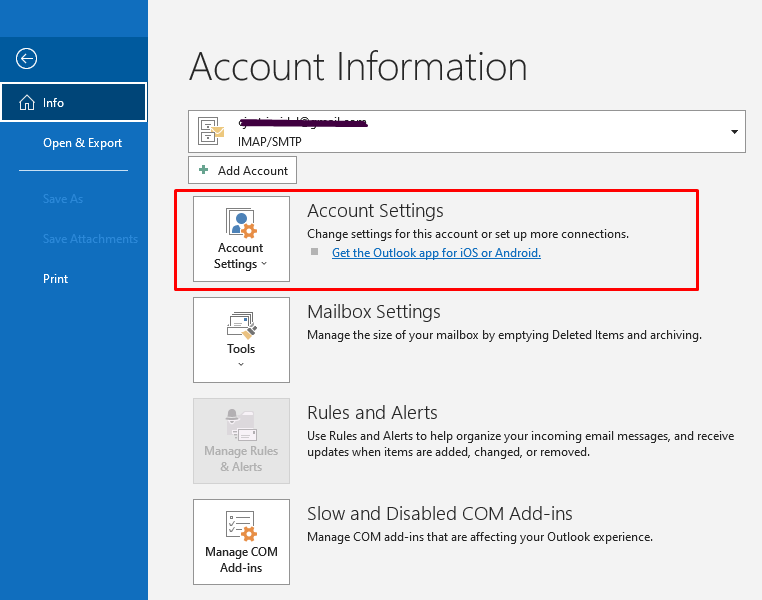
Fix #3: Ändern Sie Ihr Outlook-Profil-Einstellungen
Manchmal ist der Fehler stammt von beschädigten Profil-Einstellungen:
- Öffnen Sie Systemsteuerung > Mail > Profile Anzeigen.
- Wählen Sie Ihr Profil, klicken Sie auf Entfernen, dann ein neues Profil hinzuzufügen.
- Starten Sie Outlook neu und konfigurieren Sie Ihre Einstellungen.
Fix #4: Deaktivieren Sie Ihre Antivirus
Ihre antivirus-software beeinträchtigen könnten Outlook die Verbindung zum server. Deaktivieren Sie ihn vorübergehend, um zu sehen, ob der Fehler dadurch behoben. Denken Sie daran, um es wieder einzuschalten danach.
Fix #5: Reparieren Sie die Outlook-Installation
Eine beschädigte Outlook-installation kann auch zu Fehlern führen. Um es zu reparieren:
- Öffnen Sie die Systemsteuerung > Programme und Funktionen.
- Wählen Sie Microsoft Office, klicken Sie dann auf Ändern.
- Wählen Sie schnellreparatur oder Online-Reparatur und befolgen Sie die Anweisungen.
Fix #6: Verwenden Sie die ScanPST.exe Tool
Microsoft hat ein tool entwickelt, genannt ScanPST.exe helfen können bei der Festsetzung der Outlook-PST-Dateien beschädigt oder beschädigt ist.
Das tool befindet sich auf der Festplatte Ihres Computers at %ProgramFiles%\Common Files\Microsoft Shared\OFFICE12 (or OFFICE14) als selbst-extrahierende zip-Datei mit scanspst.exe.
Verwenden Sie keine andere version ScanPST.exe weil Sie eine andere version kann zu Datenverlust führen oder andere Probleme mit Outlook 2007 -, Outlook 2010 und Office 365.
Wenn Sie laufen scanpst.exe in Windows Vista, Windows 7 oder Windows 8 verwenden, werden Sie aufgefordert, mit der User Account Control Dialogfeld Berechtigungen; klicken Sie auf ja , um fortzufahren. Nach, dass, klicken Sie auf die Schaltfläche Start und Treffer Reparieren sobald der scan abgeschlossen ist. Starten Sie Ihren computer.
Fix #7: Ihre Browser-Einstellungen
Outlook kann manchmal verlassen Sie sich auf browser-Einstellungen. Das zurücksetzen Ihres browser könnte so beheben Sie Verbindungsprobleme:
- Öffnen Sie die Einstellungen in Ihrem browser.
- Suchen Sie die option zum Zurücksetzen oder Wiederherstellen von Einstellungen.
- Ihren computer neu starten und Outlook.

Fix #8: Temporäre Dateien Löschen
Temporäre Dateien können stören mit der Bearbeitung von Outlook. Um Sie zu löschen:
- Drücken Sie Windows + R, geben Sie
%temp%ein, und drücken Sie die EINGABETASTE. - Löschen Sie alle Dateien im temporären Ordner vorhanden.
Oder Sie können verwenden eine Outbyte PC-Reparatur – tool zu entfernen, unnötige junk-und temporären Dateien. Dies ist die Schnellste und sicherste Methode, um loszuwerden, extra-Paketen in Ihrem system.
Fix #9: Löschen Sie Cloud-Basierte Nachrichten, die auf Microsoft-Servern Gespeichert
Nachrichten auf dem server gespeichert werden können, wodurch die Synchronisierung Probleme auftreten, wenn Ihr Postfach gehostet wird, auf einen cloud-Dienst. Entfernen Problems Nachrichten direkt vom server über OWA.
Update #10: Löschen Von E-Mail-Nachrichten
Manchmal ist eine E-Mail-Nachricht geht drunter und drüber in einer Weise, dass hält Outlook aus zu synchronisieren. Suchen Sie für verdächtige E-Mails oder diejenigen, die sind zu groß in der Größe und entfernen Sie diese, um zu testen, ob er beseitigt den Fehler.
Nicht verlassen, doch—diese Führungen könnte auch helfen:
Was ist die LiveKernelEvent Code 141 und Wie zu Deal Mit Es?
Fix Windows 10 Update Fehler 0x800703F1
How to Fix Windows Error Code 0x8007232B
FAQs
Warum bedeutet der Fehler 0x8007045d auftreten bei der installation?
Es tritt vor allem durch einige Plattenfehler oder Dateien beschädigt sind, und manchmal auch externe Geräte in der installation.
Tun Sie antivirus-Programme behindern installation?
Ja, diese Programme manchmal blockieren wichtige Prozesse, die entscheidend sind, während der installation. Daher, es ist empfohlen, schalten Sie es für einige Zeit.
Was sollte ich tun, wenn meine Festplatte enthält fehlerhafte Sektoren?
Führen Sie den Befehl chkdsk aus, und es wird versuchen, Sie zu reparieren alle defekte Sektoren.
Ichhab versucht so, aber sollte ich versuchen, eine Neuinstallation von Windows im Abgesicherten Modus?
Ja, weil Abgesicherten Modus nur lädt die erforderlichen Treibern und Diensten. So, es hat eine sehr niedrigen chance von software-Konflikt, während der installation.







