Fehler 0x800703F1 verhindert einen korrekten Windows-Update-installation entworfen, um die Leistung zu verbessern und patch-Sicherheitslücken.
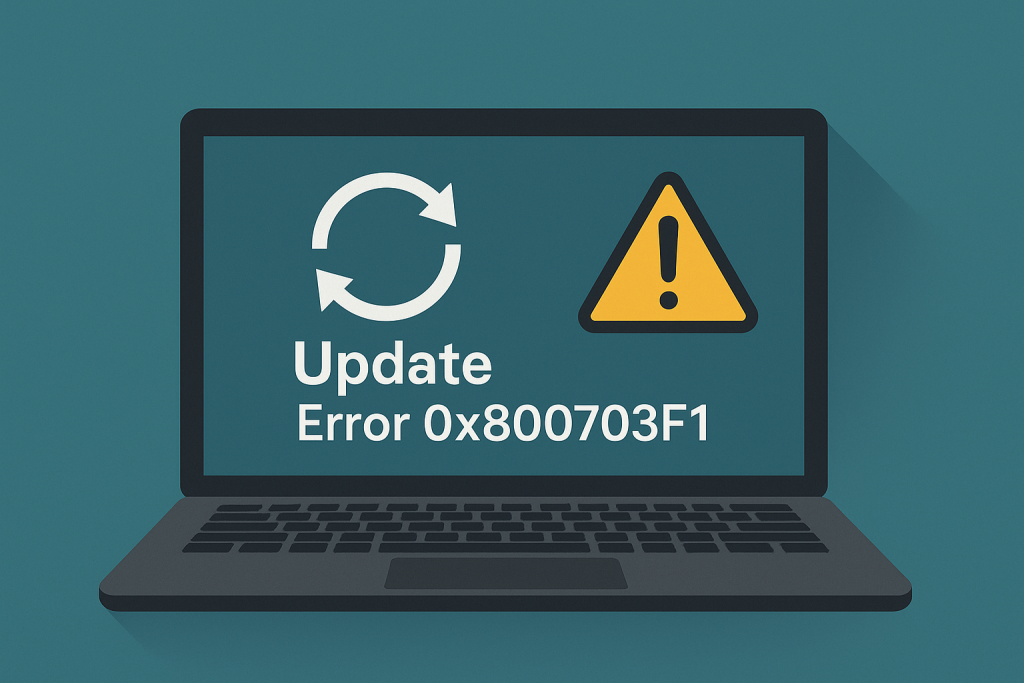
In diesem Leitfaden werden wir untersuchen verschiedene Techniken, die Sie verwenden können, zu beheben, und dann diesen Fehler beheben.
Diese Fehler werden Häufig zu erscheinen, aufgrund von Konflikten zwischen system-Dateien, die problematischen Treiber oder gestört updates.
Schritt-für-Schritt-Lösungen
Probleme wie Fehler 0x800703F1 in Windows 10 kann beurteilt werden eher üblich, mit mehreren Optionen zur Problembehandlung, die Sie könnten versuchen, um loszuwerden von Ihnen.
Im Falle dieses Fehlers die folgenden Optionen können hilfreich sein, mit Outbyte PC Repair.
Führen Sie Die Windows Update-Problembehandlung
Um Probleme zu diagnostizieren, navigieren Sie zu Einstellungen > Aktualisieren & Sicherheit – > überprüfen Sie und führen Sie die Windows Update-Problembehandlung.
Führen Sie eine Saubere Boot –
Öffnen Sie System-Konfiguration durch Eingabe von MSConfig in das Start – Suchfeld.
- Unter der Registerkarte ‚allgemein‘ wählen Sie ‚benutzerdefinierter Systemstart. setzen Sie ein Häkchen in Load System Services and uncheck Load Startup Items.
- Unter den Dienstleistungen Registerkarte, setzen Sie ein Häkchen in das Feld neben‘ alle Microsoft-Dienste Ausblenden und klicken Sie auf alle Deaktivieren Taste.
- Klicken Sie auf OK und starten Sie Ihren PC neu zu Booten in den Clean Boot – Modus.
Sobald das update installiert ist, gehen Sie zurück und wiederholen Sie diese Schritte, um re-aktivieren von Diensten.
Manuell Updates Installieren
Wenn updates fehlschlagen, können Sie Sie manuell installieren aus dem Microsoft Update-Katalog.
Herunterladen und installieren des .Net Framework
Wenn die .Net Framework ist der Grund, die updates immer stecken, sollten Sie es separat.
Einmal installiert, versuchen Sie, die Windows Update erneut aus.
Neu Starten, Update-Komponenten
Öffnen Sie die Eingabeaufforderung (Admin) und das zurücksetzen der Windows Update-services durch Eingabe von:
net stop wuauserv
net stop cryptSvc
net stop bits
net stop msiserver
ren C:WindowsSoftwareDistribution SoftwareDistribution.old
ren C:WindowsSystem32catroot2 Catroot2.old
net start wuauserv
net start cryptSvc
net start bits
net start msiserver
Starten Sie Windows Update Services
Neu starten die Windows Update Services, gehen Sie folgendermaßen vor:
- Drücken Sie Windows + R, geben
services.msc, und drücken Sie die EINGABETASTE. - Unter Services – finden Sie Windows Update und klicken Sie rechts und wählen Sie neu Starten
- Stellen Sie sicher, dass
Windows Update,RPC Endpoint Mapper,DCOM Server Process Launcherausgeführt werden. - Starten Sie Ihren PC neu und aktualisieren Sie erneut
Treiber Aktualisieren
Verwenden Sie den Geräte-Manager zu überprüfen Sie für Treiber-updates. Alternativ können Sie versuchen Outbyte Driver Updater.
Windows Neu Installieren
Wenn alles sonst ausfallen, eine neu installieren, aktualisieren Ihr system und aufzuräumen hartnäckige Fehler.
Benötigen Sie Weitere Hilfe? Schauen Sie sich diese Anleitungen für mehr Lösungen:
How to Fix Windows Error Code 0x8007232B auf Windows 10/11
Wie zu Beheben Win32kfull.sys Blue Screen Fehler
Was ist Blue-Screen-Error: MACHINE_CHECK_EXCEPTION?
FAQs
Was ist Fehlercode 0x800703F1?
Die Probleme treten Häufig aufgrund von beschädigten Systemdateien oder aufgrund von Treiber-Konflikten.
Gibt es keinen anderen Weg, um Windows neu zu installieren?
Nicht unbedingt, probieren Sie alle Lösungen hier vor der Neuinstallation.
Wie kann ich vermeiden, es in der Zukunft?
Halten Sie Ihre Treiber auf dem neuesten Stand und führen Sie Wartungs-Dienstprogramme auf einer regelmäßigen basis.







