O que É o Erro 0 x 80040154 Tudo Sobre?
Código de erro 0 x 80040154 é um dos mais recentes para os usuários que trabalham no campo da Loja do Windows, Windows update, o Google Chrome, e também quando se trabalha no VirtualBox.
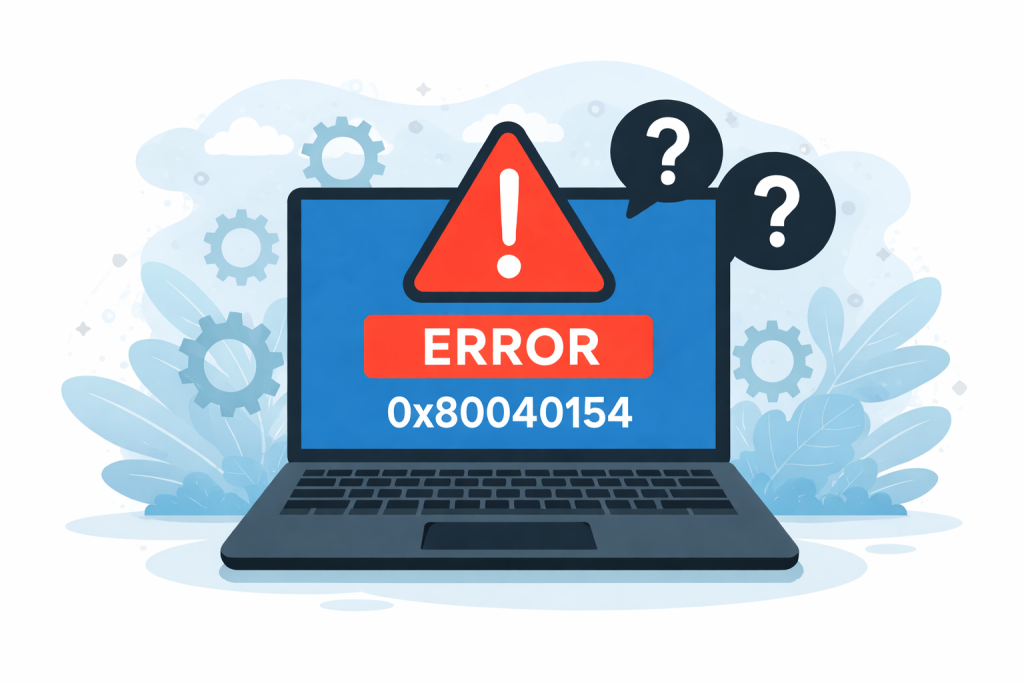
Sentido geral-de que algo no sistema/aplicativos é não registrados/não disponível-pode ser produzido dentro de muitas aplicações que já suponha que a diferença no texto das mensagens de erro. Um par de exemplos:
- ‘Algo saiu errado…’
- ‘Lamentamos, mas não conseguimos fazer isso.
- ‘Código de erro: 0 x 80040154’
- ‘
Tempo de execução.InteropServices.COMException (0 x 80040154): Classe não registrada (Exceção de HRESULT: 0 x 80040154 (REGDB_E_CLASSNOTREG))’ - ‘
O Código de erro 3: 0 x 80040154– ocorreu Um erro durante a verificação para a atualização.’ - ‘Falha ao criar o
VirtualBoxClient COMo objeto. A aplicação será finalizada agora.’ - ‘
O receptor RC: REGDB_E_CLASSNOTREG(0 x 80040154)’
Este guia examina como o código de erro 0 x 80040154 da Microsoft Store poderia ser fixo, incluindo o que realmente faz com ele. Basicamente, este erro impede que uma atualização ou instalação de continuar em qualquer de apps da Microsoft.
O que Faz com que o Erro 0 x 80040154?
As causas exatas para esse 0 x 80040154 código de erro podem variar de aplicação para aplicação, processo para processo. Alguns dos mais comuns seria da seguinte forma:
- Corrompido ou faltando arquivos do sistema.
- Atualizadas incorretamente ou aplicativos instalados,
- Desativado serviços necessários,
- Erros do registro em relação a uma determinada aplicação ou serviço.
Como esse erro é frequentemente associada a problemas no nível de sistema, ferramentas como Outbyte PC Repair pode ajudar a identificar arquivos corrompidos, reparação de registro de inconsistências, e restaurar mal-configurados configurações do Windows.
Correções gerais para o Erro 0 x 80040154
Correção #1: Executar o Windows Store resolução de problemas
Solução de problemas do Microsoft Store é uma forma eficaz para corrigir problemas com a abertura ou o download de aplicativos. O processo é simples:
- Pressione Win + I para abrir as Configurações do aplicativo.
- Ir para o Update & Segurança > Solucionar problemas.
- Clique em Adicional resolução de problemas.
- Role para baixo e selecione Aplicativos de Armazenamento do Windows (normalmente em baixo).
- Clique em Executar a solução de problemas e siga as instruções apresentadas no ecrã.
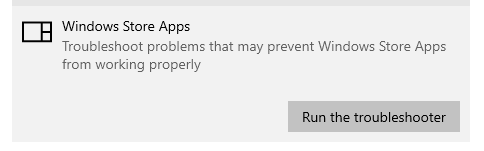
A resolução de problemas irá tentar resolver o problema automaticamente. Se não, em seguida, as etapas podem ser mostrados para resolvê-lo.
Correção #2: Redefinir o Cache de arquivo do Windows
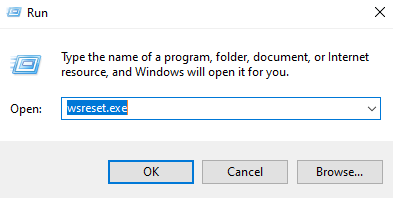
Pressione Windows + R para abrir o Executar caixa de diálogo. Tipo de wsreset.exe e prima Enter. Isto irá limpar o cache e potencialmente resolver o erro.
Correção #3: Limpar o Conteúdo da Pasta DataStore
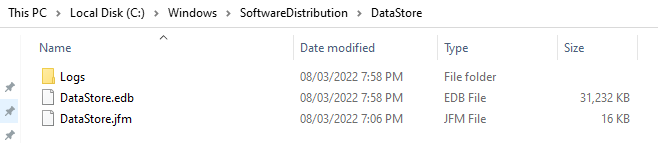
Ir para o Armazenamento de dados de pasta localizada no C:\Windows\SoftwareDistribution\DataStore. Exclua o conteúdo desta pasta. Reinicie o PC e veja se isso resolve o problema.
Correção #4: Reparar o Microsoft App Store
Se o acima nãot resolver um problema no qual você ainda não é possível instalar ou atualizar um aplicativo do Microsoft Store, algo pode estar errado com a app Store.
Você não consegue desinstalar o aplicativo da Loja diretamente; em vez disso, vocêterá de redefinir as Armazenar usando o Windows PowerShell. Aquis como:
- Pressione Win + X, abra o Power Menu, e escolha o Windows PowerShell (Admin).
- Os avisos de Controle de Conta de Usuário clique em Sim para abrir o Powershell como Administrador do. Tipo, uma linha de cada vez de copiar-colar, e enter para cada:
Get-AppxPackage *windowsstore* | Remove-AppxPackageObter-AppXPackage *WindowsStore* -AllUsers | Foreach {Add-AppxPackage -DisableDevelopmentMode -Registrar '$($_.InstallLocation)\AppXManifest.xml'}
Esse processo redefine a Microsoft Store app para suas configurações padrão.
Como Corrigir o Windows Update Erro 0 x 80040154
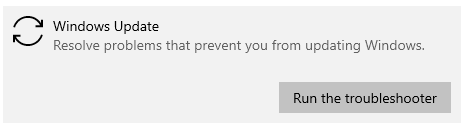
1. Execute a Actualização do Windows solução de problemas
Fora das Definições, para Atualização & Segurança > Solucionar problemas, e selecione Windows Update. Executar a solução de problemas para corrigir quaisquer questões relacionadas com actualizações.
2. Repor Todos Os Componentes Do Windows Update
Desde lotes de diferentes serviços são utilizadas no Windows para baixar e instalar atualizações, isso poderá falhar se uma está funcionando corretamente. Uma solução comum é a de redefinir os componentes de atualização.
Aquis como:
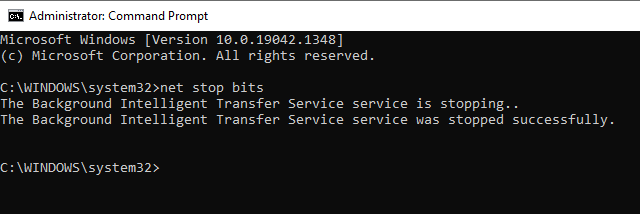
Iniciar Menu, procure por cmd, clique com o botão direito do mouse em Prompt de Comandoe selecione Executar como administrador. Agora no Prompt de Comando, execute cada um dos seguintes comandos, um por um apertando o Enter chave:
net stop bitsnet stop wuauservnet stop appidsvcnet stop cryptsvc
Estes parar os serviços do Windows Update.
Excluir arquivos temporários, escrevendo:Del '%ALLUSERSPROFILE%\Application Data\Microsoft\Network\Downloader\*.*'
Se solicitado, digite Y e pressione Enter. Mudar o nome de pastas de atualização com estes comandos:Ren C:\Windows\SoftwareDistribution SoftwareDistribution.old
Ren C:\Windows\System32\catroot2 Catroot2.old
Reinicie os serviços de atualização de usar estes comandos:
net start wuauservnet start cryptSvcnet start bitsnet start msiserver
Uma vez feito isso, tente atualizar novamente seu sistema para ver se o problema é resolvido.
3. Limpar a Fila de BITS
Abra o Prompt de Comando com privilégios de administrador e digite bitsadmin /reset /allusers. Isso irá remover todas as tarefas pendentes do plano de Fundo Intelligent Serviço de Transferência de fila.
4. Baixar o Stand-Alone Installer
Você pode visitar o site do Catálogo Microsoft Update, procure a atualização usando o seu número de KB, e baixar o instalador autônomo para aplicar a atualização manualmente.
Como Corrigir o Código de Erro 3: 0 x 80040154 no Chrome
1. Reinicie o Google Chrome e o seu PC
Feche todas as janelas do Chrome, reinicie seu computador e veja se o problema é corrigido com o Chrome aberto.
2. Ativar O Google Update Services
- Clique com o botão direito do Windows e selecione Executar.
- Tipo de
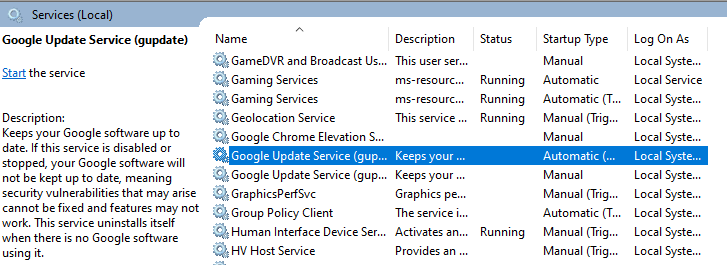
services.msce pressione Enter. - Na coluna Nome, localize e clique duas vezes o Google Update Service (gupdate).
- Defina o tipo de Inicialização para automático ou Automático (Atraso na inicialização) e, em seguida, clique em Aplicar e OK.
- Clique duas vezes o Google Update (Serviço de gupdatem).
- Defina o tipo de Inicialização para Manuale, em seguida, clique em Aplicar e OK.
- Reinicie o computador e tente atualizar o google Chrome novamente.
3. Activar Chrome Atualização no Registro do Windows
Inicie o Editor do Registro e vá para HKEY_LOCAL_MACHINE\SOFTWARE\Policies\Google\Update. certifique-se de que as atualizações estão habilitados.
Como Corrigir o HResult 0 x 80040154 Erro
1. Execute o VirtualBox em Modo de Compatibilidade
Clique com o botão de Atalho do VirtualBox e abra Propriedades > Compatibilidade , em seguida, seleccione executar em modo de Compatibilidade para uma versão anterior do Windows.
2. Atualização Do VirtualBox
Visite o VirtualBox site para baixar e instalar a versão mais recente.
3. Re-Registrar o VirtualBox Componentes
- Inicie o Prompt de Comando como um administrador.
- Navegue para o VirtualBox de instalação , na pasta:
C:/Program Files/Oracle/VirtualBox - O comando
cdé utilizado para alterar diretórios. - Execute este:
exe /ReRegServer; exe VBoxC.dll. - Se o driver do VirtualBox é preso ou não responder, execute
sc iniciar vboxdrv. - Se isso falhar, vá para
C:/Program Arquivos/Oracle/VirtualBox/drivers/vboxdrv, clique com o botão direito do mouse noVBoxDrv.infe selecione Instalar.
Driver de problemas relacionados às vezes pode prevenir o VirtualBox componentes de registrar corretamente. Em tais casos, ferramentas como Outbyte Driver Updater pode ajudar a garantir que o sistema necessários drivers estão corretamente instalados e atualizado
4. Reinstalar O VirtualBox
Desinstalar o VirtualBox completamente, reinicie o computador e reinstale a versão mais recente.
As melhores práticas para melhorar o desempenho do PC
Correcção: o Microsoft Erro de Armazenamento de 0x80070520 No Windows 10/11
Correcção do Windows 10/11 Atualização ou Erro de Ativação 0x800f0805
Perguntas Frequentes
O que exatamente é o código de erro 0 x 80040154?
Ele normalmente fala-nos de um ausente ou não componente do sistema que é utilizado por uma aplicação ou serviço.
Como faço para resolver problemas com o Windows Store com base em erro 0 x 80040154?
Você pode limpar o cache de Armazenamento, execute a solução de problemas, ou reinstalar o aplicativo.
Pode VirtualBox erros causar instabilidade no sistema?
Sim, erros como HResult 0 x 80040154 pode causar VirtualBox para o mau funcionamento, mas que muitas vezes pode ser corrigido por atualizar ou reinstalar o software.
Por que este erro ocorre no Chrome?
Isso pode ser devido a deficiência do Google Update services ou os problemas no Registro do Windows.
Há uma ferramenta para automaticamente corrigir esses erros?
Considerar o uso de ferramentas como Outbyte PC Repair para diagnosticar e resolver o sistema comum de problemas de forma eficiente.