¿Cuál Es el Error 0x80040154 de Todo?
Código de Error 0x80040154 es una de las últimas para los usuarios que trabajan en el ámbito de la Windows Store, Windows update, Google Chrome, y también cuando se trabaja en VirtualBox.
Significado General-de que algo en el sistema/aplicaciones no está registrado/no disponible-puede ser producido dentro de muchas de las aplicaciones que ya supongo que la diferencia en el texto de los mensajes de error. Un par de ejemplos:
- ‘Algo salió mal…’
- ‘Lo sentimos, pero no hemos sido capaces de hacer eso.
- ‘Código de Error: 0x80040154’
- ‘
En tiempo de ejecución.InteropServices.COMException (0x80040154): Clase no registrada (Excepción de HRESULT: 0x80040154 (REGDB_E_CLASSNOTREG))’ - ‘
El Código de Error 3: 0x80040154– se ha producido Un error durante la comprobación de la actualización.’ - ‘No se pudo crear el
VirtualBoxClient COMobjeto. La aplicación ahora va a terminar.’ - ‘
Llamado RC: REGDB_E_CLASSNOTREG(0x80040154)’
Esta guía examina cómo el código de error 0x80040154 de la Tienda de Microsoft podría ser fijo, incluyendo lo que realmente se hace. Básicamente, este error impide que una actualización o instalación de continuar en cualquier Microsoft apps.
¿Qué Causa el Error 0x80040154?
Las causas exactas de este 0x80040154 código de error varía de una aplicación a otra, proceso a proceso. Algunas de las más comunes sería como sigue:
- Dañado o faltan archivos de sistema.
- Actualizaron correctamente o las aplicaciones instaladas,
- Deshabilita los servicios requeridos,
- Los errores de registro con respecto a la aplicación o servicio.
Desde este error es a menudo vinculada a nivel de sistema, los problemas, las herramientas de Outbyte PC Repair puede ayudar a identificar los archivos dañados, la reparación del registro de inconsistencias, y restaurar mal configurado la configuración de Windows.
Reparaciones generales para la 0x80040154 Error
Revisión #1: Ejecutar el Solucionador de problemas de Windows Store
Solución de problemas de la Tienda de Microsoft es una manera eficaz de solución de los problemas, con la apertura o la descarga de aplicaciones. El proceso es sencillo:
- Presione Win + I para abrir la aplicación de Configuración.
- Ir a Update & Seguridad > Solucionar problemas.
- Haga clic en solucionadores de problemas Adicionales.
- Desplácese hacia abajo y seleccione Aplicaciones de la Tienda Windows (normalmente en la parte inferior).
- Haga clic en Ejecutar el solucionador de problemas y siga las instrucciones que aparecen en pantalla.
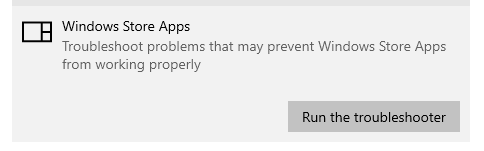
El solucionador de problemas se intentan resolver automáticamente el problema. Si no, a continuación, los pasos pueden ser mostrados para resolverlo.
Revisión #2: Restablecer la Caché de la Tienda Windows
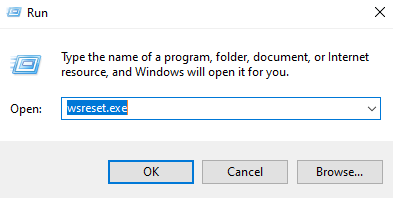
Presione Windows + R para abrir el cuadro de diálogo Ejecutar,. Escriba wsreset.exe y pulse Enter. Esto borrará el Almacén de la memoria caché y potencialmente resolver el error.
Revisión #3: Borrar el Contenido de la Carpeta de Almacén de datos
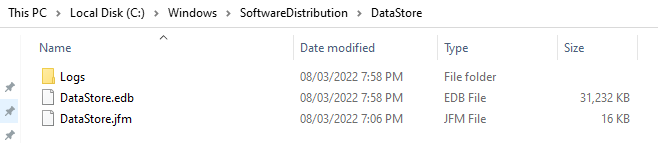
Vaya a la carpeta que se encuentra en el Almacén de datos C:\Windows\SoftwareDistribution\DataStore. Eliminar el contenido de esta carpeta. Reinicie su PC y ver si esto resuelve el problema.
Revisión #4: Reparación de la Aplicación de la Tienda de Microsoft
Si lo anterior not resolver un problema que todavía no se puede instalar o actualizar una aplicación desde la Tienda de Microsoft, algo que podría ser incorrecto con la aplicación de la Tienda.
No puede desinstalar la aplicación de la Tienda directamente; en su lugar, ustedll ser el restablecimiento de la Tienda con Windows PowerShell. He aquícómo:
- Presione Win + X, abra el Poder de Menú, y elija Windows PowerShell (Admin).
- Las instrucciones de Control de Cuentas de Usuario haga clic en Sí para abrir Powershell como Administrador. Tipo, una línea en un momento de copiar-pegar, y enter para cada una:
Get-AppxPackage *windowsstore* | Quitar-AppxPackageGet-AppXPackage *WindowsStore* -AllUsers | Foreach {Add-AppxPackage -DisableDevelopmentMode -Registro '$($_.InstallLocation)\AppXManifest.xml'}
Este proceso restablece la Microsoft Store de la aplicación a sus valores por defecto.
Cómo reparar el Windows Update Error 0x80040154
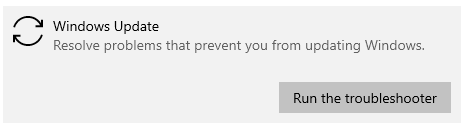
1. Ejecute el Solucionador de problemas de Windows Update
De la Configuración, a la Actualización de & Seguridad > Solucionar problemas, y seleccione Windows Update. Ejecutar el solucionador de problemas para solucionar cualquier actualización de temas relacionados.
2. Restablecer Todos Los Componentes De Windows Update
Dado que muchos de los diferentes servicios que se utilizan dentro de Windows para descargar e instalar las actualizaciones, esto podría fallar si uno no funciona correctamente. Una solución común es restablecer los componentes de actualización.
He aquícómo:
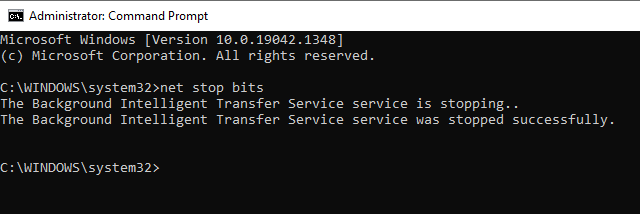
Inicio Menú, buscar cmd, clic derecho en Símbolo del sistemay seleccione Ejecutar como administrador. Ahora en el Símbolo del sistema, ejecute los siguientes comandos uno por uno, pulsando el Enter del teclado:
net stop bitsnet stop wuauservnet stop appidsvcnet stop cryptsvc
Estos detener los servicios de Windows Update.
Eliminar archivos temporales, escribiendo:Del '%ALLUSERSPROFILE%\Application Data\Microsoft\Red\Downloader\*.*'
Si se le solicita, escriba Y y pulse Enter. cambiar el nombre de la actualización de las carpetas con los siguientes comandos:S C:\Windows\SoftwareDistribution SoftwareDistribution.old
Ren C:\Windows\System32\catroot2 Catroot2.old
Reinicie los servicios de actualización del uso de estos comandos:
net start wuauservnet start cryptSvcnet start bitsnet start msiserver
Una vez hecho esto, prueba a actualizar el sistema de nuevo para ver si se ha resuelto el problema.
3. Borrar la Cola de BITS
Abra el Símbolo del sistema con privilegios de administrador y escriba bitsadmin /reset /allusers. Esto eliminará todas las tareas pendientes de la Transferencia Inteligente en segundo plano cola de Servicio.
4. Descargar el Instalador independiente
Usted puede visitar el Catálogo de Microsoft Update sitio web, busque la actualización usando su número de KB, y descargar el instalador independiente para aplicar la actualización manualmente.
Cómo reparar el Error de Código 3: 0x80040154 en Chrome
1. Reiniciar Google Chrome y su PC
Cierre todas las ventanas de Chrome, reinicie el equipo y ver si se ha solucionado el problema con Chrome abierto.
2. Habilitar Google Update Services
- Haga clic en el Windows botón y seleccione Ejecutar.
- Tipo de
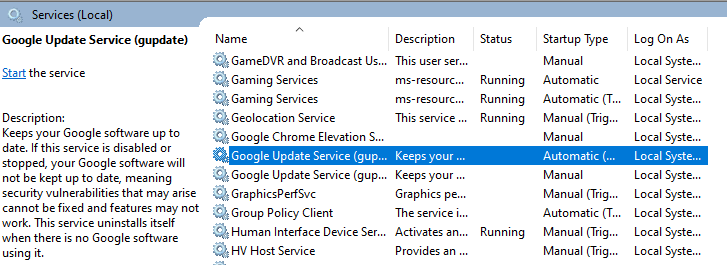
services.mscy presione Entrar. - Bajo el Nombre de columna, busque y haga doble clic en Servicio de Actualización de Google (gupdate).
- Establezca el tipo de Inicio a automático o Automático (Inicio Retrasado), a continuación, haga clic en Aplicar y ACEPTAR.
- Haga doble clic en Google Update Servicio (gupdatem).
- Establezca el tipo de Inicio a Manual, a continuación, haga clic en Aplicar y ACEPTAR.
- Reinicie el equipo y vuelva a intentar la actualización de Chrome de nuevo.
3. Habilitar la Actualización de Chrome en el Registro de Windows
Inicie el Editor del Registro y de ir a HKEY_LOCAL_MACHINE\SOFTWARE\Policies\Google\Update. asegúrese de que las actualizaciones están habilitados.
Cómo Arreglar el HResult 0x80040154 Error
1. Ejecutar VirtualBox en Modo de Compatibilidad
Haga clic con el VirtualBox de acceso directo y abierto Propiedades > Compatibilidad , a continuación, seleccione ejecutar en modo de Compatibilidad para una versión anterior de Windows.
2. Actualización De VirtualBox
Visita el VirtualBox sitio web para descargar e instalar la versión más reciente.
3. Volver a Registrar el VirtualBox Componentes
- Lanzamiento de Símbolo del sistema como administrador.
- Navegue hasta el VirtualBox de instalación de la carpeta en:
C:/Program Archivos/Oracle/VirtualBox - El comando
cdes usado para cambiar de directorio. - Ejecutar esto:
exe /ReRegServer; exe VBoxC.dll. - Si el VirtualBox controlador está bloqueado o no responde, ejecutar
sc start vboxdrv. - Si eso no funciona, vaya a
C:/Program Archivos/Oracle/VirtualBox/drivers/vboxdrv, haga clic enVBoxDrv.inf, y seleccione Instalar.
Relacionados con el controlador de problemas a veces puede evitar VirtualBox componentes de registrarse correctamente. En tales casos, las herramientas de Outbyte Driver Updater puede ayudar a asegurar que los controladores del sistema están correctamente instalados y hasta la fecha
4. Vuelva A Instalar VirtualBox
Desinstalar VirtualBox completamente, reinicie el equipo y vuelva a instalar la última versión.
Las mejores prácticas para mejorar el rendimiento de su PC
Revisión: Microsoft Store Error 0x80070520 En Windows 10/11
Arreglar el Windows 10/11 Actualización o Error de Activación de 0x800f0805
Preguntas Frecuentes
¿Qué es exactamente el código de error 0x80040154?
Normalmente se habla de una falta o no componente del sistema que es utilizado por una aplicación o servicio.
¿Cómo puedo resolver problemas con la Tienda de Windows basado en un error de 0x80040154?
Usted puede borrar la memoria caché del Almacén, ejecutar el solucionador de problemas, o reinstalar la aplicación.
Puede VirtualBox errores causar inestabilidad en el sistema?
Sí, errores como HResult 0x80040154 puede causar VirtualBox mal funcionamiento, pero que a menudo pueden ser corregidos por la actualización o reinstalación del software.
¿Por qué este error ocurre en Chrome?
Podría ser debido a la movilidad de Google, la Actualización de los servicios o de los problemas en el Registro de Windows.
Hay una herramienta para corregir automáticamente estos errores?
Considerar el uso de herramientas como Outbyte de Reparación de PC para diagnosticar y resolver el sistema común de problemas de manera eficiente.