Was Ist der Fehler 0x80040154 Alle Über?
Fehler code 0x80040154 ist eines der neuesten für die Benutzer arbeiten in der Sphäre des Windows Store, Windows update, Google Chrome, und auch bei der Arbeit in VirtualBox.
Allgemeine Bedeutung -, dass etwas in system/Anwendungen wird nicht registrierten/nicht verfügbar-kann hergestellt werden in vielen Anwendungen, die bereits angenommen, der Unterschied in den text der Fehlermeldungen. Ein paar Beispiele:
- ‚Irgendetwas ist schiefgegangen…‘
- ‚Es tut uns Leid, aber wir waren nicht in der Lage, das zu tun.
- ‚Error-code: 0x80040154‘
- ‚
Laufzeit.InteropServices.COMException (0x80040154): Klasse nicht registriert (Ausnahme von HRESULT: 0 x 80040154 (REGDB_E_CLASSNOTREG))‘ - ‚
Fehler Code 3: 0 x 80040154– Fehler während der überprüfung auf update.‘ - ‚Fehler beim erstellen des
VirtualBoxClient COM -Objekt. Die Anwendung wird nun beendet.‘ - ‚
Aufgerufene RC: REGDB_E_CLASSNOTREG(0x80040154)‘
Dieser Leitfaden wird untersucht, wie sich die Fehler code 0x80040154 von Microsoft Store könnte behoben werden, einschließlich dessen, was tatsächlich verursacht es. Grundsätzlich ist dieser Fehler verhindert, dass ein update oder die installation ab, weiter auf allen Microsoft-apps.
Was Verursacht die Fehler 0x80040154?
Die genauen Ursachen für diese 0x80040154 error code würde variieren von Anwendung zu Anwendung, von Prozess zu Prozess. Einige Häufig sind wie folgt:
- Beschädigte oder fehlende Systemdateien.
- Falsch aktualisiert oder installiert Anwendungen,
- Deaktiviert die erforderlichen Dienste,
- Registry-Fehler, über die Anwendung oder den Dienst.
Da dieser Fehler ist oft verbunden mit system-level-Themen, tools wie Outbyte PC Repair kann erkennen helfen, beschädigte Dateien, registry reparieren Inkonsistenzen und wiederherstellen falsch konfigurierte Windows-Einstellungen.
Allgemeine Korrekturen für die Fehler 0x80040154
Fix #1: Führen Sie die Windows Store-Problembehandlung
Problembehandlung der Microsoft Store ist ein effektiver Weg, um Probleme mit dem öffnen oder herunterladen von apps. Der Prozess ist einfach:
- Drücken Sie Win + I zum öffnen der Einstellungen app.
- Gehen Sie zu Update & Sicherheit > Beheben.
- Klicken Sie auf Weitere Problembehandlungen.
- Blättern Sie nach unten und wählen Sie Windows Store-Apps (meist an der Unterseite).
- Klicken Sie auf die Problembehandlung Ausführen möchten , und Folgen Sie den Anweisungen auf dem Bildschirm.
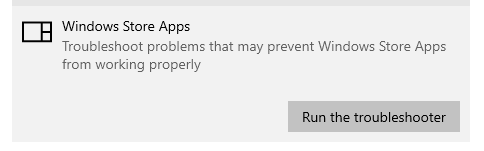
Der troubleshooter versucht, automatisch zu lösen die problem. Wenn nicht, dann die Schritte gezeigt werden können, es zu beheben.
Fix #2: Zurücksetzen des Windows Store-Cache
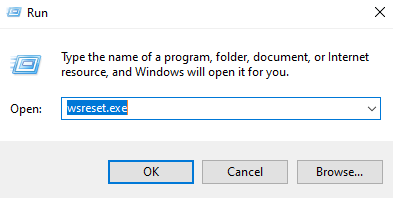
Drücken Sie Windows + R zu öffnen Sie den Ausführen-dialog. Geben wsreset.exe und drücken Sie die EINGABETASTE. hiermit löschen Sie den Store-cache und möglicherweise den Fehler beheben.
Fix #3: Löschen Sie die Inhalte der Ordner DataStore
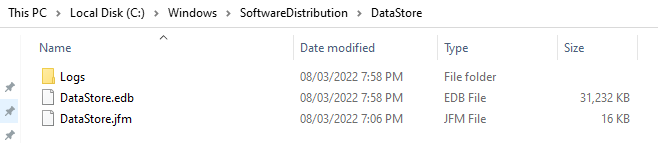
Gehen Sie zu den DataStore-Ordner, der sich unter C:\Windows\SoftwareDistribution\DataStore. Löschen Sie den Inhalt dieses Ordners. Starten Sie Ihren PC neu und sehen, ob das problem dadurch behoben wird.
Fix #4: Reparieren Sie die Microsoft Store-App
Wenn die oben doesnt lösen ein Problem, wo Sie sich immer noch nicht installieren oder aktualisieren einer app aus dem Microsoft Store, so etwas könnte falsch sein, mit der Store-app.
Sie sind nicht in der Lage zu deinstallieren, die Store-app direkt; stattdessenll zurücksetzen der Speicher mithilfe von Windows PowerShell. Hiers, wie:
- Drücken Sie Win + X, öffnen Sie das Power-Menü, und wählen Sie Windows PowerShell (Admin).
- Die Eingabeaufforderungen der Benutzerkontensteuerung klicken Sie auf ja , um zu öffnen Sie Powershell als Administrator. Geben, eine Zeile zu einem Zeitpunkt, kopieren und einfügen, und geben Sie für jeden:
Get-AppxPackage *windowsstore* | Remove-AppxPackageGet-AppXPackage *WindowsStore* -AllUsers | Foreach {Add-AppxPackage -DisableDevelopmentMode -Register '$($_.InstallLocation)\AppXManifest.xml'}
Dieser Prozess setzt Microsoft Store-app auf die Standardeinstellungen zurück.
Wie zu Beheben Windows Update Fehler 0x80040154
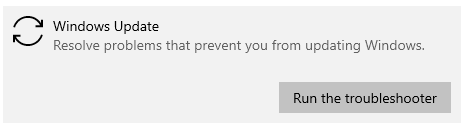
1. Führen Sie die Windows Update-Problembehandlung
Aus den Einstellungenzu Update & Sicherheit > Problembehandlung, und wählen Sie Windows Update. Führen Sie die Problembehandlung zum beheben des update-Probleme.
2. Alles Zurücksetzen Von Windows Update-Komponenten
Da viele verschiedene Dienste sind in Windows herunterladen und installieren von updates dies könnte fehlschlagen, wenn eine defekt ist. Eine gemeinsame Lösung zum zurücksetzen der update-Komponenten.
Hiers, wie:
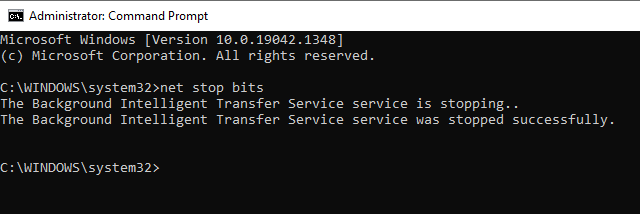
Start – Menü, suchen Sie nach cmd, klicken Sie mit rechts auf Eingabeaufforderungund wählen Sie als administrator Ausführen. Nun in der Eingabeaufforderung, führen Sie die folgenden Befehle nacheinander durch drücken der Enter – Taste:
net stop bitsnet stop wuauservnet stop appidsvcnet stop cryptsvc
Diese beenden Sie die Windows Update-Dienste.
Löschen Sie temporäre Dateien, indem Sie Folgendes eingeben:Del '%ALLUSERSPROFILE%\Application Data\Microsoft\Network\Downloader\*.*'
Wenn Sie dazu aufgefordert werden, geben Sie Y ein und drücken Sie die EINGABETASTE. Benennen Sie den update-Ordner mit folgenden Kommandos:Ren C:\Windows\SoftwareDistribution SoftwareDistribution.alt Ren C:\Windows\System32\catroot2 Catroot2.alt
Starten Sie den update-Dienste mit diesen Befehlen:
net start wuauservnet start cryptSvcnet start bitsnet start msiserver
Sobald Sie dies getan haben, aktualisieren Sie Ihr system erneut, um zu sehen, ob das problem behoben ist.
3. Löschen der BITS-Warteschlange
Öffnen Sie die Eingabeaufforderung mit Administratorrechten und geben Sie bitsadmin /reset /allusers. Dies wird entfernen Sie alle ausstehenden Aufgaben aus den Background Intelligent Transfer Service-Warteschlange.
4. Download der Standalone-Installer
Besuchen Sie die Microsoft Update-Katalog-website, suchen Sie nach dem update mit deren KB-Nummer und laden Sie die stand-alone-installer, um die Installation des Updates manuell.
How to Fix Error Code 3: 0x80040154 auf Chrome
1. Starten Sie Google Chrome und Ihren PC
Schließen Sie alle Chrome-Fenster, starten Sie Ihren computer neu und sehen, ob das problem behoben ist mit Chrome geöffnet.
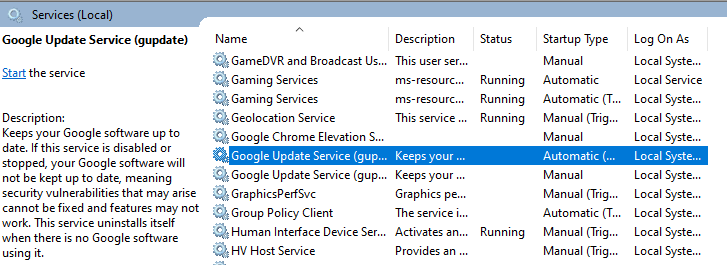
2. Aktivieren Sie Google Dienste Aktualisieren
- Rechts-klicken Sie auf die Windows – Schaltfläche und wählen Sie Ausführen.
- Geben Sie
services.mscund drücken Sie die EINGABETASTE. - Unter der Spalte Name suchen und doppelklicken Sie auf Google Update Service (gupdate).
- Legen Sie den Startup-Typ auf automatisch oder automatisch (Verzögerter Start) aus, klicken Sie dann auf Anwenden und OK.
- Doppelklicken Sie auf Google Update-Dienst (gupdatem).
- Legen Sie den Startup-Typ auf Manuell, dann klicken Sie auf Anwenden und OK.
- Starten Sie Ihren computer neu und versuchen Sie, aktualisieren Sie Chrome erneut.
3. Aktivieren Sie Chrome-Update in der Windows-Registry
Starten Sie den Registrierungs-Editor, und gehen Sie zu HKEY_LOCAL_MACHINE\SOFTWARE\Policies\Google\Update. Stellen Sie sicher, dass die updates sind aktiviert.
How to Fix HResult 0 x 80040154-Fehler
1. Führen Sie VirtualBox in Kompatibilität Modus
Rechts-klicken Sie auf das VirtualBox-Verknüpfung und öffnen Sie Eigenschaften > Kompatibilität und wählen Sie dann auf ausführen im Kompatibilitätsmodus für eine ältere version von Windows.
2. Update VirtualBox
Besuchen Sie die VirtualBox – website herunterladen und installieren der neuesten version.
3. Re-Register the VirtualBox-Komponenten
- Starten Sie die Eingabeaufforderung als administrator.
- Navigieren Sie zu der VirtualBox-installation Ordner an:
C:/Program Files/Oracle/VirtualBox - Der Befehl
cdist verwendet für ändern der Verzeichnisse. - Dies ausführen:
exe /ReRegServer; exe VBoxC.dll. - Wenn die VirtualBox-Treiber stecken geblieben ist oder nicht mehr reagiert, führen Sie
sc start vboxdrv. - Wenn das fehlschlägt, gehen Sie zu
C:/Program Files/Oracle/VirtualBox/drivers/vboxdrvmit der rechten Maustaste aufVBoxDrv.infund wählen Sie Installieren.
Treiber-Probleme können manchmal verhindern, dass VirtualBox Komponenten aus der Registrierung korrekt. In solchen Fällen sind tools wie Outbyte Driver Updater kann helfen, sicherzustellen, dass die benötigten system-Treiber sind ordnungsgemäß installiert ist und bis zu Datum
4. Installieren Sie VirtualBox
Deinstallieren Sie VirtualBox vollständig, starten Sie Ihren computer neu, und installieren Sie die neueste version.
Best practices für die Verbesserung der PC-Leistung
Fix: Microsoft Store Fehler 0x80070520 In Windows 10/11
Befestigen Sie die Windows-10/11-Update oder einer Aktivierung Fehler 0x800f0805
FAQs
Was genau ist der Fehler code 0x80040154?
Normalerweise erzählt über fehlende oder nicht registrierte system-Komponente, genutzt von einer Anwendung oder einem Dienst.
Wie löse ich Probleme mit dem Windows Store basierend auf Fehler 0x80040154?
Sie können deaktivieren Sie die Store-cache, die Problembehandlung auszuführen, oder die app neu installieren.
Kann VirtualBox Fehler verursachen system Instabilität?
Ja, Fehler wie HResult 0 x 80040154 verursachen kann VirtualBox zu Versagen, aber Sie können oft behoben werden, indem die Aktualisierung oder die Neuinstallation der software.
Warum dieser Fehler auftreten, die in Chrome?
Es könnte sein, aufgrund deaktiviert Google Update services oder Probleme in der Windows-Registry.
Gibt es ein tool, um automatisch zu beheben diese Fehler?
Erwägen Sie die Verwendung von tools wie Outbyte PC Repair zu diagnostizieren und zu beheben gemeinsame Themen effizient.







