Aunque Windows Update es tan importante para hacer que los sistemas actualizados y seguros, que recientemente ha sido cargada con Error 0x80244018; este papel, por lo tanto, tiene la intención de explicar lo que es, y lo que es más importante ¿por qué se producen estos errores y cómo esto podría ser tratado con.
Más razonable significa que todavía va a ser discutido con más detalle en este artículo.
¿Qué Es Windows Update Error 0x80244018?
Error 0x80244018: Esto indica algún fallo en la descarga y la instalación de una actualización mediante el servicio de Windows Update. Habitual de los mensajes, que son acompañados por este código de error son, ‘Tallí estaban algunos problemas al instalar actualizaciones‘ y ‘Actualizaciones de error‘. El proceso mantiene el sistema perturbado, que conduce a la posible vulnerabilidad de seguridad.
La mayoría de las manifestaciones de Error 0x80244018 aparecen dentro de la Tienda de Microsoft. Ganót hacer exactamente la Tienda inservible, pero que la incapacidad para descargar/instalar de una aplicación es bastante frustrante. En ocasiones, puede aparecer en otras instancias como:
- La característica de actualización a Windows 10, la versión de 1903 –
error 0x80244018 - La característica de actualización a Windows 10, la versión de 1803 –
error 0x80244018 - Windows 10/11, la versión de 1903 –
error 0x80244018
Lo que Hace que Windows 10/11 Error 0x80244018?
Hay varios factores que pueden desencadenar este error, incluyendo:
- Programas antivirus de terceros: Estas pueden bloquear el servicio de Actualización de Windows.
- Dañado el sistema de archivos: Algunas de las críticas de la actualización de los archivos pueden estar dañados.
- Los problemas de la red: Proxy o VPN configuración puede evitar que las descargas de las actualizaciones.
- Servicio de Transferencia Inteligente en segundo plano (BITS) problemas: Si este servicio está deshabilitado o no en ejecución, actualizaciones puede fallar.
- Mal configurado los componentes de Windows Update: Problemas con estos componentes puede detener el proceso de actualización.
Desde este error puede ser desencadenada por el sistema de los problemas a nivel Outbyte PC Repair puede comprobar los archivos dañados y la incorrecta configuración de Windows y ayudar a resolver relacionados con la actualización de los problemas de manera más eficiente.
La identificación de la causa pueden ayudar a solicitar la corrección apropiada.
Diferentes Métodos para Tratar con el Código de Error 0x80244018
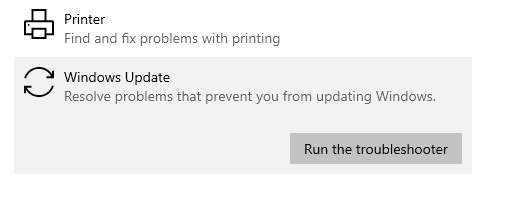
Solución #1: Ejecutar el Solucionador de problemas de Windows Update
Windows tiene una solución integrada para identificar y resolver problemas de actualización.
- Configuración: abre, vaya a Sistema > Solucionar problemas > Otros solucionadores de problemas.
- Ejecutar windows update, haga clic en ‘Ejecutar el solucionador de problemas‘.
- Continuar con la realización de hacerlo siguiendo las instrucciones de la pantalla.
Una vez que la solución de problemas se hace, reinicie el equipo y compruebe si el error persiste.
Solución #2: Deshacerse de la 3 ª Parte Aplicaciones Que Puedan Estar Interfiriendo
La causa más común, sin embargo, es algo de software antivirus de terceros o de otra herramienta de seguridad de bloqueo de Windows procesos de Actualización. Deshabilitar temporalmente dichos programas o desinstalar, luego a ver si eso soluciona el problema.
Para ayudar a identificar potencialmente no deseado o de conflicto de aplicaciones de seguridad, Outbyte AVarmor puede detectar y eliminar el malware o software intrusivo que puede interferir con las actualizaciones de Windows.
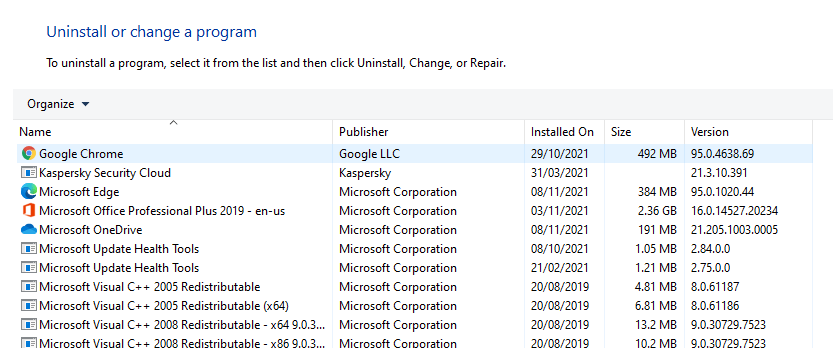
- Abrir Panel de Control y vaya a los Programas > Programas y Características.
- Busque y haga clic derecho en el software de antivirus y seleccione Desinstalar.
- Reinicie el equipo e intente actualizar de nuevo.
Si el problema desaparece, baje a menos intrusivo solución de seguridad.
Solución #3: Fuerza-Iniciar BITS
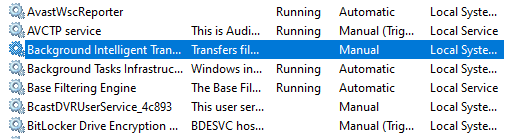
Para descargar las actualizaciones, el Servicio de Transferencia Inteligente en segundo plano , es muy importante, por lo que si no se está ejecutando, pruebe a reiniciar.
- Presione Win + R, escribe
services.mscy, a continuación, presione Entrar. - Desplácese hacia abajo para Servicio de Transferencia Inteligente en segundo plano y haga doble clic en él.
- Cambiar el tipo de Inicio a Automático y, a continuación, haga clic en Inicio.
- Haga clic en ACEPTAR para guardar los cambios.
Vuelva a intentar el proceso de Actualización de Windows para ver si se corrige el problema.
Solución #4: Apague el Servidor Proxy o VPN de Servicio
De proxys y VPNs pueden interferir con la conexión de Microsoft para servidores. Deshabilitar temporalmente ellos.
- Abrir la Configuración y vaya a la Red & Internet > Proxy.
- Cambiar el Uso de un servidor proxy a Off.
- Si usted está usando un VPN, desconectar o desactivar la función de su aplicación o configuración.
Una vez desactivado, reinicie su PC y al intentar actualizar de nuevo.
Solución #5: Restablecer el WU Componentes de Su PC
Restablecer los componentes de Windows Update pueden resolver los problemas con los servicios de actualización. Abra Símbolo del sistema como administrador. de Ejecutar estos comandos uno a la vez, pulsando Enter después de cada uno:
net stop wuauservnet stop cryptSvcnet stop bitsnet stop msiserver
Ejecute los comandos siguientes en el mismo CMD ventana para cambiar el nombre de la SoftwareDistribution y Catroot2 directorios después de que los servicios han sido deshabilitadas.
ren C:\Windows\SoftwareDistribution SoftwareDistribution.oldren C:\Windows\System32\catroot2 Catroot2.oldnet start wuauservnet start cryptSvcnet start bitsnet start msiserver
Cierre el Símbolo del sistema y reinicie su PC.
Solución #6: Fijar Dañado El Sistema De Archivos
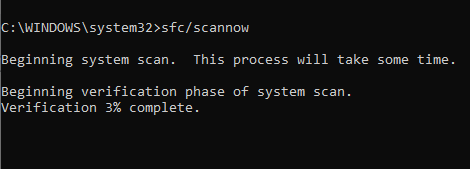
Ejecutar las utilidades integradas SFC y DISM para la reparación de archivos de sistema, probablemente causando el error 0x80244018.
- Ejecutar SFC: Pulse la combinación de teclas de Windows + R,. Escriba
cmdy presione Ctrl + Shift + Entrar para abrir el Símbolo del sistema administrador.
Dentro de ella, escribasfc /scannowy pulsa el Entrar en clave. Ahora el comando comenzará la sustitución de algunos archivos dañados. - Reinicie la PC: El error se ha ido por ahora.
- Si el problema persiste, pruebe a ejecutar DISM: Ejecutar el Símbolo del sistema como administrador.
En el símbolo del sistema, escribadism /online /cleanup-image /restorehealthy pulse Enter. Que se descarga fresco archivos desde los servidores de Microsoft y reemplazar el dañado queridos. Asegúrese de que está conectado a internet. - Una vez que la DISM exploración es completa, reinicie su PC y prueba a actualizar de nuevo.
Consejos y guías para un más rápido, más sano PC:
Arreglar el Windows 10/11 Actualización o Error de Activación de 0x800f0805
Cómo Corregir Windows Update Error 0x8007045b?
Cómo Corregir Windows Update Código de Error 0x8024402c
8 Soluciones para resolver la OOBEkeyboard Errores en Windows 10/11
Preguntas Frecuentes
¿Qué error 0x80244018 decir?
Este error significa que hay un fallo en la actualización de Windows debido a la red o a conflictos de software.
Puede el software antivirus hacen de este error aparece?
Sí; programas antivirus de terceros, a veces bloquear los servicios que permiten las actualizaciones.
¿Cómo puedo restablecer los componentes de Windows Update?
A través del Símbolo del sistema, será necesario detener la actualización de los servicios, cambiar el nombre de algunas carpetas, a continuación, reinicie los servicios.
Lo que si ninguna de las soluciones anteriores resolver el problema?
Si ninguno de los de arriba reparaciones de trabajo, trate de Outbyte de Reparación de PC para hacer todo lo necesario optimizaciones y correcciones.