の LiveKernelEventコード141 で本当に苦痛ときに突然ポップアップがかりにくいワークフローやベストゲームのひとときを.
のエラーの関係が問題とハードウェア、通常のごグラフィックカードまたはシステムドライバーは、来場システムで検出不可にはクラッシュがすで大きなストレス.
幸いなことに、いくつかの段階できるために、この問題を解決するのを防ぐための発生.
何LiveKernelEventコード141?
最も多い原因の LiveKernelEventコード141 Windowsのエラーは何らかのハードウェアの故障、通常の関連をお持ちのGPUやシステムドライバー.
このことが起きる直接実行後にその資源の重いアプリケーションのGPUのように、ゲーミングおよびレンダリングをもつもの場合の一つを使用してコンピュータを気軽に.
では本質的にこのサイトでは検出されるハードウェアが誤作動が回復しないからこのイベント、システムがクラッシュまたは再度入れ直してください。
共通の原因LiveKernelEventコード141
それはハードウェアの誤り、一部のコンピュータのハードウェア要素の計算、グラフィックカード、メモリ、ハードディスク、ファンである。 Overclockingや過熱のコンピュータ部品も必要となるこの一覧です。 もうひとつの可能性のためのエラーで常時代遅れ、または矛盾するデバイスドライバー.
目指すは世界中に存在するt単一の原因に LiveKernelEventコード141 エラーになります。 このように、この固定に誤りが少し難かして解決しながら作.
よくお使いいただくためには、碁を通じてトラブルシューティングガイド下に残ることのないように十分にリストの解決まで見つけることができます。
どこを直LiveKernelEventコード:141
上記のように、あユニバーサル固定のための LiveKernelEventコード141 誤Windows10/11のでトラブルを引き起により異なる。 ることが重要であり、そのために行う、システム全体のリスク評価がピンポイントのソースの問題.
まずはここから簡単なトラブルシューティングのヒントにしてみて解決のエラー:
第一に、必ず申請中のシステムのセキュリティ更新プログラムを 開始&ヘリコプターが高層マンションの設定>更新レート&安全保障 をクリックします アップデートの有無をチェック.
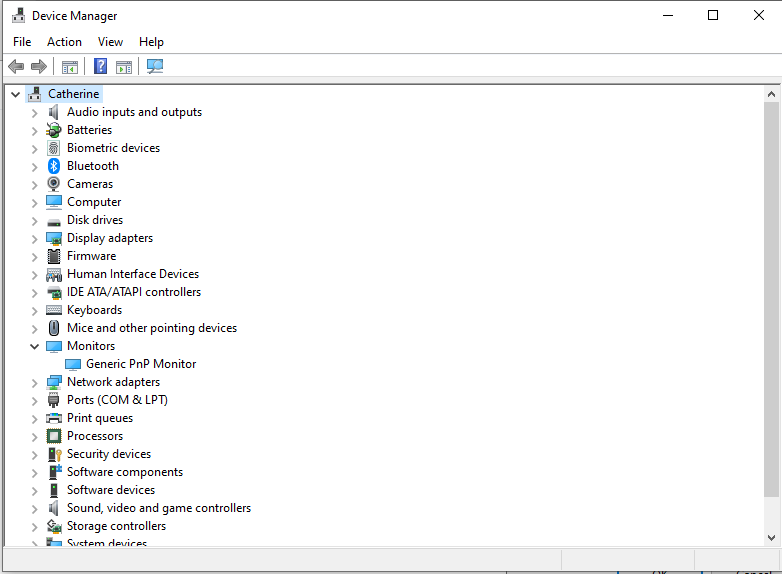
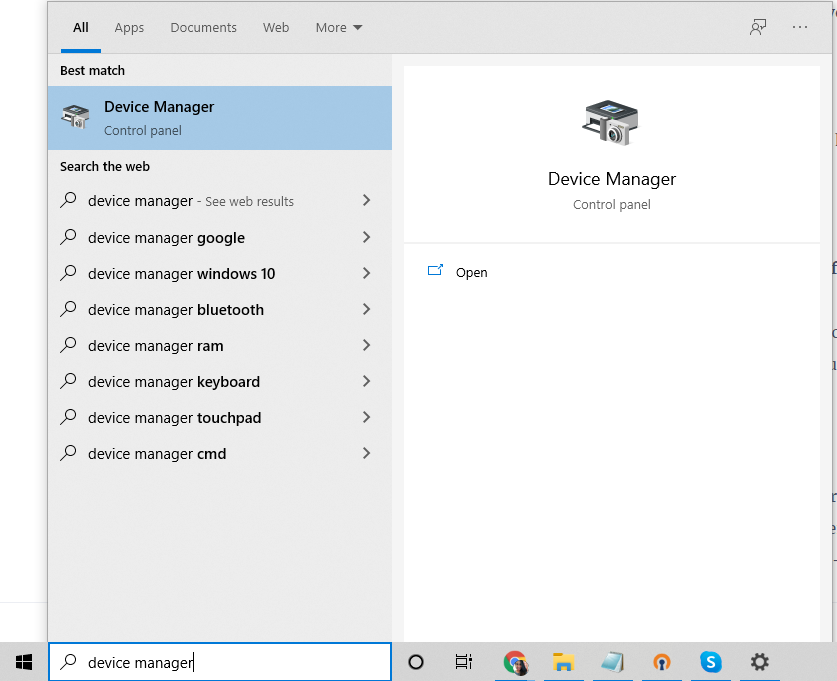
次に、更新デバイスドライバー. オ デバイスマネージャー によるタイピングでの検索バーがあります。 いかハードウェアの黄色い警告シンボルを右クリックし、を選択し ドライバの更新.
一時的に無効にするウイルス対策ソフト干渉す.
利用できるツールのような Outbyte PC修理 の浄システムの最適化。
最後に、コンピュータを再起動してくださだの LiveKernelEventコード:141 エラーが解決されます。 されているか確認してくださいその他のソリューション。
Fix#1:実行にはディスクチェック
なければならなハードドライブに繋がるシステムエラー。 Windowsを内蔵ツールとして チェックディスクが延々と動 するスキャン及び修理の問題に努めます。 を実行します:
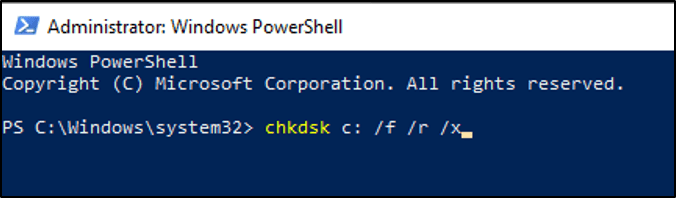
- プレ Win + X を選択し PowerShell (Admin).
- タイプのコマンドを
chkdsk c: /f /r /x. - ようにプログラムを完了をスキャンし、組み合わせが決定されず検出します。
Fix#2:チェックメモリ
誤RAMにも貢献することができます。 使用メモリの診断ツール
- コントロールパネルおよび システムセキュリティ-ヘリコプターが高層マンションの管理ツール.
- を起動 Windowsのメモリの診断 ツールです。
- 選択 ファイルは消去されません、チェックのための問題.

Fix#3:増CPUファン速度
過熱うにLiveKernelEventエラーになります。 でシステムの増などによりファン高速になります。 ますのBIOS設定を変更できるものとし、変更され設定します。 方法は次のとおりです。入BIOS設定用のWindows10デバイス:
- 設定アプリケーション > 更新レート&キ > 回復.
- に 高度な起動をクリックし ファイルは消去されません.
- 中BIOSの設定を表すごします。 現在の速度定することができました。
Fix#4:Underclockお持ちのGPU
お持ちのGPUが過熱によるoverclockingのGPUで高速以上。 実際に試したほうがよいでしょう減少のクロック速度:
- 再起動BIOS、 周波数、電圧制御は、下のクロック速度のコア電圧になります。
Fix#5:再インストールGPUドライバー
老朽化または腐敗したGPUのドライバーとなる頻度が最も高くなる原因のエラーになります。 この問題を修正するには:
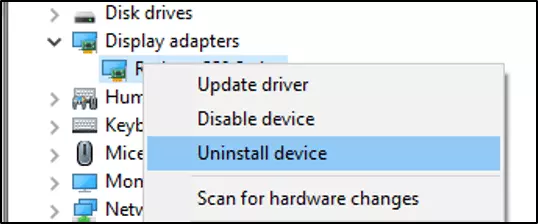
- プレ Win + R、
devmgmt.msc、オープン デバイスマネージャー. - アンインストールには,GPU搭載のドライバを最新のバージョンをダウンロードのメーカーのウェブサイト.
Fix#6:更新GPUドライバー
常にお持ちのGPUドライバーによるルールに従って、 Windows Update やダウンロードから直接メーカーのウェブサイトから.
Fix#7:切断外部周辺機器
外部周辺機器の場合を妨害する行為があった場合システムがドライバ関連の問題.
切断して一つ一つを特定するためには、不良デバイス、更新を再インストール、ドライバーです。
Fix#8:Install保留中の更新
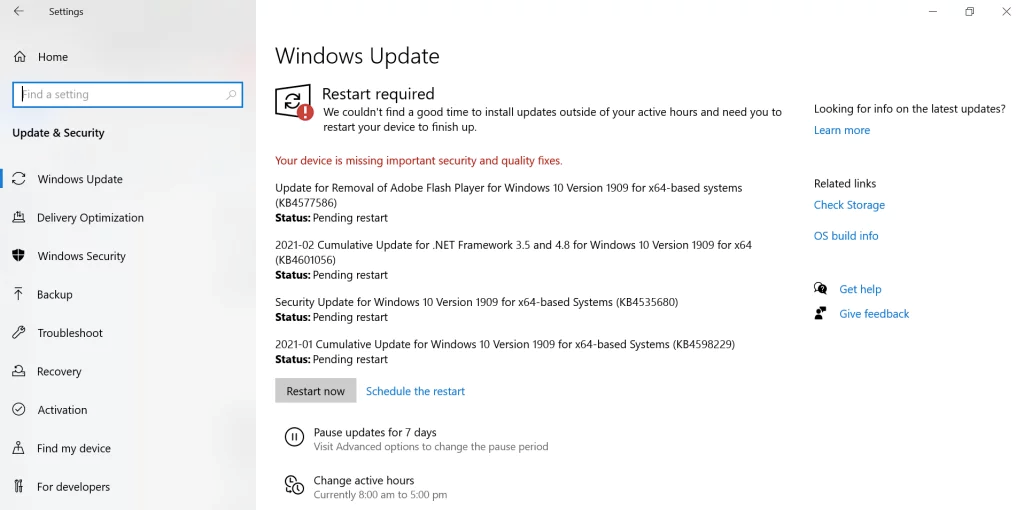
固定 LiveKernelEvent141、まず、システムの最新バージョン。 ここでsん:
- プレ Win + I の開設定します。
- への 更新レート&Security.
- 下 Windowsの更新をチェックし 更新.
- ≪更新更新が可能で、設置が終了します。
- 再起動パソコンの更新が設置されています。
Fix#9:をクリーンブーツ
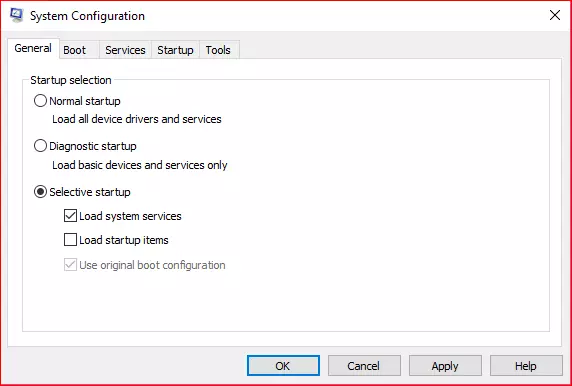
を行うクリーンブーツチェックの場合も第三者の申請を妨害する行為があった場合エラー
- プレ Win + R、
msconfig、プレス を入力. - 現在の システムの設定 画面の 一般 タブをクリックし 選択的に起動.
- 選択を解除 負荷を起動項.
- 下の サービス タブ、 チェック の横のボックスにチェックを入れ が非表示にMicrosoftのサービス を選択全て無効化.
- スイッチの 起動時に タブがあります。 チェック を開タスクマネージャー. はリストのすべての起動時にプログラム を無効にな りやすいので、タスクマネージャー.
- クリック OK. コンピュータを再起動してくださ.
Fix#10:実行には、ハードウェアやデバイスをTroubleshooter
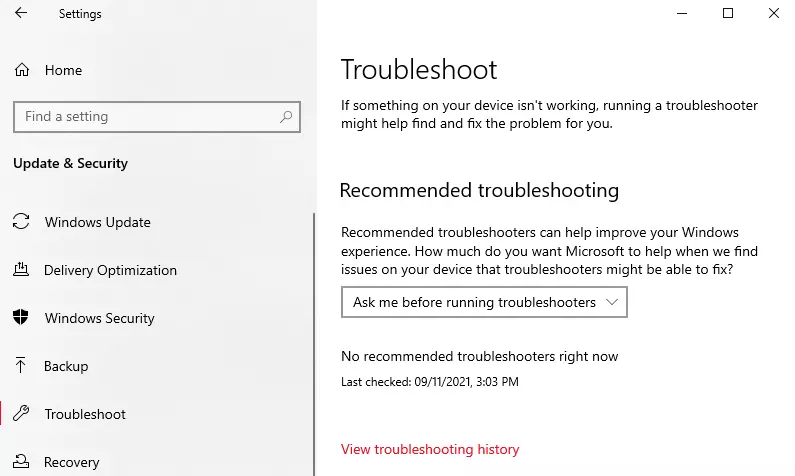
のLiveKernelEventエラーを使用ハードウェア-デバイスTroubleshooter:
- プレ 勝 + I の開 設.
- への 更新レート&安全保障は、このあと’ここに保存’を選 のトラブルシューティング.
- 見 は、ハードウェアやデバイス をクリックし のtroubleshooter.
- 画面の指示、そしてコンピュータを再起動してくださるような場合は問題が解決されます。
Fix#11:助けを求めらプロ
またすべての解の上でだいたものを見るlivekerneleventサービスパック 0_0 商品コードしてみるのも良いでしょうをしたいプロフェッショナル.
十分に取ることができますが装置の技術者の人識、ノウハウのお客様のコンピュータのハードウェア
Fix#12:をクリーンインストール
Aクリーンインストールすべき最後のリゾートで消去すべて、ハードドライブ.
第一に、バックアップファイルを外部記憶装置をいう重要なデータです。 ここでsれらの課題に取り組み、その過程
- 開く ファイルエクスプローラ. のアドレスバータイプ
%HOMEPATH%を押すと 入力. - すべて選択ファイルをクリックし コピー を選択-バックアップを行うための場所です。
- 繰り返し、他のユーザます。
まve力ファイルを推進するとともに、クリーンインストール:
- パソコンを起動ユーティリティの10/11USBコードで接続し、メニューバー
- のいずれかのボタンを押すと、キーをクリックし 次を選択 今すぐインストール.
- また、製品のキーまたは選択しない製品です。
- 同意を選択し、カスタム: Windowsインストールのみ、削除の窓がありました。
- 選択空のブ をクリックし 、次 の設の新鮮なコピーしたのではないでしょうか。
見より修正を行? これをガイド:
FAQs
うLiveKernelEventコード141?
LiveKernelEventコード141はWindowsのエラーを中心に起による誤動作ハードウェアを中心に用いています。
う誤RAMき起こすLiveKernelEventコード141?
あり、この種のエラーかび上がることにもなりかねないによる故障アプリです。 走りのテストの名Windowsのメモリの診断や書ききれなかった部分とともに、その後の問題です。
どこを直LiveKernelEvent141による過熱?
保持システムの換気の良いクリーンの粉塵のファンをCPUファンのBIOS設定します。
は、上記のような形で再インストールのGPUドライバーが固定しLiveKernelEvent。
ほとんどの時間を取り締まりがあるんですか。 場合に問題が続く、正しく画面ではいアンインストールの旧ドライバーの表示ドライバルで無修飾のソ(DDU)をインストールする前に新しくなりました。
きを避けるoverclocking私のGPU?
Overclocking結果はシステム不安定性のひとつで専門誌とインターネットでのLiveKernelEventエラーになります。 あたるようにしたほうがよいと思い元に戻すお持ちのGPUの設定デフォルトです。




