O LiveKernelEvent Código 141 pode ser uma dor real, quando, de repente, aparece enquanto você está indo sobre seu fluxo de trabalho ou de seus melhores momentos do jogo.
O erro, para a maior parte, relaciona-se com um problema com o hardware, normalmente a sua placa gráfica ou de drivers do sistema, e será revelado quando o sistema detecta a incompatibilidade ou falha quando você colocá-lo sob uma tremenda tensão.
Felizmente, há várias etapas que você pode tomar para resolver este problema e prevenir futuras ocorrências.
O que é LiveKernelEvent Código 141?
A causa mais comum para o LiveKernelEvent Código 141 de erro do Windows é algum tipo de falha de hardware, normalmente relacionados com o seu GPU ou de drivers do sistema.
Isso pode acontecer diretamente após a execução de recursos-aplicações pesadas na GPU, como jogos e renderização, mas, às vezes, até acontece quando alguém usa o seu computador casualmente.
Isso essencialmente significa que o Windows detectou que o hardware está funcionando corretamente e não conseguiu recuperar a partir deste evento, o que leva a falha do sistema ou reiniciar.
Causas comuns de LiveKernelEvent Código 141
Dado que é um erro de hardware, alguns elementos de hardware para ser verificado incluir a placa de vídeo, memória, disco rígido, e os fãs. O overclock e o superaquecimento dos componentes do computador também precisa estar nesta lista. Outra possibilidade para o erro pode estar com defeito, desatualizados, ou conflito de drivers de dispositivo.
Lá isn’t uma única causa para o LiveKernelEvent Código 141 erro. Em uma palavra, isso faz de corrigir o erro um pouco mais complicado, porque você pode tentar resolver-lo, mas nada vai funcionar.
O que você pode fazer é ir através de nosso guia de solução de problemas abaixo e trabalhar sua maneira para baixo a lista de soluções até encontrar o que funciona para você.
Como Corrigir LiveKernelEvent Código: 141
Como mencionado acima, não é universal correção para o LiveKernelEvent Código 141 erro no Windows 10/11, pois pode ser causado por diferentes fatores. Assim, é importante realizar um amplo sistema de avaliação para identificar a origem do problema.
Vamos começar com estas simples dicas de solução de problemas para tentar resolver o erro:
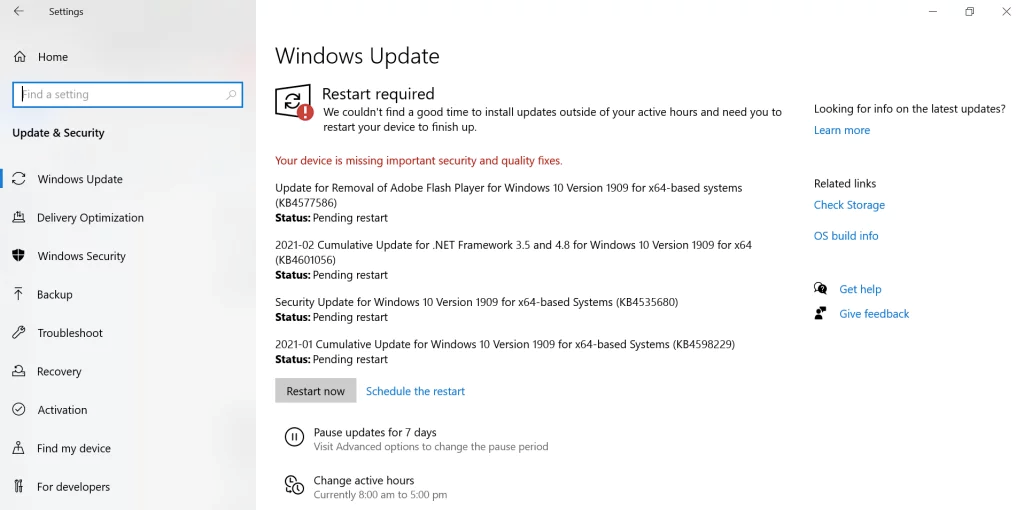
Primeiro, instale qualquer pendente do sistema e atualizações de segurança vai Iniciar > Definições > Update & Segurança e clicando em Verificar atualizações.
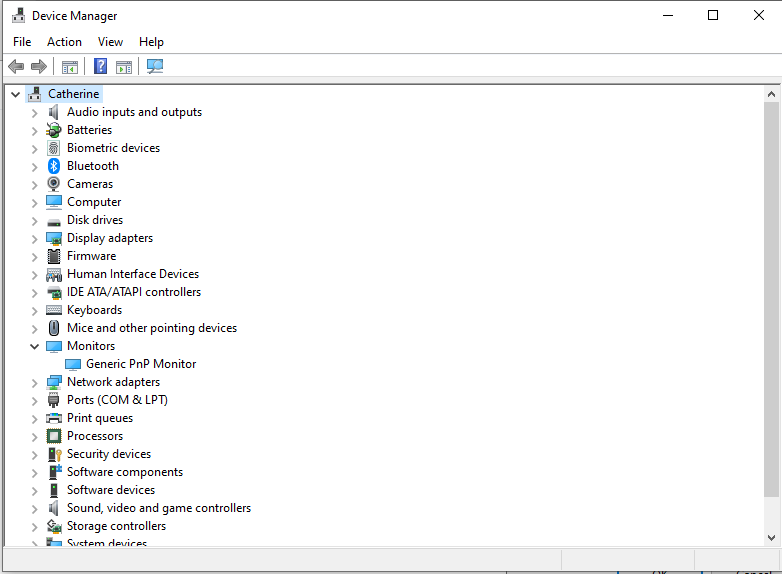
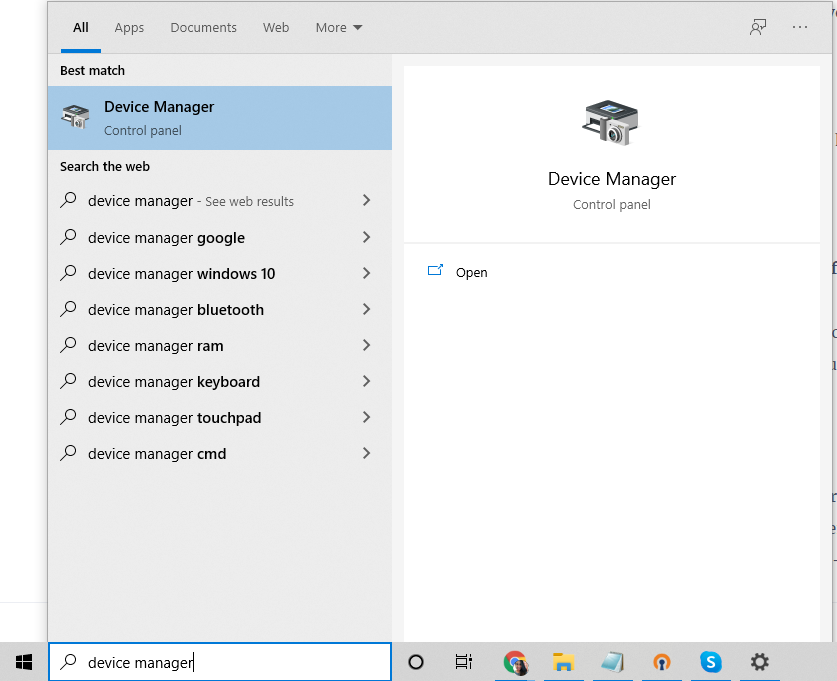
Em seguida, atualize seus drivers de dispositivo. Abra o Gerenciador de Dispositivos , escrevendo-a na barra de pesquisa. Olhar para qualquer hardware com um símbolo de aviso amarelo, clique com o botão direito do mouse e selecione’ Atualizar driver.
Desativar temporariamente o seu software antivírus para evitar interferências.
Você também pode usar uma ferramenta como o Outbyte PC Repair para limpar o seu sistema e otimizar o desempenho.
Finalmente, reinicie o computador para ver se o LiveKernelEvent Código: 141 erro seja resolvido. Se não, tente outras soluções.
Correção #1: Executar uma Verificação de Disco
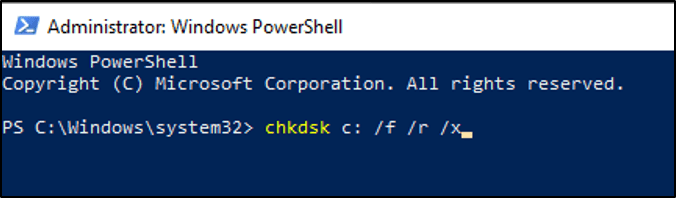
Uma falha na unidade de disco rígido pode levar a erros de sistema. O Windows tem uma ferramenta chamada CHKDSK examina e repara problemas com seu disco rígido. Você pode executá-lo:
- Pressione Win + X e selecione PowerShell (Admin).
- Digite o comando
chkdsk c: /f /r /x. - Deixe que o programa conclua a sua verificação, que irá corrigir quaisquer problemas detectados.
Correção #2: Verifique A Sua Memória
RAM com defeito também pode contribuir para este problema. Use a ferramenta de Diagnóstico de Memória do Windows:
- Abra o Painel de Controle e vá em Sistema e Segurança > Ferramentas Administrativas.
- Lançar o Diagnóstico de Memória do Windows ferramenta.
- Selecione Reiniciar agora e verificar se há problemas.

Correção #3: Aumentar a Velocidade da Ventoinha da CPU
O superaquecimento pode ser outra razão para a LiveKernelEvent erro. Você pode refrescar o seu sistema, aumentando a sua velocidade da ventoinha. Terá de introduzir as definições do BIOS para alterar essas configurações. Aqui está como você pode entrar em configurações do BIOS no Windows 10 dispositivo:
- Configurações do aplicativo > Update & Segurança > Recuperação.
- Na inicialização Avançada, clique em Reiniciar Agora.
- Durante a BIOS, localize as configurações que representam seus fãs. Agora, aumente a velocidade ao máximo.
Correção #4: Underclock Sua GPU
O GPU pode ser superaquecimento devido ao overclock da GPU em velocidades mais altas do que se pretende. Você deve tentar diminuir a velocidade do relógio:
- Arranque no BIOS, encontrar Frequência/Tensão de Controle, e menor a velocidade de relógio com a tensão do núcleo.
Correção #5: Reinstalar o GPU Drivers
Desatualizado ou corrompido GPU drivers são a causa mais freqüente desse erro. Para corrigir isso:
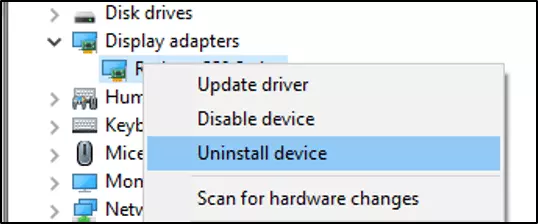
- Pressione Win + R, digite
devmgmt.msc, e abra o Gerenciador de Dispositivos. - Desinstalar o driver de GPU e baixe a versão mais recente do fabricante,s website.
Correção #6: Atualização GPU Drivers
Mantenha sempre a sua GPU drivers atualizados utilizando-se de ferramentas como o Windows Update ou o download diretamente do site do fabricante.
Correção #7: Desligue Os Periféricos Externos
Os periféricos externos podem interferir com o sistema por causa de driver de questões relacionadas com a.
Desligá-los, um por um, para identificar qual é o defeito do dispositivo, e de actualizar ou reinstalar o driver.
Correção #8: Instalar As Atualizações Pendentes
Para a fixação LiveKernelEvent 141, em primeiro lugar, certifique-se de que o seu sistema está ligado a versão mais recente. Aquis como fazer isso:
- Pressione Win + I para abrir as Configurações.
- Ir para o Update & Segurança.
- Em Windows Update, verifique se há atualizações.
- Toque em Actualizar se estiver disponível uma actualização, e aguarde até a instalação terminar.
- Reiniciar o computador depois de instalar as actualizações.
Correção #9: Efectuar um Arranque Limpo
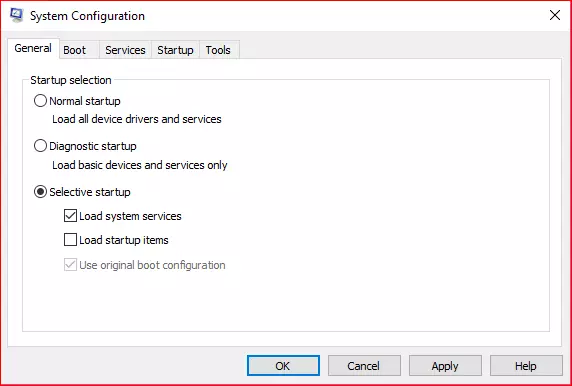
Para executar uma inicialização limpa para verificar se algum aplicativo de terceiros que esteja a interferir com o erro,
- Pressione Win + R, digite
msconfige pressione Enter. - Agora, o Sistema de Configuração de janela, localize o Geral guia e clique em Inicialização Seletiva.
- Anule a seleção Carregar itens de inicialização.
- Sob a Serviços de guia, marca de verificação na caixa ao lado de o Ocultar todos os serviços Microsoft e escolha a opção Desactivar todas as.
- Alterne para a Inicialização do guia. Verifique Abrir o Gerenciador de Tarefas. , Você verá a lista de todos os programas de inicialização; desabilitar todos os e feche o Gerenciador de Tarefas.
- Clique em OK,. Reinicie seu computador.
Correção #10: Executar a solução de problemas de Hardware e Dispositivos
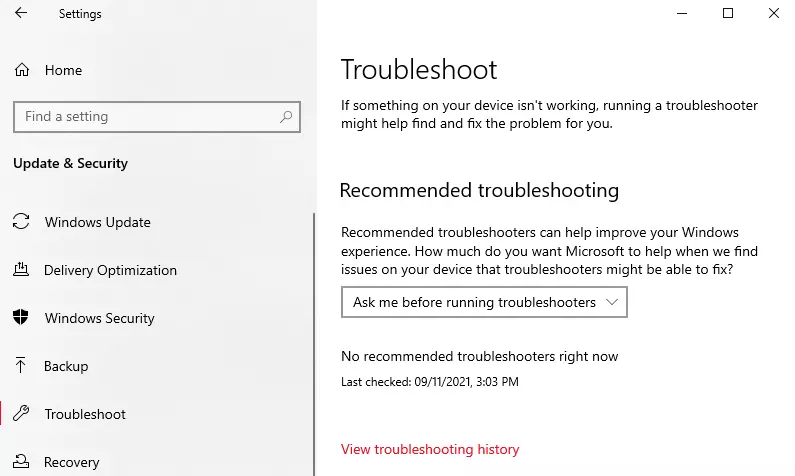
Para corrigir o LiveKernelEvent de erro usando o Solucionador de problemas de Hardware e Dispositivos:
- Pressione Win + I para abrir as Configurações.
- Ir para o Update & Segurançae, em seguida, selecione a Resolver.
- Localizar Hardware e Dispositivos e clique em Executar a solução de problemas.
- Siga as instruções apresentadas no ecrã e, em seguida, reinicie o computador para ver se o problema foi resolvido.
Correção #11: Pedir A Ajuda De Profissionais
Se você tiver tentado todas as soluções acima, mas você ainda estiver vendo a livekernelevent com service pack 0_0 código do produto e, em seguida, você pode tentar buscar ajuda de profissionais.
Você pode levar o seu aparelho a um técnico que é mais bem informados sobre os prós e contras de hardware do seu computador.
Correção #12: Executar uma Instalação Limpa
Uma instalação limpa deve ser o último recurso, porque ele apaga tudo no seu disco rígido.
Primeiro, faça backup de seus arquivos para um dispositivo de armazenamento externo para garantir que você não perca dados importantes. Aquis como:
- Abra o Explorador de ficheiros. Na barra de endereço, digite
%HOMEPATH%e pressione Enter. - Selecione todos os arquivos, clique em Copiar para e escolha o seu local de backup.
- Repita para as outras contas de usuário.
Uma vez que vocêve cópias de segurança dos seus ficheiros, proceda com a instalação limpa:
- De arrancar o seu PC usando um Windows 10/11 USB.
- Pressione qualquer tecla, clique em Avançare, em seguida, escolha Instalar Agora.
- Se for solicitado, digite a chave do produto ou selecione eu não tiver uma chave de produto.
- Concordar com os termos, selecione Personalizada: Instalar Apenas o Windowse apagar a antiga partição do Windows.
- Selecione uma unidade vazia e clique em Avançar para instalar uma nova cópia do Windows.
À procura de mais correções? Tente estas guias:
Correcção do Windows 10 Erro de Atualização 0x800703F1
Como Corrigir erros do Windows de Código 0x8007232B
Como Corrigir Win32kfull.sys Erro de Tela Azul
Perguntas Frequentes
O que é um LiveKernelEvent Código 141?
LiveKernelEvent Código 141 é um tipo de erro do Windows e acontece principalmente devido ao mau funcionamento de hardware, especialmente da GPU.
Gostaria de RAM com defeito ser capaz de causar LiveKernelEvent Código 141?
Sim, este tipo de erro pode ser devido à falha de memória RAM. Basta executar o teste, sob o nome de Diagnóstico de Memória do Windows e descobrir, em seguida, corrigir o problema.
Como corrigir LiveKernelEvent 141 causados por superaquecimento?
Manter o seu sistema de bem-ventilado: Limpar a poeira de seus fãs, e aumentar a sua ventoinha do CPU de velocidade nas definições do BIOS.
É uma reinstalação do GPU drivers suficiente para corrigir o LiveKernelEvent erro?
A maior parte do tempo, sim. Se os problemas persistirem, faça uma boa desinstalação de drivers antigos com o Driver de vídeo Uninstaller (DDU) antes de instalar os novos.
Devo evitar de overclocking minha GPU?
Resultados de Overclocking na instabilidade do sistema, e é uma das principais causas para o LiveKernelEvent erro. Seria melhor se você reverter a sua GPU configurações para o padrão.