El LiveKernelEvent Código 141 puede ser un verdadero dolor de cabeza cuando de repente aparece mientras que usted va sobre su flujo de trabajo o de tus mejores momentos de juego.
El error, para la mayor parte, se refiere a un problema con el hardware, por lo general su tarjeta gráfica o de los controladores del sistema, y saldrán cuando el sistema detecta incompatibilidad o se bloquea cuando la pones bajo un tremendo estrés.
Afortunadamente, hay varios pasos que usted puede tomar para resolver este problema y prevenir futuras ocurrencias.
¿Qué es LiveKernelEvent Código 141?
La causa más común para el LiveKernelEvent 141 del Código de error de Windows es algún tipo de fallo de hardware, normalmente relacionados con la GPU o controladores del sistema.
Esto puede ocurrir directamente después de la ejecución de los recursos-aplicaciones pesadas en la GPU, como el juego y la representación, pero a veces incluso ocurre cuando uno utiliza su ordenador de forma casual.
Esto esencialmente significa que Windows ha detectado que algunas de hardware está averiado y no pudo recuperarse de este evento, que lleva el sistema se bloquea o se reinicia.
Las Causas comunes de LiveKernelEvent Código 141
Dado que se trata de un error de hardware, algunos de los hardware de computadora elementos para ser revisadas incluyen la tarjeta gráfica, memoria, disco duro, y los fans. El Overclocking y el sobrecalentamiento de los componentes de la computadora también necesitan estar en esta lista. Otra posibilidad de error puede ser defectuoso, obsoletos o en conflicto de los controladores de dispositivo.
Allí isn’t una sola causa para la LiveKernelEvent 141 del Código de error. En una palabra, esto hace que se fije el error un poco más complicado, porque usted podría tratar de solucionarlo pero nada de trabajo.
Lo que puedes hacer es ir a través de nuestra guía de solución de problemas a continuación y su forma de trabajo hacia abajo en la lista de soluciones hasta encontrar uno que funcione para usted.
Cómo Arreglar LiveKernelEvent Código: 141
Como se mencionó anteriormente, no hay un fix para el LiveKernelEvent 141 del Código de error en Windows 10/11 porque podría ser causada por diferentes factores. Por lo tanto, es importante llevar a cabo un amplio sistema de evaluación para identificar la fuente del problema.
Vamos a empezar con estos simples consejos de solución de problemas para tratar y resolver el error:
En primer lugar, instalar cualquier sistema pendiente y actualizaciones de seguridad por ir a Inicio > Configuraciones > Actualizar & Seguridad y hacer clic en buscar actualizaciones.
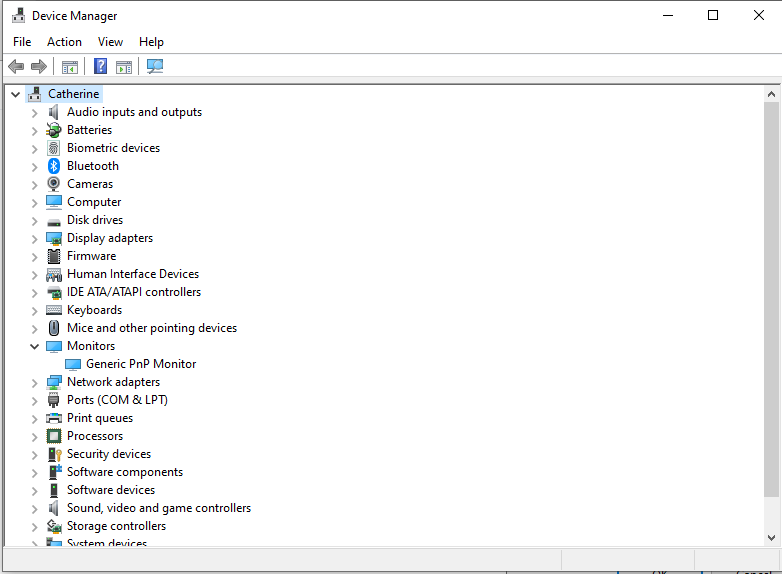
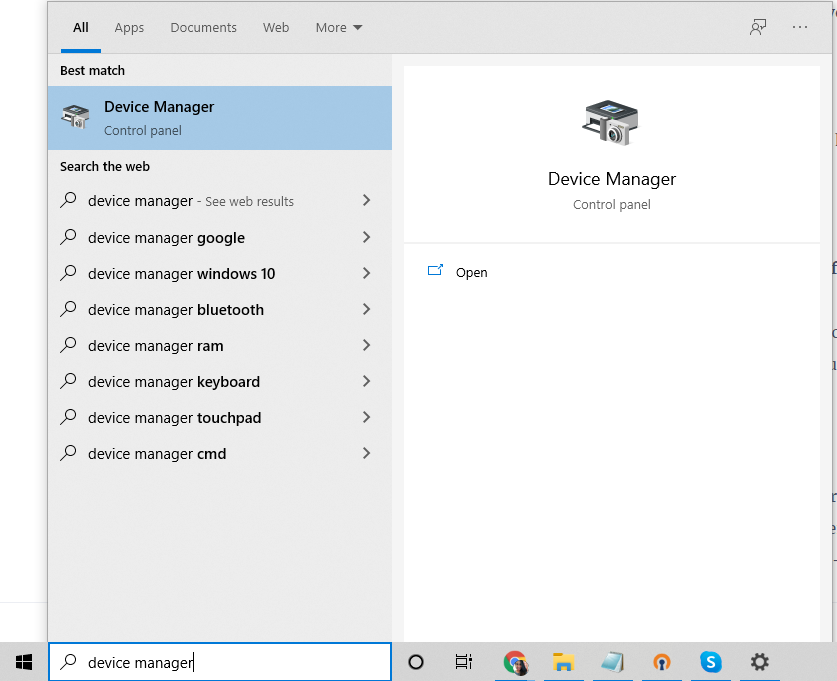
Siguiente, la actualización de los controladores de dispositivos. Abra el Administrador de Dispositivos , escribiendo en la barra de búsqueda. Busque cualquier hardware con un símbolo de advertencia amarillo, haga clic derecho y seleccione Actualizar controlador.
Desactivar temporalmente el software antivirus para evitar interferencias.
También puede utilizar una herramienta como Outbyte de Reparación de PC para limpiar su sistema y optimizar el rendimiento.
Finalmente, reinicie el equipo para ver si el LiveKernelEvent Código: 141 error se ha resuelto. Si no, prueba con otras soluciones.
Revisión #1: Ejecutar una Comprobación de Disco
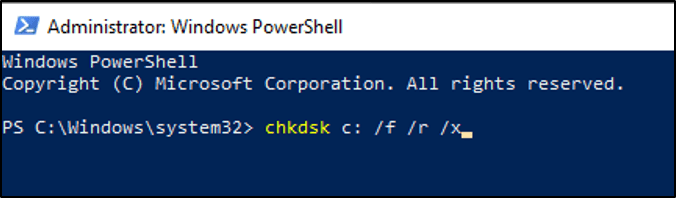
Una de las fallas de disco duro podría conducir a errores de sistema. Windows tiene una herramienta incorporada llamada CHKDSK que escanea y repara problemas con su unidad de disco duro. Se puede ejecutar por:
- Presione Win + X y seleccione PowerShell (Admin).
- Escriba el comando
chkdsk c: /f /r /x. - Deje que el programa de completar su análisis, que soluciona algunos problemas detectados.
Revisión #2: Comprueba Tu Memoria
RAM defectuosa también pueden contribuir a este problema. El uso de la herramienta de Diagnóstico de Memoria de Windows:
- Abra el Panel de Control y vaya a Sistema y Seguridad > Herramientas Administrativas.
- Iniciar el Diagnóstico de Memoria de Windows herramienta.
- Seleccione Reiniciar ahora y comprobar si hay problemas.

Revisión #3: Aumento de la Velocidad del Ventilador de la CPU
El sobrecalentamiento puede ser otra razón para la LiveKernelEvent de error. Se puede enfriar el sistema mediante el aumento de su velocidad de ventilador. Usted tendrá que entrar en la configuración del BIOS para cambiar la configuración de estos. Aquí es cómo usted puede entrar en la configuración del BIOS en Windows 10 el dispositivo:
- La configuración de la aplicación > Update & Seguridad > Recuperación.
- En la Avanzada de inicio, haga clic en Reiniciar Ahora.
- Durante la BIOS, busque la configuración de la representación de sus fans. Ahora aumentar la velocidad al máximo.
Revisión #4: Underclock Su GPU
La GPU podría ser el sobrecalentamiento debido a la overclocking-el funcionamiento de la GPU a mayor velocidad de lo que se pretendía. Usted debe tratar de disminuir la velocidad de reloj:
- De arranque en la BIOS, encontrar la Frecuencia/Voltaje de Control, y bajar la velocidad del reloj con el voltaje del núcleo.
Revisión #5: vuelva a Instalar los Controladores de la GPU
Actualizados o corruptos GPU de los conductores son la causa más frecuente de este error. Para solucionar este problema:
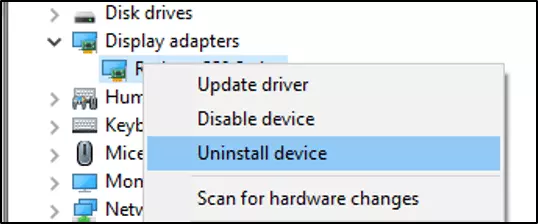
- Presione Win + R, escriba
devmgmt.msc, y abra el Administrador de Dispositivos. - Desinstalar el driver de la GPU y descargar la versión más reciente del fabricante de laweb.
Revisión #6: Actualización de los Controladores de la GPU
Siempre mantenga su GPU controladores actualizados mediante el uso de herramientas como Windows Update o descargando directamente desde el sitio web del fabricante.
Revisión #7: Desconectar Los Periféricos Externos
Periféricos externos pueden estar interfiriendo con el sistema debido a cuestiones relacionadas con el conductor.
Desconecte uno por uno, para identificar cual es el dispositivo defectuoso, y actualizar o reinstalar el controlador.
Revisión #8: Instalar Las Actualizaciones Pendientes
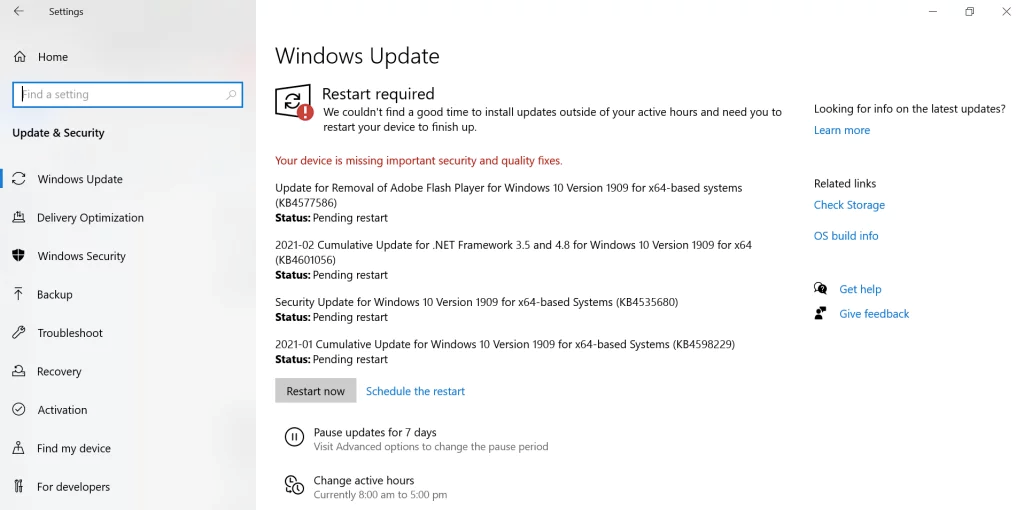
Para la fijación de LiveKernelEvent 141, en primer lugar, asegúrese de que su sistema está en la última versión. Aquís cómo hacerlo:
- Presione Win + I para abrir la Configuración.
- Ir a Update & Seguridad.
- En virtud de la Actualización de Windows, comprobar actualizaciones.
- Pulsa en Actualizar si hay una actualización disponible, y espere hasta que finalice la instalación.
- Reinicie el equipo una vez que se instalan las actualizaciones.
Revisión #9: Realizar un Inicio Limpio
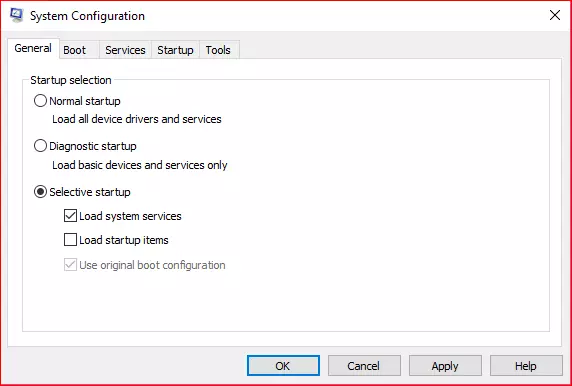
Para realizar un inicio limpio para comprobar si alguna aplicación de terceros está interfiriendo con el error,
- Presione Win + R, escriba
msconfigy pulse Enter. - Ahora, en el Sistema de Configuración de la ventana, encontrar el General ficha y haga clic en Inicio Selectivo.
- Anule la selección de Cargar elementos de inicio.
- En virtud de los Servicios de ficha, marca la casilla al lado de la de Ocultar todos los servicios de Microsoft y seleccione Deshabilitar todos.
- Cambie a la de Inicio de la ficha. De verificación Abrir el Administrador de Tareas. podrá ver la lista de todos los programas de inicio; deshabilitar todos aquellos y cierre el Administrador de Tareas.
- Haga clic en ACEPTAR. Reiniciar el equipo.
Revisión #10: Ejecutar el Solucionador de problemas de Hardware y Dispositivos
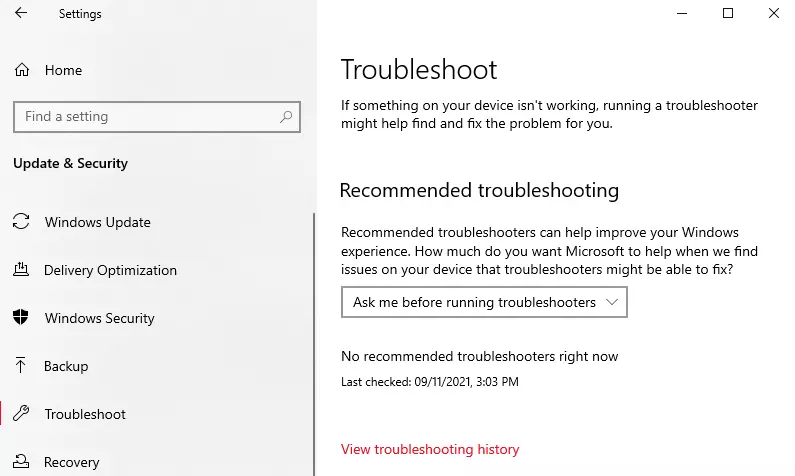
Para solucionar el LiveKernelEvent error al usar el Solucionador de problemas de Hardware y Dispositivos:
- Presione Win + I para abrir la Configuración.
- Ir a Update & Security, a continuación, seleccione Solucionar problemas.
- Encontrar el Hardware y los Dispositivos y haga clic en Ejecutar el solucionador de problemas.
- Siga las instrucciones que aparecen en pantalla, a continuación, reinicie el equipo para ver si se ha resuelto el problema.
Revisión #11: Pedir La Ayuda De Profesionales
Si usted ha intentado todas las soluciones anteriores, pero usted todavía está viendo la livekernelevent con service pack 0_0 código de producto, entonces usted puede intentar buscar la ayuda de profesionales.
Usted puede llevar su dispositivo a un técnico que tiene más conocimientos acerca de las entradas y salidas de hardware de su equipo.
Revisión #12: Realizar una Instalación Limpia
Una instalación limpia debe ser el último recurso, ya que elimina todo en su unidad de disco duro.
En primer lugar, copia de seguridad de sus archivos a un dispositivo de almacenamiento externo para asegurarse de no perder datos importantes. He aquícómo:
- Abra el Explorador de Archivos. En la barra de direcciones, escriba
%HOMEPATH%y pulse Enter. - Seleccione todos los archivos, haga clic en Copiar a, y elija la ubicación de copia de seguridad.
- Repita el procedimiento para cualquier otro usuario de cuentas.
Una vez que ustedve la copia de seguridad de sus archivos, proceda con la instalación limpia:
- De arranque de su PC con un Windows 10/11 USB.
- Pulse cualquier tecla, haga clic en Siguiente, a continuación, seleccione Instalar Ahora.
- Si se le solicita, introduzca la clave de producto o seleccione no tengo una clave de producto.
- De acuerdo a los términos, seleccione Personalizada: Instalar Solo Windows, y eliminar la antigua partición de Windows.
- Seleccione una unidad vacía y haga clic en Siguiente para instalar una copia nueva de Windows.
Buscando más correcciones? Pruebe estas guías:
Revisión de Windows 10 Errores de Actualización de 0x800703F1
Cómo Corregir Errores de Windows de Código 0x8007232B
Cómo Corregir Win32kfull.sys Error de Pantalla Azul
Preguntas Frecuentes
¿Qué es un LiveKernelEvent Código 141?
LiveKernelEvent Código 141 es un tipo de error de Windows y ocurre principalmente debido a un mal funcionamiento del hardware, especialmente de la GPU.
Sería RAM defectuosa ser capaz de causar LiveKernelEvent Código 141?
Sí, este tipo de error puede ser debido a la RAM defectuosa. Simplemente ejecutar la prueba bajo el nombre de Diagnóstico de Memoria de Windows y averiguar, luego de solucionar el problema.
Cómo arreglar LiveKernelEvent 141 causado por el sobrecalentamiento?
Mantenga su sistema bien ventilada: Limpiar el polvo de tus fans, y levante el ventilador de la CPU velocidad en la configuración de la BIOS.
Es una reinstalación de controladores de la GPU suficiente para solucionar el LiveKernelEvent error?
La mayoría de las veces, sí. Si los problemas persisten, hacer una correcta desinstalación de los controladores antiguos con Display Driver Uninstaller (DDU) antes de instalar los nuevos.
Debo evitar overclocking mi GPU?
Overclocking resultados en la inestabilidad del sistema, y es una de las causas principales para la LiveKernelEvent de error. Sería mejor si usted revertir la GPU a la configuración predeterminada.