Die LiveKernelEvent Code 141 kann eine echte Schmerzen, wenn es auf einmal erscheint, während Sie gehen über Ihre workflow oder Ihren besten Spiel-Momente.
Die Fehler, für die meisten Teil, bezieht sich auf ein Problem mit der hardware, in der Regel Ihre Grafikkarte oder system-Treiber, und kommen Sie her, wenn Ihr system erkennt Inkompatibilität oder stürzt ab, wenn du es unter enormen stress.
Glücklicherweise gibt es mehrere Schritte, die Sie ergreifen können, um dieses problem zu beheben und verhindern, dass künftige Ereignisse.
Was ist LiveKernelEvent Code 141?
Die häufigste Ursache für die LiveKernelEvent Code 141 Windows-Fehler ist, irgendeine Art von hardware-Fehler, in der Regel in Bezug auf Ihre GPU oder system-Treiber.
Dies kann passieren, direkt nach dem ausführen von Mittel-schweren Anwendungen auf der GPU, wie gaming und rendering, aber manchmal geschieht es sogar, wenn man mit dem computer beiläufig.
Es bedeutet im wesentlichen, dass Windows erkannt hat, dass einige hardware-Fehlfunktion, und konnte sich nicht erholen von diesem Ereignis, was dazu führt, das system abstürzt oder neu starten.
Häufige Ursachen von LiveKernelEvent Code 141
Gegeben, dass es ein hardware-Fehler, einige der computer-hardware-Elemente, die geprüft werden gehören die Grafikkarte, Arbeitsspeicher, Festplatte und Lüfter. Übertaktung und überhitzung von computer-Komponenten müssen auch auf dieser Liste. Eine weitere Möglichkeit für Fehler können fehlerhafte, veraltete oder in Konflikt Gerät-Treiber.
Es isn’t eine einzige Ursache für die LiveKernelEvent Code 141 – Fehler. In einem Wort, dies macht das beheben des Fehlers ein bisschen mehr schwierig sein, da Sie möglicherweise versuchen, es zu beheben, aber nichts funktioniert.
Was Sie tun können, ist, gehen durch unser Leitfaden zur Fehlersuche unten und arbeiten Sie Ihren Weg nach unten die Liste der Lösungen, bis Sie eine finden, die für Sie arbeitet.
Wie zu Beheben LiveKernelEvent Code: 141
Wie oben erwähnt, gibt es keine Universelle Lösung für das LiveKernelEvent Code 141 – Fehler in Windows 10/11, weil es könnte verursacht werden von verschiedenen Faktoren ab. Daher ist es wichtig, ein system-weiten Bewertung, um die Ursache des Problems.
Beginnen Sie mit diesen einfachen Tipps zur Fehlerbehebung, um zu versuchen, und beheben Sie den Fehler:
Erste, installieren Sie ausstehende system-und Sicherheitsupdates going to Start > Einstellungen > Aktualisieren & Sicherheit und klicken auf Check for updates.
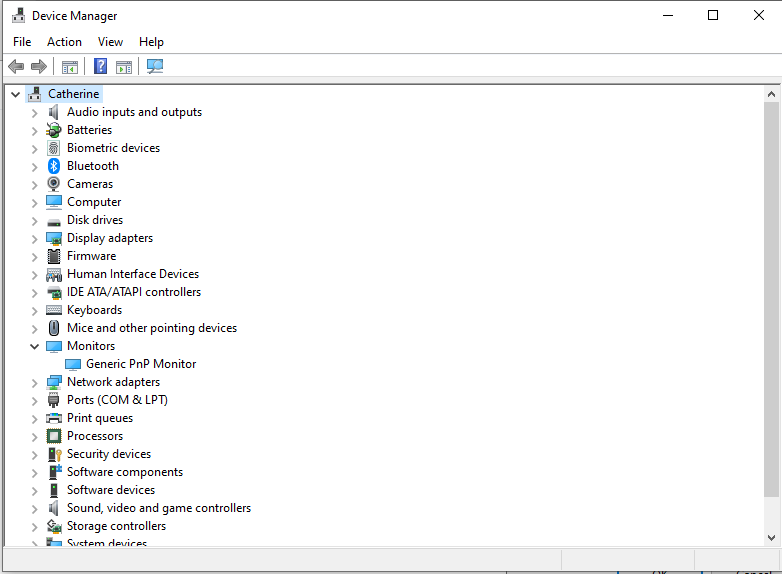
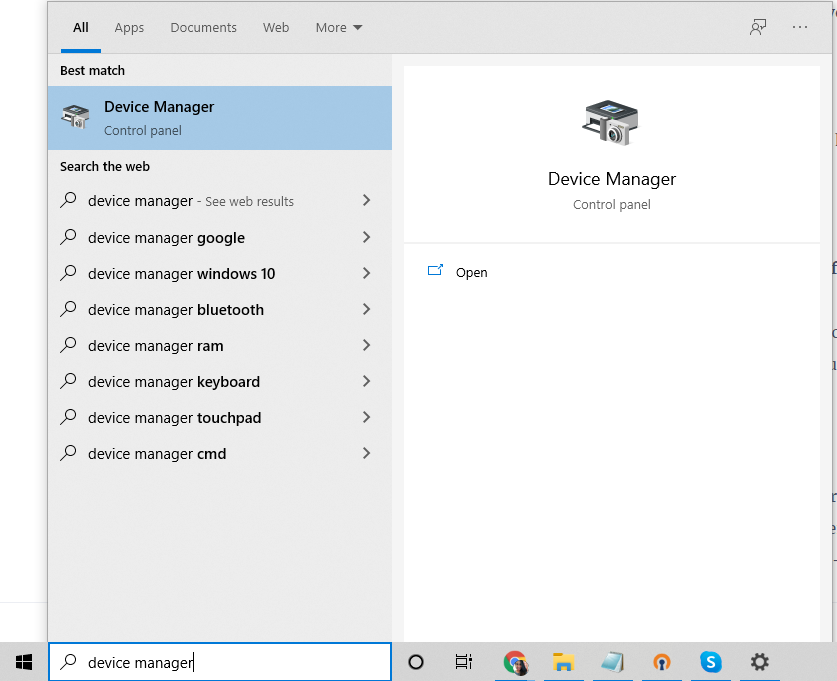
Als Nächstes aktualisieren Sie Ihre Gerätetreiber. Öffnen Sie den Geräte-Manager , indem Sie es in die Suchleiste ein. Look für jede hardware mit einem gelben Warnsymbol, mit der rechten Maustaste, und wählen Sie Treiber Aktualisieren.
Deaktivieren Sie vorübergehend Ihre antivirus software, um Störungen zu vermeiden.
Sie können auch ein tool wie Outbyte PC Repair , um Ihr system aufzuräumen und die Leistung zu optimieren.
Endlich, starten Sie Ihren computer neu, um zu sehen, wenn die LiveKernelEvent Code: 141 – Fehler behoben ist. Wenn nicht, probieren Sie andere Lösungen.
Fix #1: Führen Sie eine Festplattenprüfung
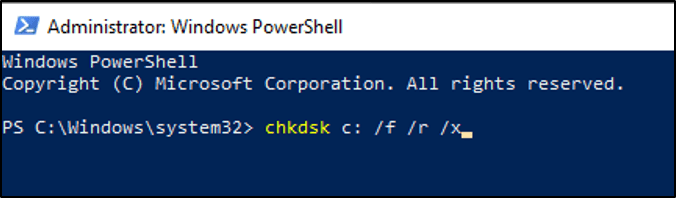
Eine defekte Festplatte könnte zu Systemfehlern führen. Windows hat ein eingebautes tool namens CHKDSK - scans und Reparaturen Probleme mit Ihrer Festplatte. Sie können es starten, indem Sie:
- Drücken Sie Win + X und wählen Sie PowerShell (Admin).
- Geben Sie den Befehl ein
chkdsk c: /f /r /x. - Lassen Sie das Programm den kompletten scan wird, beheben Sie alle erkannten Probleme.
Fix #2: Überprüfen Sie Ihr Gedächtnis
Fehlerhafter RAM kann auch dazu beitragen, dieses Problem. Verwenden Sie das Windows-Speicher-Diagnose-tool:
- Öffnen Sie die Systemsteuerung und gehen Sie zu System und Sicherheit – > Administrative Tools.
- Starten Sie das Windows-Speicher-Diagnose – tool.
- Wählen Sie jetzt neu Starten und suchen nach Problemen.

Fix #3: Erhöhen Sie Ihre CPU Fan Speed
Überhitzung könnte ein weiterer Grund sein für den LiveKernelEvent Fehler. Sie kühlen Ihr system durch die Erhöhung der Lüfterdrehzahl. Geben Sie Ihre BIOS-Einstellungen um diese Einstellungen zu ändern. Hier ist, wie können Sie geben Sie in BIOS-Einstellungen in einem Windows 10-Gerät:
- Einstellungen app > Update & Security > Recovery.
- In Erweiterter Startauf Jetzt neu Starten.
- Während der BIOS-suchen Sie die Einstellungen mit Ihren fans. Jetzt erhöhen Sie die Geschwindigkeit auf das maximum.
Fix #4: Underclock GPU
GPU könnte eine überhitzung aufgrund von overclocking-läuft die GPU bei höheren Geschwindigkeiten als gedacht. Sie sollten versuchen, die Verringerung der Taktfrequenz:
- Boot in BIOS, finden Frequenz – /Spannungsregelungund geringer ist die Taktfrequenz mit der core-Spannung.
Fix #5: Installieren Sie die GPU-Treiber
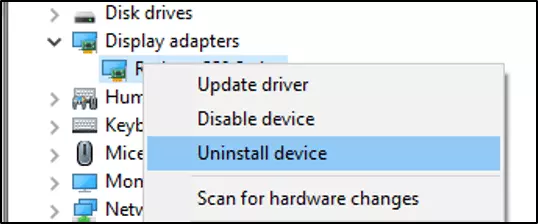
Veraltete oder beschädigte GPU Treiber sind die häufigste Ursache für diesen Fehler. Um dies zu beheben:
- Drücken Sie Win + R, geben Sie
devmgmt.msc, und öffnen Sie den Geräte-Manager. - Deinstallieren Sie die GPU-Treiber und laden Sie die neueste version von der Hersteller -website.
Fix #6: Aktualisieren Sie die GPU-Treiber
Immer halten Sie Ihre GPU-Treiber up-to-date mit tools wie Windows Update oder das herunterladen direkt von der website des Herstellers.
Fix #7: Trennen Sie Externe Peripheriegeräte
Externen Peripheriegeräten, die kann stören mit dem system, da der Treiber Verwandte Themen.
Trennen Sie eins nach dem anderen zu identifizieren, die das fehlerhafte Gerät an, und aktualisieren oder installieren Sie Ihre Treiber.
Fix #8: Installieren Sie Ausstehende Updates
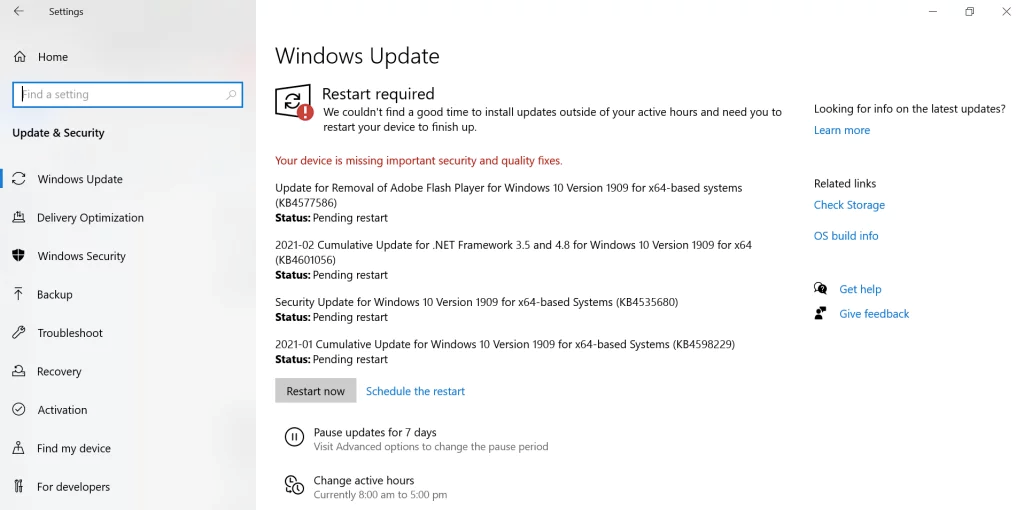
Für die Befestigung LiveKernelEvent 141, erste, machen sicher, dass Ihr system auf die neueste version. Hiers, wie es zu tun:
- Drücken Sie Win + I , um Einstellungen öffnen.
- Gehen Sie zu Update & Sicherheit.
- Unter Windows Update, check for updates.
- Tippen Sie auf Aktualisieren, wenn ein update verfügbar ist, und warten Sie, bis die installation abgeschlossen ist.
- Starten Sie Ihren computer sobald die updates installiert sind.
Fix #9: Führen Sie eine Saubere Boot –
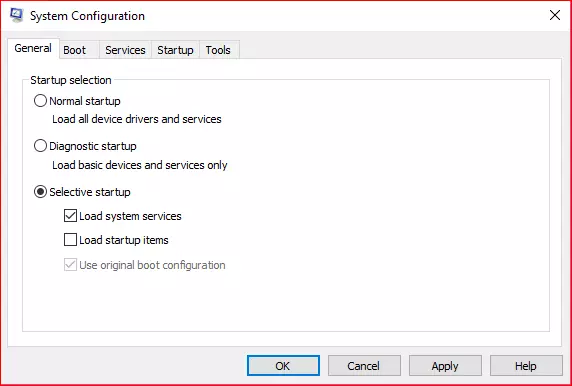
Um einen sauberen Neustart durchführen, um zu überprüfen, ob einige Dritte-party Anwendung stört der Fehler,
- Drücken Sie Win + R, geben Sie
msconfigein und drücken Sie die EINGABETASTE. - Jetzt, in der System-Konfigurations – Fenster die allgemein – Registerkarte, und klicken Sie auf benutzerdefinierter Systemstart.
- Deaktivieren Sie Load startup items.
- Unter den Services tab, Haken Sie die Kontrollkästchen neben alle Microsoft-Dienste Ausblenden und wählen Sie alle Deaktivieren.
- Wechseln Sie auf die Start – Registerkarte. Überprüfen Sie Task-Manager Öffnen. , sehen Sie eine Liste aller Autostart-Programme deaktiviert alle diese und schließen Sie den Task-Manager.
- Klicken Sie auf OK,. Starten Sie Ihren computer neu.
Update #10: Führen Sie die Hardware-und Geräte-Problembehandlung
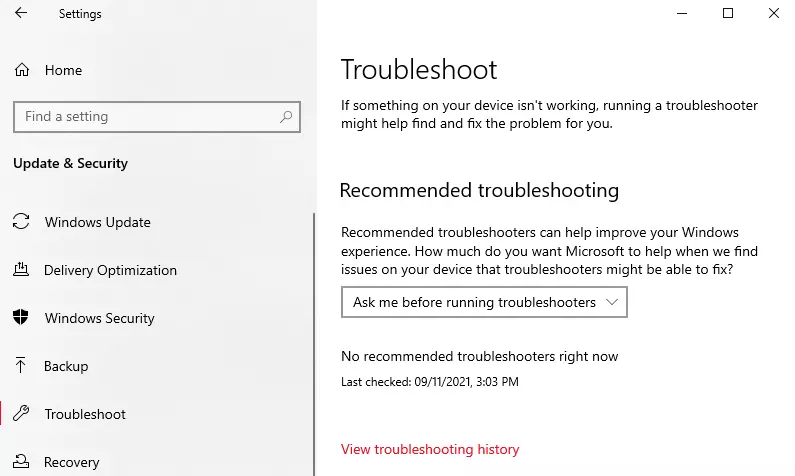
Fix auf den LiveKernelEvent Fehler mit der Hardware und Geräte-Problembehandlung:
- Drücken Sie Win + I zum öffnen der Einstellungen.
- Gehen Sie zu Update & Sicherheit, wählen Sie dann Problembehandlung.
- Finden Sie Hardware und Geräte und klicken Sie auf Ausführen der Problembehandlung.
- Folgen Sie den Anweisungen auf dem Bildschirm, starten Sie Ihren computer neu, um zu sehen, ob das Problem behoben ist.
Update #11: Bitten Sie Die Hilfe Von Profis
Wenn Sie versucht alle die oben genannten Lösungen, aber Sie sind immer noch zu sehen, die livekernelevent mit service pack 0_0 Produkt-code, dann Sie können versuchen, die Suche nach Hilfe von Profis.
Sie können nehmen Sie Ihr Gerät zu einem Techniker, der mehr wissen über die ins und outs der hardware des Computers.
Update #12: Führen Sie eine Saubere Installation
Eine saubere Installation sollte nur als letztes Mittel, da es löscht alles auf der Festplatte.
Sichern Sie zunächst Ihre Dateien auf einem externen Speichergerät, um sicherzustellen, dass Sie keine wichtigen Daten verlieren. Hiers, wie:
- Öffnen Sie den Datei-Explorer. In der Adressleiste, geben Sie ‚
%HOMEPATH%und drücken Sie die EINGABETASTE. - Wählen Sie alle Dateien aus, klicken Sie auf Kopieren , und wählen Sie den Speicherort für die Sicherung.
- Wiederholen Sie das für alle anderen Benutzerkonten.
Nachdem Sieve backed up your files, gehen Sie mit der sauberen installation:
- Booten Sie Ihren PC mit einem Windows 10/11 USB.
- Drücken Sie eine beliebige Taste, klicken Sie auf Weiter, dann wählen Sie Jetzt Installieren.
- Wenn Sie dazu aufgefordert werden, geben Sie Ihren product key ein, oder wählen Sie ich habe keinen product key.
- Den Bedingungen Zustimmen, wählen Sie ‚ Benutzerdefiniert: Installieren Sie Nur Windowsund löschen Sie die alte Windows-partition.
- Wählen Sie ein leeres Laufwerk und klicken Sie auf Weiter um installieren Sie eine neue Kopie von Windows.
Auf der Suche nach mehr fixes? Versuchen Sie diese Anleitungen:
Fix Windows 10 Update Fehler 0x800703F1
How to Fix Windows Error Code 0x8007232B
Wie zu Beheben Win32kfull.sys Blue Screen Fehler
FAQs
Was ist ein LiveKernelEvent Code 141?
LiveKernelEvent Code 141 ist eine Art von Windows-Fehler und geschieht vor allem durch Ausfall der hardware, insbesondere der GPU.
Würde Defekten RAM in der Lage sein, zu verursachen, LiveKernelEvent Code 141?
Ja, diese Art von Fehler kann auch durch fehlerhafte RAM. Führen Sie einfach den test unter dem Namen Windows Speicher Diagnose-und finden Sie heraus, beheben Sie das problem.
Wie zu beheben LiveKernelEvent 141 durch überhitzung verursacht?
Halten Sie Ihr system gut belüftet ist: Reinigen Sie den Staub von Ihren fans, und heben Sie Ihre CPU fan speed im BIOS-Einstellungen.
Eine Neuinstallation der GPU-Treiber genug, um fix den LiveKernelEvent Fehler?
Die meiste Zeit, ja. Falls die Probleme weiterhin bestehen, führen Sie eine ordnungsgemäße deinstallation der alten Treiber mit Display Driver Uninstaller (DDU) vor der Installation der neue diejenigen.
Sollte ich vermeiden, übertakten meiner GPU?
Overclocking-Ergebnisse zur Instabilität des Systems, und es ist eine der wichtigsten Ursachen für den LiveKernelEvent Fehler. Es wäre besser, wenn Sie zurückkehren, Ihre GPU-Einstellungen auf Standard zurück.







