How to resolve a slow computer
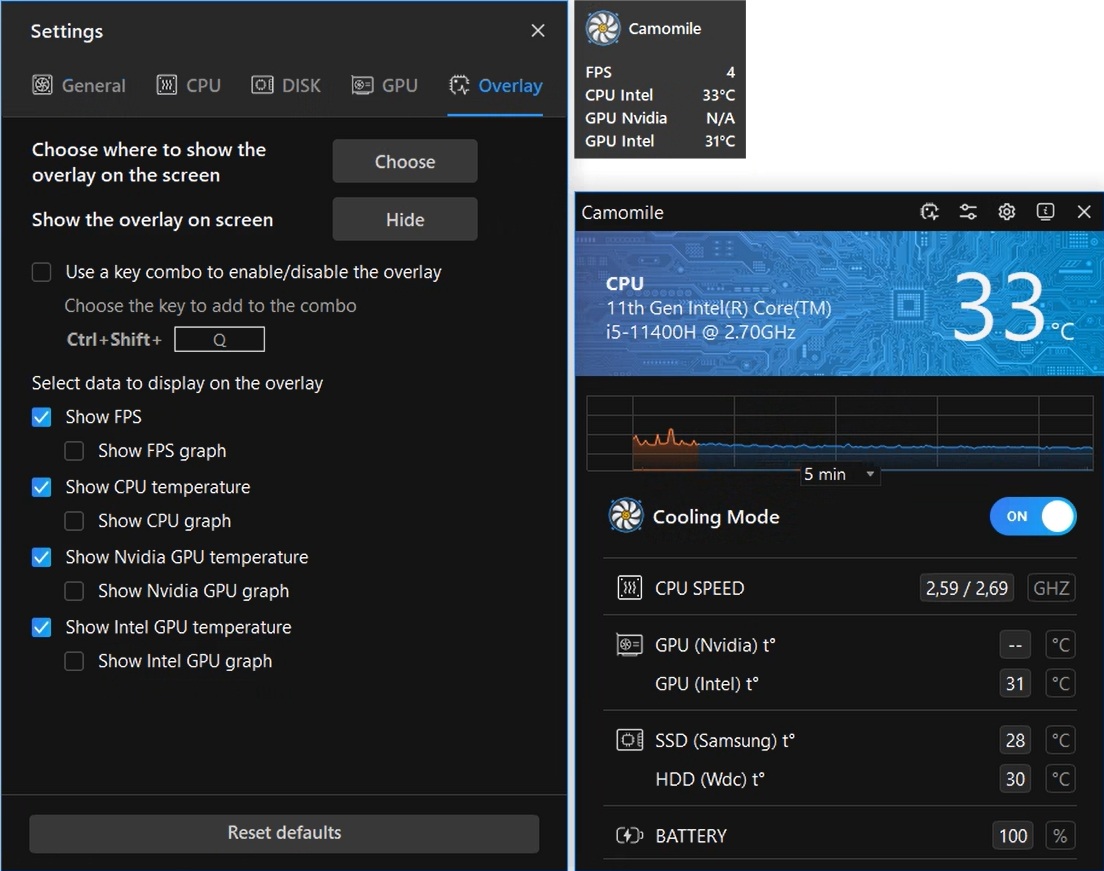
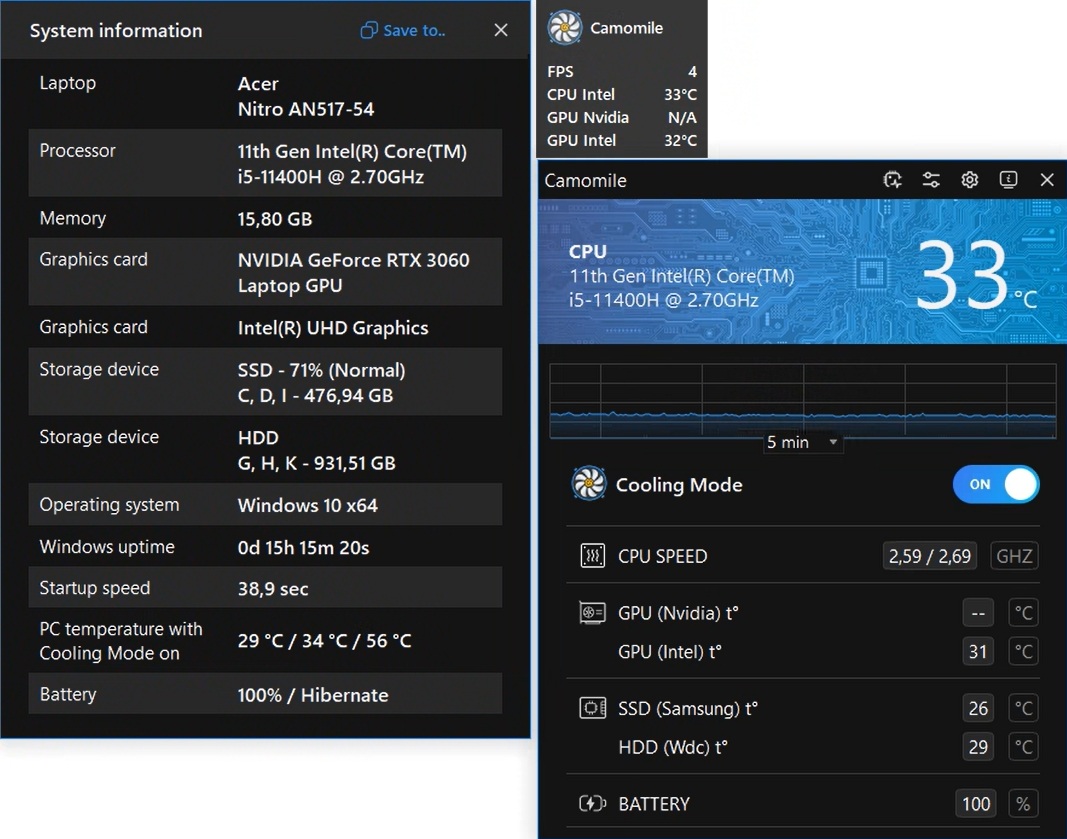
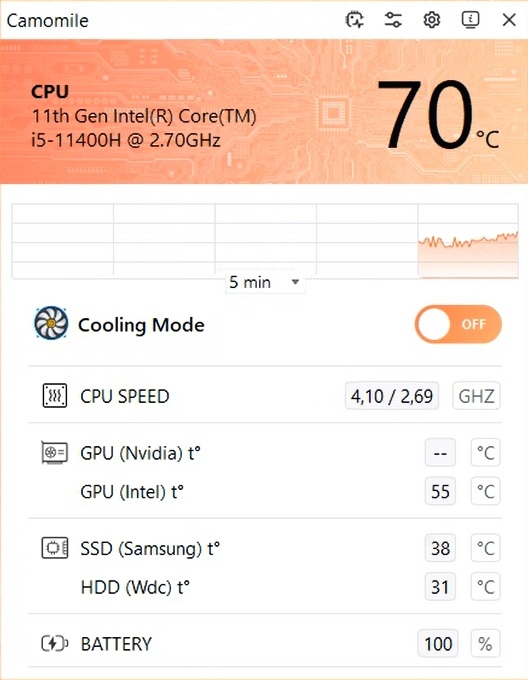
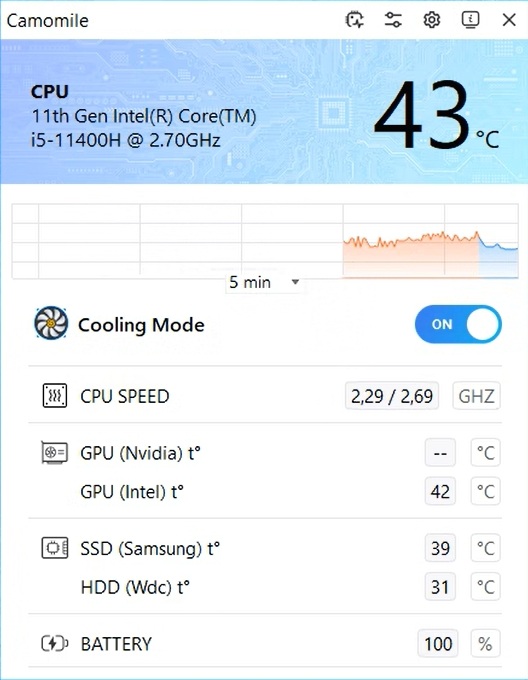

The following steps may resolve the issue:
- Step 1. Download Outbyte Camomile application See more information about Outbyte uninstall instructions EULA Privacy Policy.
- Step 2.Install and launch the application
- Step 3.Switch ON/OFF button to reduce CPU temperature and speed up computer
| Compatibility | Win 11, 10, 8, 7 |
| Download Size | 21.2 MB |
| Requirements | 300 MHz Processor, 256 MB RAM, 50 MB HDD |
Limitations: The trial version offers unlimited scans, backups, and restores. Full version registration starts at $14.98.

Outbyte Camomile (version 1.1.12.641) is certified by AppEsteem – a trusted cybersecurity organization – with ongoing monitoring.
Being able to meet all of AppEsteem’s strict requirements means that Outbyte Camomile can be considered clean, safe, and transparent; and that it is compliant with the ethical and legal norms of distribution.
AppEsteem is one of the world’s most prominent cybersecurity organizations that contributes to the safety of more than 2 billion users. The company was founded by a team of experienced Microsoft cybersecurity specialists. Its mission is to create a safe space for computer and internet users where they are protected against cyber threats and deceptive or unethical practices.
パソコン修理店で最もよく言われる不具合は「コンピュータが遅くなった」です。 コンピュータの低速化には、さまざまな不具合が影響します。これには、無効なシステム要素、または破損している要素、正常な動作に影響する正しくないシステム設定、ブラウザのタブ・プロググラムがたくさん開かれてすぎていること、自動的に起動するアプリケーションが多すぎること、不要なソフトウェアアップデート、インターネットが遅くなってしまう間違ったインターネット設定などが含まれます。
遅いコンピュータの状態は、PCの低速化の一般的な原因を検出し、排除する専用のソフトウェアで修正し、防止できる可能性があります。
この記事では症状、考えられる原因、およびエラーを修正する方法について詳しく説明しています。
遅いコンピュータの状態を修復する方法
上級PCユーザーは、コンピュータ低速化の一般的な原因となっている間違ったシステム設定とインターネット接続設定を調整してコンピュータを高速化できる場合があります。その他のユーザーには、技術サポートを受けることをおすすめします。 しかし、システム設定やシステム要素の操作は、オペレーティングシステムがブート不可能となるリスクがあるので、技術的なスキルや知識に疑念がある場合は、特別なスキルを必要とせずに一般的な減速の原因を解消できる専用のソフトウェアを使用することをおすすめします。
次の手順でコンピュータの低速化を解消できる場合があります:
- Camomileアプリケーションをダウンロード 特別オファー。 Outbyte、アンインストール手順、使用許諾契約、プライバシーポリシーの詳細をご参照ください。
- アプリケーションをインストールして起動します
- 「今すぐスキャン」ボタンをクリックして不具合の原因を検出
- 「すべて修復」ボタンをクリックして検出された異常を修復
同アプリケーションを使用して、将来、このシステムの不具合やその他の不具合が発生する可能性を減らすために、予防策を実行することができます。
コンピューターが遅い症状
遅いコンピューターの最も一般的な症状は、PC起動とシャットダウンにかかる時間の増加、アプリケーション起動速度の低下、アプリケーションまたはシステム全体のフリーズ、応答速度の低下(テキストエディタを使用する際、打った文字が遅延して表示される場合があります)、プログラムもしくはコンピューターの再起動を必要とするアプリケーションクラッシュです。 インターネット接続が遅くなっている場合は、ウェブページの読み込みが遅くなったり、ファイルのダウンロードまたはアップロード速度が低下したり、ビデオ通話の画質が悪くなったり、チャットプログラムを使用する際メッセージの送受信が遅れたり、他にも症状がたくさんあります。
コンピューターが遅い症状
コンピュータが遅くなる一般的な原因には、調整が必要な間違ったシステム設定、アプリケーションまたはシステムコンポーネントの正しい動作を妨げるWindowsシステム要素内の無効な項目、または破損している項目の存在、同時に開いているブラウザタブ・プログラムまたは自動的に起動するアプリケーションが多すぎること、不要なソフトウェアアップデートが含まれます。 高速接続の場合、Webページの読み込みやダウンロードが遅くなったり、オンライン通話が中断されたりすることは、ネットワーク設定の誤りが原因だと考えられます。