Como limpar um computador
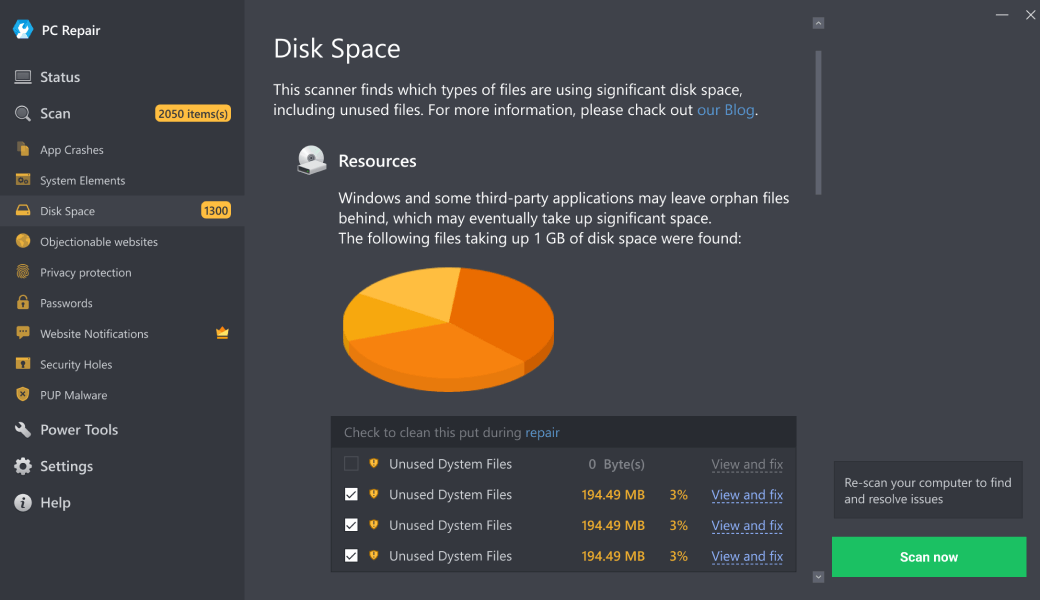
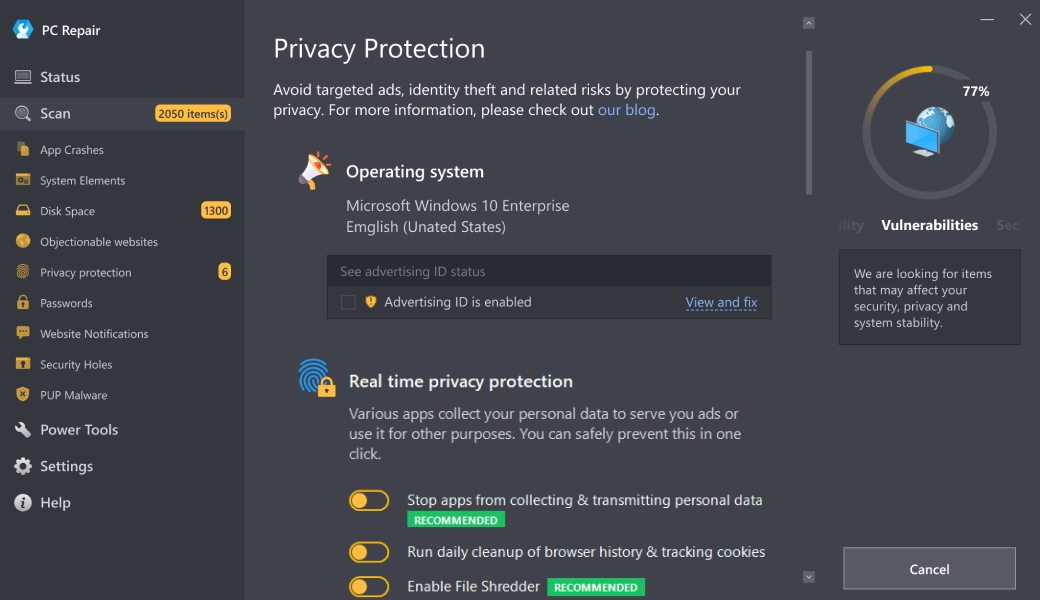
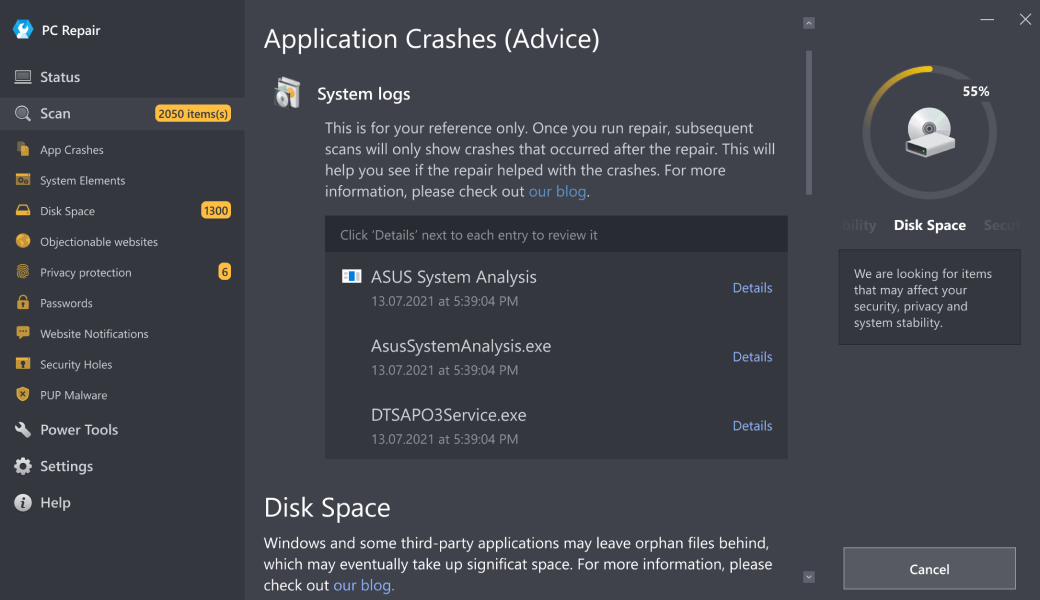
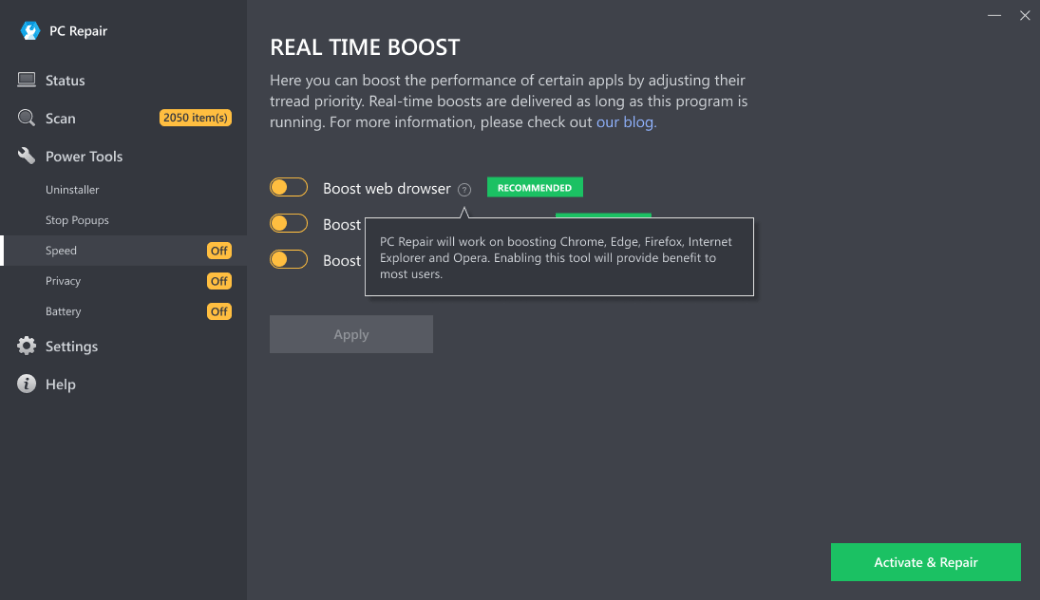

As seguintes etapas podem corrigir a questão com :
- Etapa 1. Baixe o aplicativo Outbyte PC Repair Veja mais informações sobre o Outbyte, sobre as instruções de desinstalação, a EULA e a Política de Privacidade.
- Etapa 2.Instale e inicie o aplicativo
- Etapa 3.Clique no botão Verificar agora para detectar questões e anormalidades
- Etapa 4.Clique no botão Reparar tudo para corrigir as questões encontradas
| Compatibilidade | Win 11, 10, 8, 7 |
| Tamanho do download | 21,2 MB |
| Requisitos | Processador de 300 MHz, 256 MB de memória RAM, 50 MB de espaço livre em disco rígido |
Limitações: a versão de teste oferece gratuitamente um número ilimitado de verificações, backups e restaurações. Os registros para a versão completa começam a partir de US$ 29,95.

Outbyte PC Repair (versão 1.1.12.641) é certificado pela AppEsteem, uma organização confiável de segurança cibernética, com monitoramento contínuo.
Poder atender a todos os requisitos rigorosos do AppEsteem significa que o Outbyte PC Repair pode ser considerado limpo, seguro, transparente e em conformidade com as normas éticas e legais de distribuição.
A AppEsteem é uma das organizações de cibersegurança mais proeminentes do mundo e contribui para a segurança de mais de 2 bilhões de usuários. A empresa foi fundada por uma equipe de especialistas experientes em segurança cibernética da Microsoft. Sua missão é criar um espaço seguro para os usuários de computador e internet, onde eles estejam protegidos contra ameaças cibernéticas e práticas enganosas ou antiéticas.
A maioria da atividade do computador gera arquivos temporários. Esses incluem arquivos temporários do Windows, arquivos e logs de aplicativo, páginas e imagens salvas no disco rígido durante a navegação na web (chamado de cache de navegador) e outros itens similares, muitas vezes chamados de arquivos inúteis ou lixo. Os arquivos temporários devem ser apagados automaticamente quando não são mais necessários, mas muitas vezes eles permanecem devido a algum tipo de erro ou interrupção, como desligamento do sistema ou desligamento forçado, travamento de aplicativo, etc. Ao longo do tempo, esses arquivos desnecessários se acumulam no disco rígido e limitam a quantidade de espaço em disco disponível, além de reduzir a eficiência do disco rígido. Os arquivos inúteis podem ser eliminados e seu acúmulo pode ser evitado com o software especial que detecta e elimina a desorganização do computador –baixe aqui.
Esse artigo fornece detalhes sobre os sintomas e as causas de acúmulos de arquivos inúteis, além de maneiras de limpar um computador.
Conteúdo
[ocultar]Sintomas de acúmulos de arquivos inúteis
Os sintomas mais comuns que acompanham a presença de arquivos inúteis em um disco rígido são erros relacionados à falta de espaço em disco. Tais erros incluem falha de instalações ou downloads de software, erros de cópia de arquivos, erros de memória virtual e similares. Alguns sintomas de disco rígido desorganizado podem não ser atribuídos imediatamente, como varreduras mais demoras de antivírus ou desfragmentações de disco, algo que acontece porque os programas antivírus e desfragmentadores precisam processar mais dados - muitos deles sendo lixo. Outro sintoma pode ser um determinado nível de fragmentação que não pode ser reduzido pela desfragmentação, uma vez que não há espaço livre consecutivo disponível suficiente para colocar os arquivos fragmentados.
Causas de acúmulos de arquivos inúteis
Entre as causas mais comuns de acúmulo de lixo de computador, estão problemas de funcionamento de sistema e aplicativos. Por exemplos, arquivos temporários que devem ser apagados após o fechamento do programa permanecem no disco quando o programa trava ou é forçado a fechar usando o Gerenciador de tarefas. O cache do navegador de Internet se acumula com o alto uso da Internet - normalmente há um horário agendado para a limpeza do cache, mas as sessões de limpeza podem não ser frequentes o bastante para usuários que usam muito a Internet.
Maneiras de limpar um computador
Usuários com conhecimento avançado de computador podem limpar a máquina localizando as pastas temporárias do Windows e do usuário, além de pastas que armazenam cache de navegador da web para cada navegador instalado em um computador e depois removendo todos os arquivos desnecessários desses locais. No entanto, uma vez que sempre há risco de confundir um arquivo de sistema crucial por um arquivo temporário e causar problemas de funcionamento com a remoção, sempre que um usuário estiver em dúvida sobre seu conhecimento ou habilidades técnicas, ele só deve usar software especial que forneça correções seguras de computador e que seja voltado para resolver problemas de velocidade e reparar o registro do Windows sem precisar de habilidades especiais.
Maneira segura de limpar um computador:
- Clique aqui para baixar o programa de limpeza de computador
- Instalar e iniciar o aplicativo
- Clique no botão Verificar agora para detectar arquivos inúteis
- Clique no botão Remover todos os arquivos inúteis para limpar o computador
O mesmo aplicativo pode ser executado para realizar medidas preventivas a fim de evitar o acúmulo de arquivos inúteis.